

会員アンケートで次の企画を決める — フォーム活用の型
次の企画、主宰の勘だけで決めていませんか
コミュニティの企画決めは、意外と難しい仕事です。
- 良かれと思って準備した企画に、人が集まらない
- トークルームで聞くと、声の大きい人の意見に引っ張られる
- 外部のアンケートツールを使うと、回答が会員データと切り離されてしまう
答えはシンプルで、フォームで全員に聞くことです。ナカーマのフォームなら、回答が受信箱と顧客情報につながるので、聞いて終わりになりません。
全体像 — 聞く・見る・発表する・実施する
- 聞く — 選択式のアンケートフォームを作って会員に配布
- 見る — 回答は受信箱に集まり、表形式で俯瞰できる
- 発表する — 結果と決定をお知らせ投稿で共有
- 実施する — 決まった企画をイベント・ワークショップとして開催
実際の設定手順
画面はデモ用コミュニティの例です。フォームの基本は「フォームを作る」をご覧ください。
1. 選択式のアンケートをつくる
項目の種類を「選択式」にして、企画の候補をカンマ区切りで並べます。「その他(自由記述)」を含めるチェックもあるので、想定外のアイデアも拾えます。
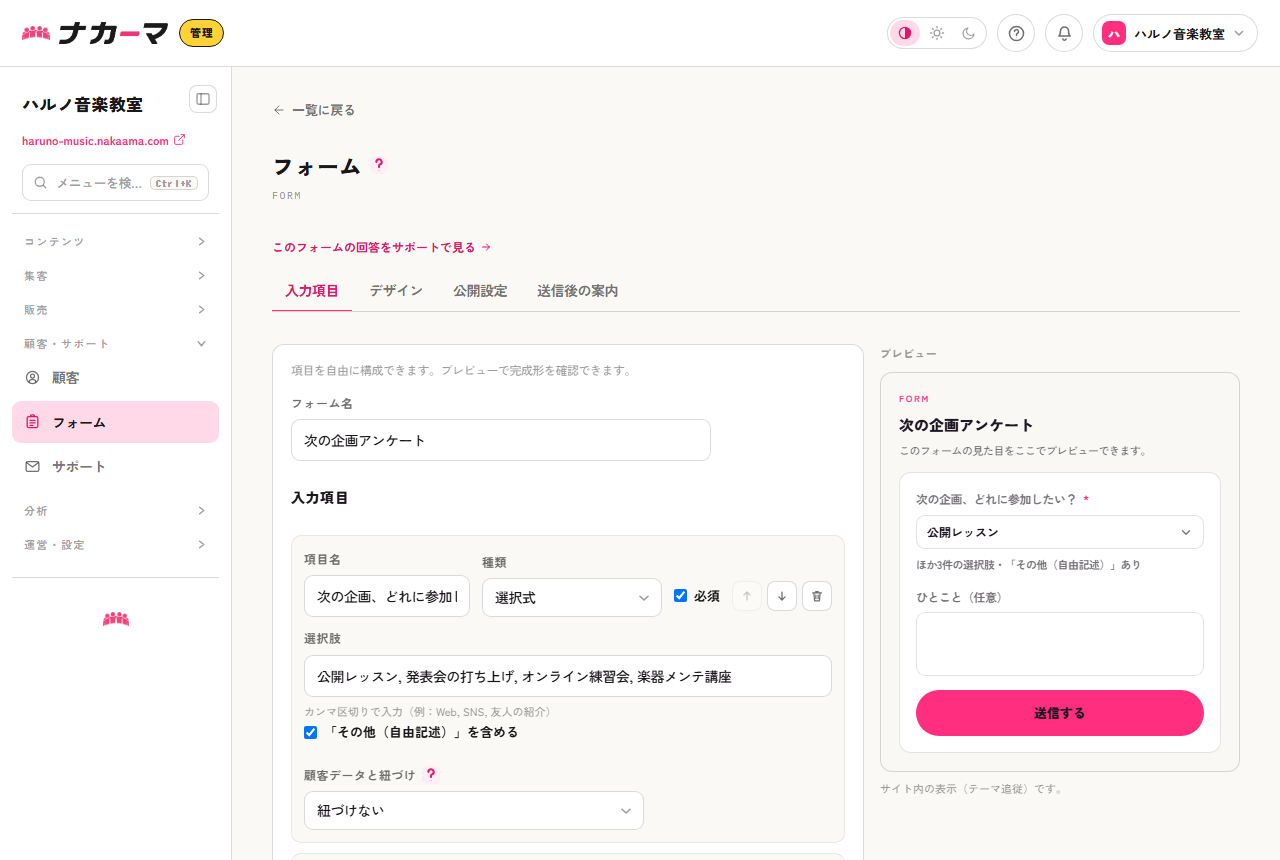
右側のプレビューで会員から見た形を確かめながら編集できます。
2. お礼と自動処理を仕込む
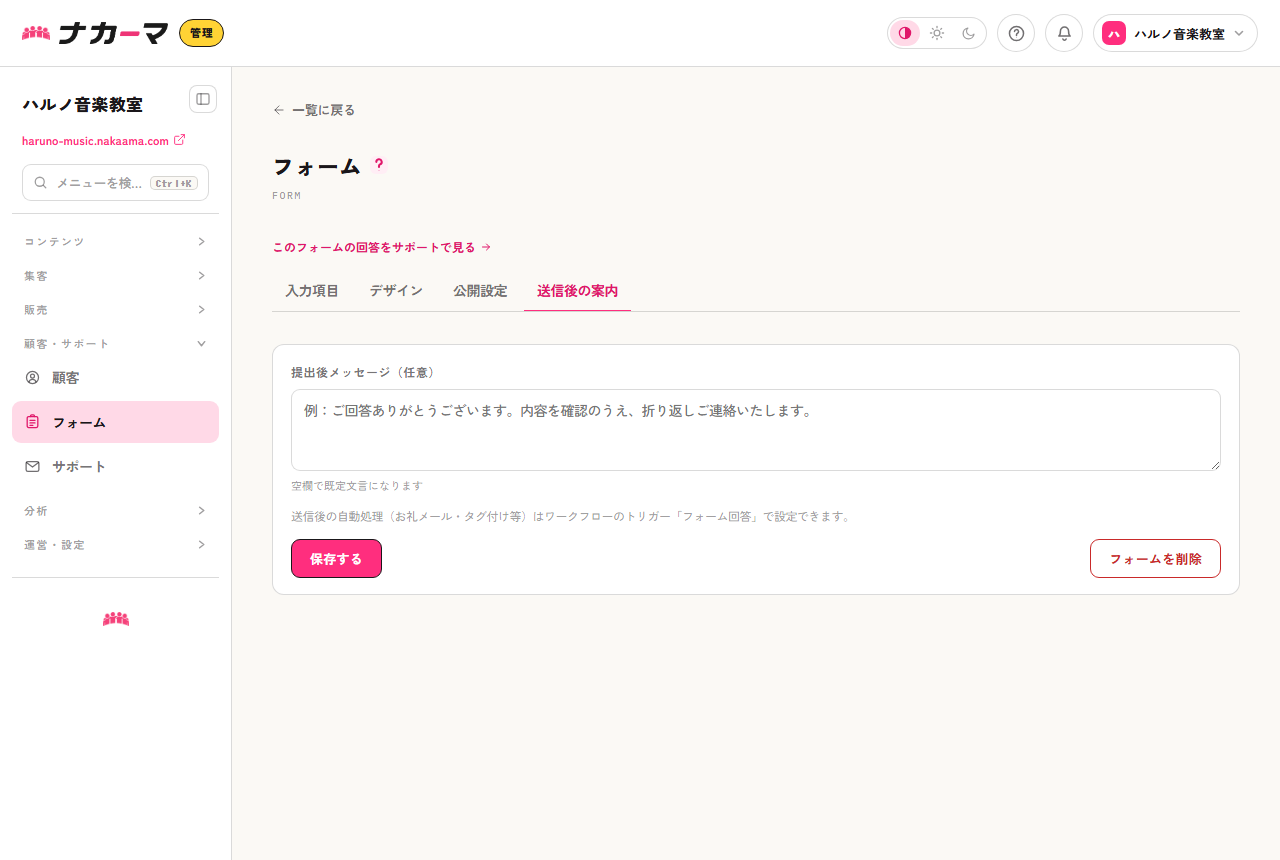
送信後のメッセージを設定しておくと、回答直後に「ありがとうございます。結果は来週のお知らせで発表します」と伝えられます。お礼メールやタグ付けの自動処理は、ワークフローのトリガー「フォーム回答」で組めます。
3. 見た目を整えて、会員限定の場で配る
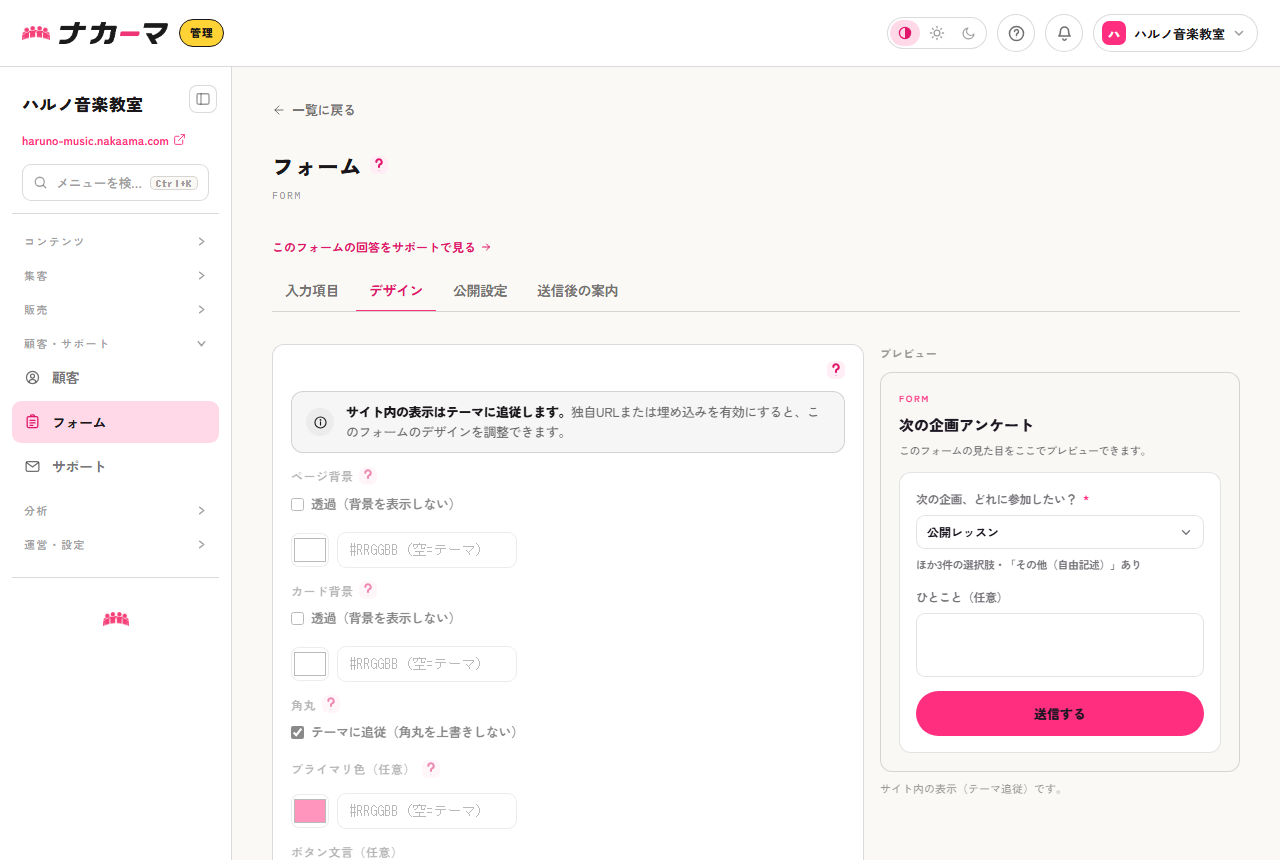
デザインタブでフォームの見た目を調整し、公開設定から単体の公開URLを発行して配布します。会員アンケートとして使うなら、URLの案内を会員限定の投稿やメルマガに絞るのがコツです。
4. 結果を発表して、企画をイベントにする
集計結果と「決定した企画」はお知らせ投稿で発表します。自分の一票が企画になる体験は、それ自体がコミュニティの醍醐味です。決まった企画の開催は「オフ会・イベントのチケット販売と参加管理」の型がそのまま使えます。
よくある質問
Q. 回答者を会員だけに限定できますか?
フォームの公開URLは知っている人なら誰でも開けるため、配布先を会員限定の場に絞るのが実用的です。会員限定の投稿やメルマガでだけURLを案内すれば、実質的に会員アンケートとして運用できます。
Q. 誰がどう答えたか、あとから確認できますか?
できます。回答はサポートの受信箱に届き、表形式での俯瞰もできます。メールアドレス項目を入れておけば回答が顧客情報に紐づきます。
Q. 匿名で気軽に答えてほしいときは?
メールアドレス項目を外せば、回答は記録のみとして届きます。本音を聞きたい調査は匿名で、参加希望の調査は連絡先つきで、と使い分けるのがおすすめです。
次の企画会議は、アンケートから始める
候補を3〜4個並べた選択式フォームを1つ作って、会員に聞いてみてください。「聞いてから決める」が習慣になると、企画の空振りが減り、会員の当事者感が育ちます。コミュニティの開設は無料で、開設ページから数分で始められます。ネタ探しの考え方は「限定コンテンツのネタ切れを防ぐ」もどうぞ。
よくある質問
- 回答者を会員だけに限定できますか?
- フォームの公開URLは知っている人なら誰でも開けるため、配布先を会員限定の場に絞るのが実用的です。会員限定の投稿やメルマガでだけURLを案内すれば、実質的に会員アンケートとして運用できます。
- 誰がどう答えたか、あとから確認できますか?
- できます。回答はサポートの受信箱に届き、表形式での俯瞰もできます。メールアドレス項目を入れておけば回答が顧客情報に紐づくので、「オフ会希望の人にだけ案内を送る」といった次の一手につながります。
- 匿名で気軽に答えてほしいときは?
- メールアドレス項目を外せば、回答は記録のみとして届きます。本音を聞きたい満足度アンケートは匿名で、参加希望の調査は連絡先つきで、と使い分けるのがおすすめです。
あなたのコミュニティを、ナカーマで始めませんか。
コミュニティを開設する