

フォームを作る(項目と顧客データの紐づけ)
フォームは、申し込み・アンケート・お問い合わせなどの入力欄を作り、公開URLや埋め込みで配布できる機能です。回答はサポートに届き、メールアドレスがあれば顧客としても記録されます。さらに項目を「顧客データと紐づけ」しておくと、名前や電話番号などが顧客情報に自動で保存され、次回その会員がフォームを開いたときに自動入力されます。この記事では、フォームの作成から公開、回答が顧客に反映されるまでを説明します。
1. フォームを作る
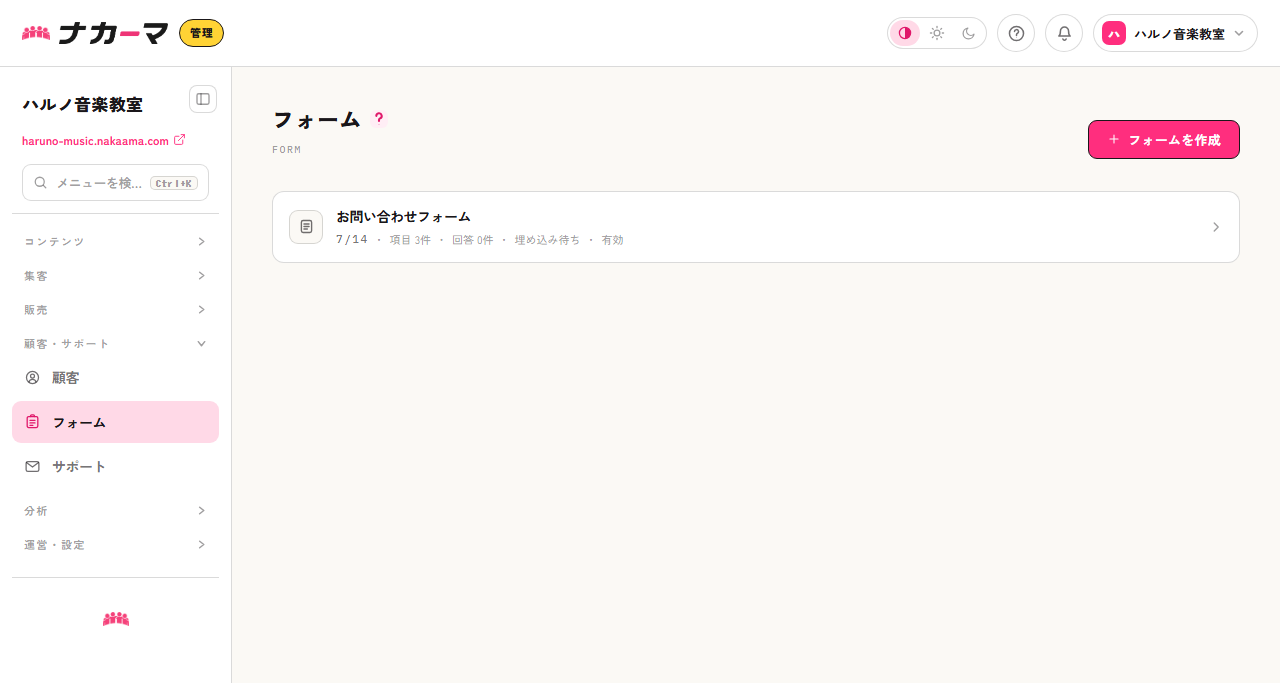
左メニューの「フォーム」を開き、右上の「フォームを作成」を押します。空のフォームがすぐに作られ、編集画面が開きます。フォームは1つのコミュニティに50個まで作れます。なお、フォームの作成・編集ができるのはオーナーと管理者のロールの方です(ヘルプ記事「運営メンバーと権限」)。
2. 入力項目を組み立てる
「入力項目」タブで、フォーム名と質問項目を作ります。「項目を追加」で項目を足し、それぞれ項目名・種類・必須を設定します。種類はテキスト/テキスト(複数行)/選択式/チェックボックス/電話番号/メールアドレス/メルマガ同意の7つです。このうち「メルマガ同意」は特別な項目で、回答者がチェックを入れるとその方がメルマガの「同意済み」として記録されます(メルマガの配信対象で「メルマガ同意済みの会員」を選べるようになります。ヘルプ記事「メルマガを配信する」)。同意を強制しないよう、この項目だけは「必須」にできません(チェックははじめOFFです)。右側のプレビューに完成形が即時に表示されます。項目は1つのフォームにつき20個まで、フォーム名は60文字までです。選択式の項目には選択肢を1〜30個用意してください(0個のままだと保存できません)。項目名は100文字までです。
選択式の項目には「その他(自由記述)」を含めるというチェックがあります。入れておくと、選択肢の一番下に「その他」が並び、回答者がそれを選んだときだけ自由入力の欄が現れます(500文字まで)。用意した選択肢に当てはまらない人を取りこぼさずに済むので、アンケートで反応を集めたいときに向いています。回答は「その他: 入力された内容」の形で1つの答えとして記録されるため、集計のときも選択肢と同じ列で扱えます。必須の項目でこれを選んだ場合は、自由入力の欄も埋めないと送信できません。
入力できる長さの目安:選択肢は1つ100文字まで(超えると「選択肢は100文字以内で入力してください。」と表示されて保存できません)。回答する側は、1行のテキストが500文字、複数行のテキストが2,000文字までです。数え方は見たままの文字数なので、日本語で書いても英数字で書いても同じ字数まで入ります。
フォーム名は、受け取ったあとの見え方にも効きます。回答が届くとサポート受信箱にスレッドが立ちますが、その件名にはフォーム名がそのまま使われます。「お申し込み」「体験レッスンのお申し込み」「発表会アンケート」のように用途が分かる名前にしておくと、受信箱の一覧で見分けやすくなります(ヘルプ記事「問い合わせ・フォーム受信箱の使い方」)。スレッドの1通目には、回答が「項目名: 答え」の形で並びます(はじめから用意されている「お問い合わせフォーム」だけは、「内容」欄の文章がそのまま本文になります)。
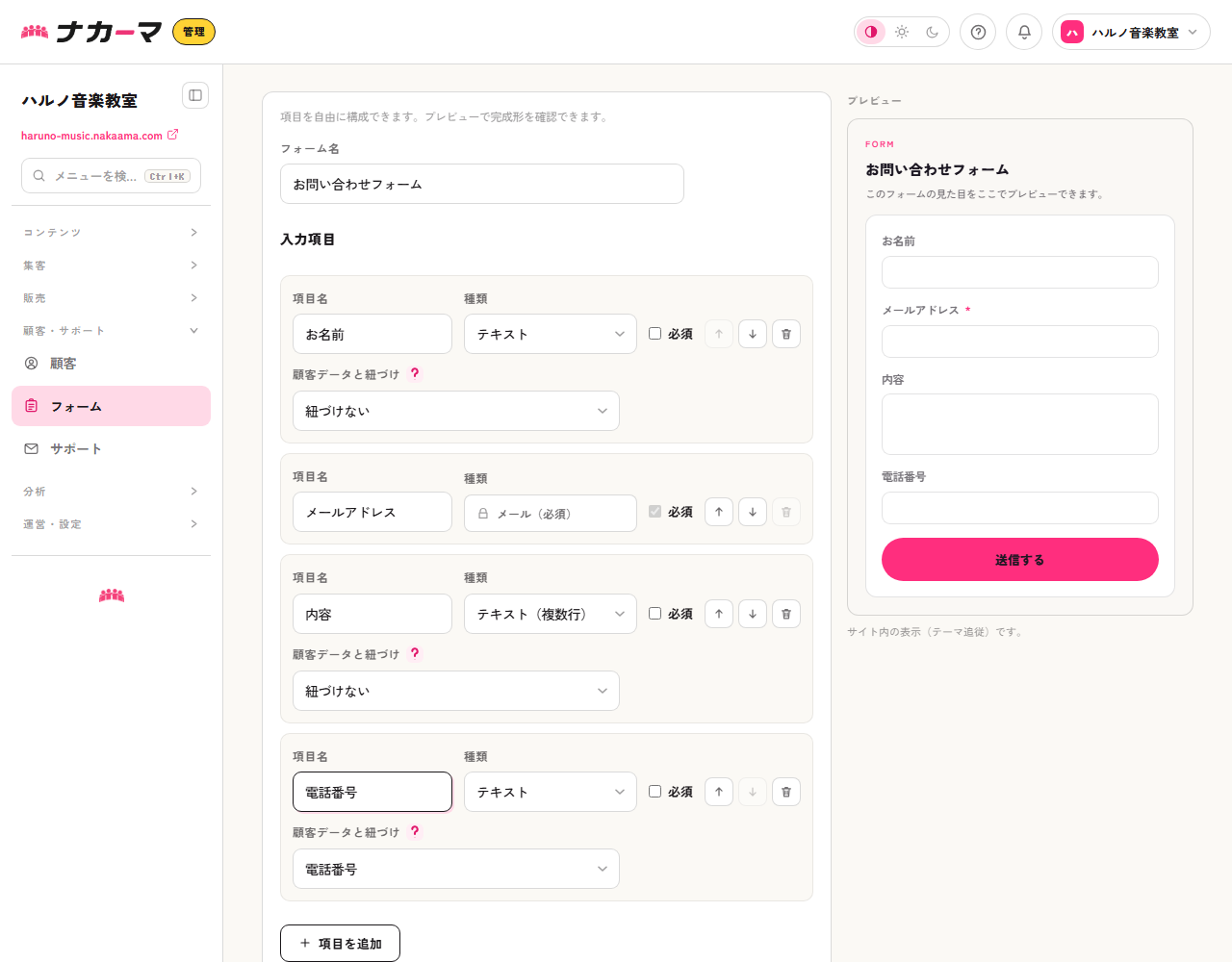
各項目の下にある「顧客データと紐づけ」がポイントです。項目名や種類から自動で判定され、たとえば「お名前」は名前に、電話番号の項目は電話番号に、はじめから紐づいた状態で作られます。紐づけると、その回答が顧客データに保存され、会員が次にフォームを開くときは自動入力されます(会員側で修正も可能)。紐づけたくない項目は「紐づけない」に変えるだけです。自動入力に使われるのはあなたのコミュニティに保存されている顧客データだけで、その会員が参加しているほかのコミュニティの情報が入ることはありません(ログインしていない訪問者には自動入力は働きません)。標準にない項目は「カスタムプロパティ」で独自のキーに保存できます。
なお、メールアドレスの項目は顧客を見分ける鍵として使われます(メール完全一致で名寄せ)。回答を顧客として記録したいときは、メールアドレスの項目を1つ入れておきましょう。
使わなくなったフォームは、回答が1件でもあると削除できません(「回答があるため削除できません。」と出ます)。募集を締め切りたいときは、編集画面の「このフォームを有効にする」のチェックを外してください。新しい受け付けだけが止まり、これまでの回答はそのまま残ります。
3. 公開のしかたは2通り
作ったフォームは、コミュニティのページに埋め込む方法と、独自URLで公開する方法の2通りで使えます。この2つは独立していて、どちらか一方だけでもかまいません。
- ページに埋め込む:ページビルダーでページにフォームを置く使い方です。公開設定に関係なく使えます(下のチェックは不要)。見た目はコミュニティのテーマに追従します。
- 独自URLで公開する:フォーム単体を配布したいときの使い方です。「公開設定」タブで「このフォームを独自URLで公開する」にチェックすると、専用の公開URLと、外部サイトに貼れる埋め込みコード(iframe)が発行されます。有効かつ項目が1つ以上あることが条件です。
外部サイトに貼れるのはこのフォームだけです。コミュニティのページそのもの(トップやショップなど)を他のサイトに埋め込むことはできません(なりすましを防ぐための制限です)。他サイトからご案内するときは、ページのURLへのリンクを置いてください。
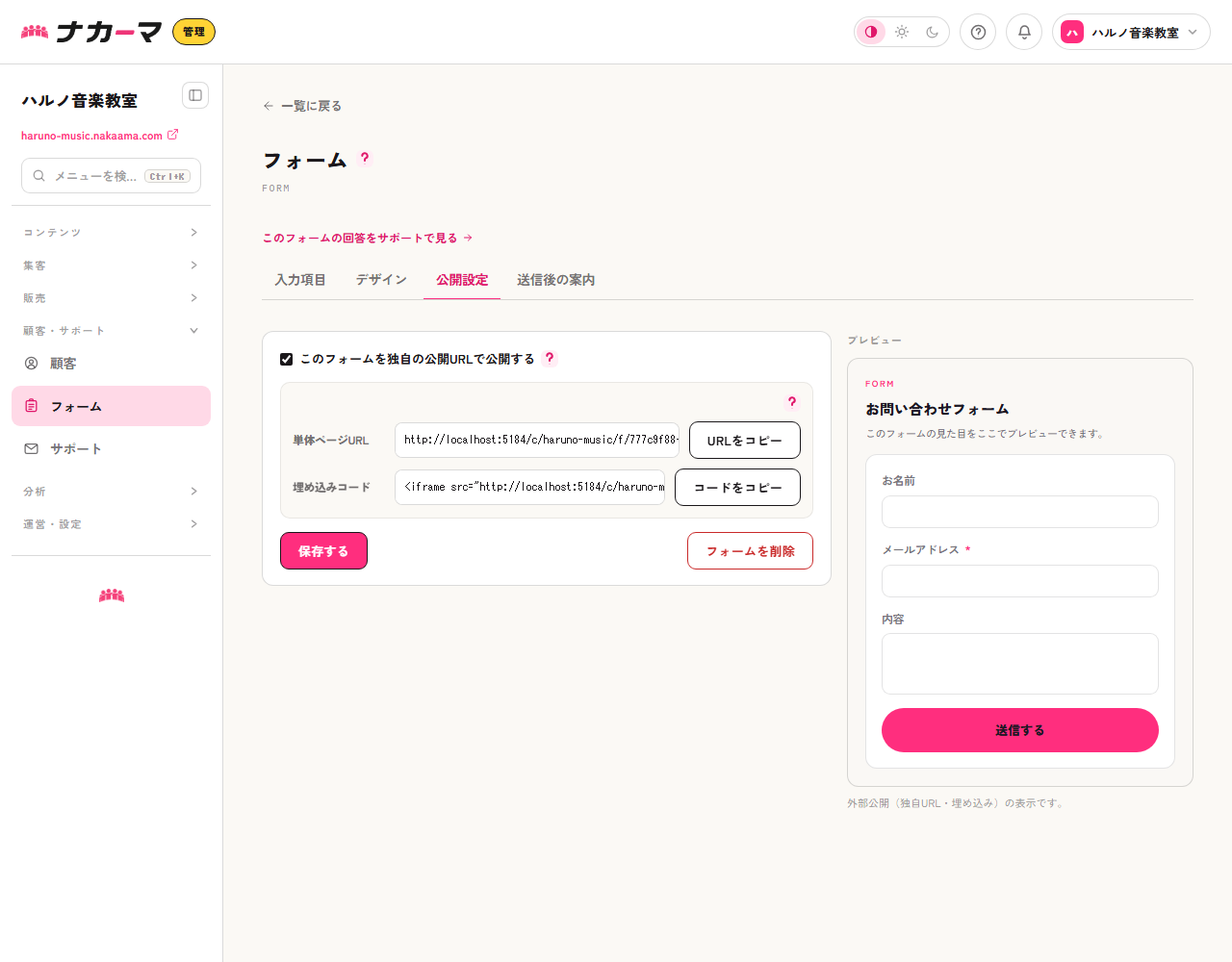
- 公開URL:SNSやメールでそのまま配布できるページです。
- 埋め込みコード(iframe):外部サイト(ブログなど)に貼り付けて表示できます。
- URLの末尾に
&src=経路名を付けると、どの導線からの流入かを回答記録に残せます。
入力し終えたら「保存する」を押します。「デザイン」タブの見た目の調整(背景・色・角丸・ボタン文言)が効くのは、独自URLで公開したとき(公開URLと iframe 埋め込み)だけです。ページビルダーで埋め込んだフォームやサイト内の表示は、常にコミュニティのテーマに追従します。
4. 公開されたフォームの見え方
公開URLを開くと、作った項目がそのまま並んだ入力フォームが表示されます。訪問者は項目を埋めて「送信する」を押すだけです。
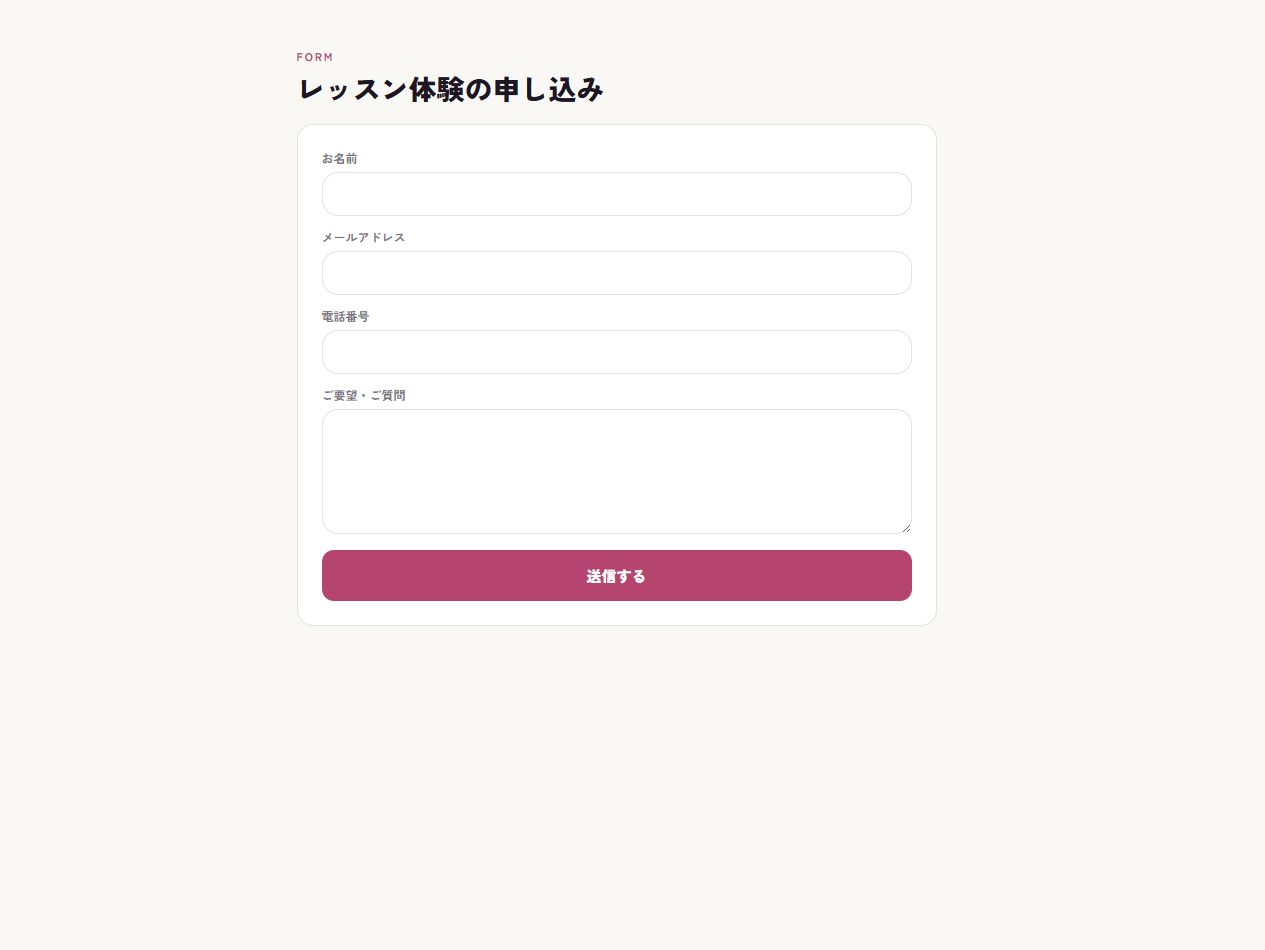
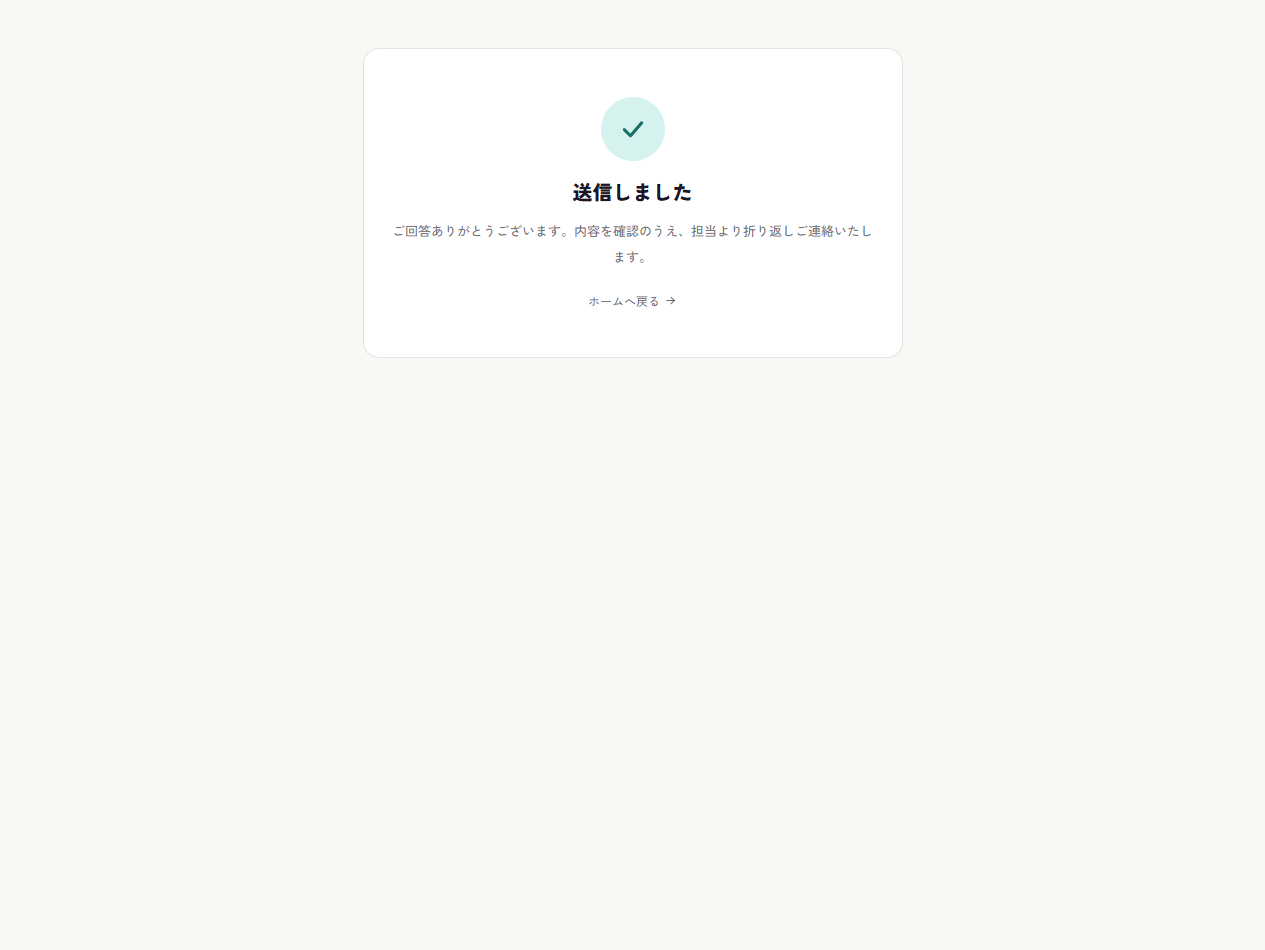
送信すると、送信完了の案内が表示されます。案内の文言は「送信後の案内」タブの「提出後メッセージ」で自由に設定できます(300文字まで。空欄のままなら既定の文言が使われます)。
5. 回答が顧客に届く・反映される
送信された回答はサポートに届き、返信・担当・完了の管理ができます(編集画面上部の「このフォームの回答をサポートで見る」から一覧できます)。メールアドレスが入力されていれば、その回答者は顧客としても自動で登録されます。
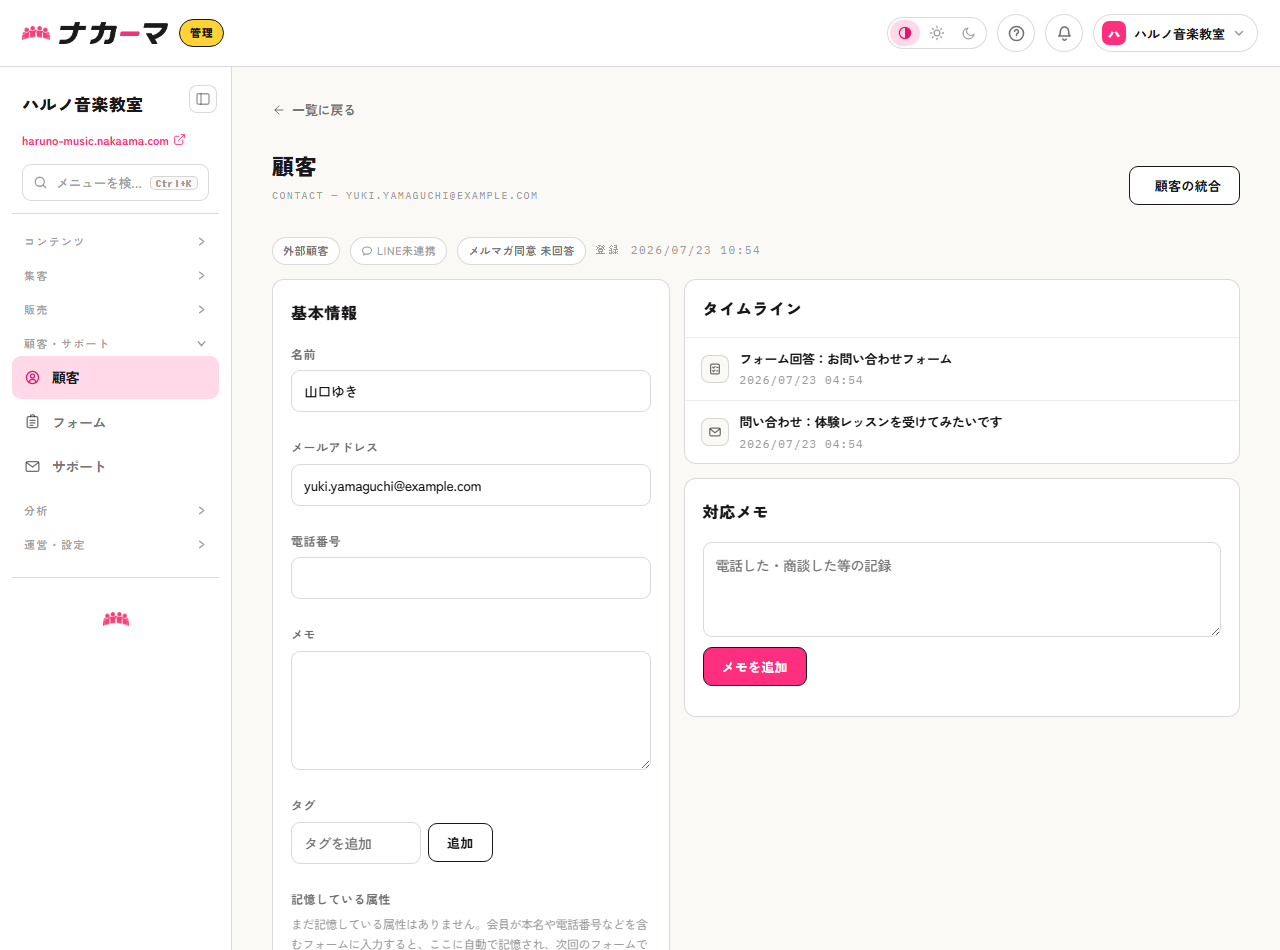
そして「顧客データと紐づけ」した項目は、顧客情報にそのまま保存されます。下は、上のフォームに回答があった顧客の詳細です。名前・電話番号がフォームの回答から反映され、タイムラインにフォーム回答の記録が残っています。
こうして集めた顧客情報は、セグメントでの絞り込みやメルマガ配信、ワークフローでの自動化にそのまま活用できます。送信後にお礼メールを送る・タグを付けるといった自動処理は、ワークフローのトリガー「フォーム回答」で設定できます。