

運営メンバーと権限
コミュニティは、複数のメンバーで分担して運営できます。運営を手伝ってくれる人をメールで招待し、担当する範囲に合わせて「ロール(権限)」を割り当てられます。経理担当には売上まわりだけ、サポート担当には問い合わせまわりだけ、というように、必要な範囲だけを任せられます。この記事では、メンバーの招待と権限の設定を説明します。
1. メンバーを追加してコンソールに招待する
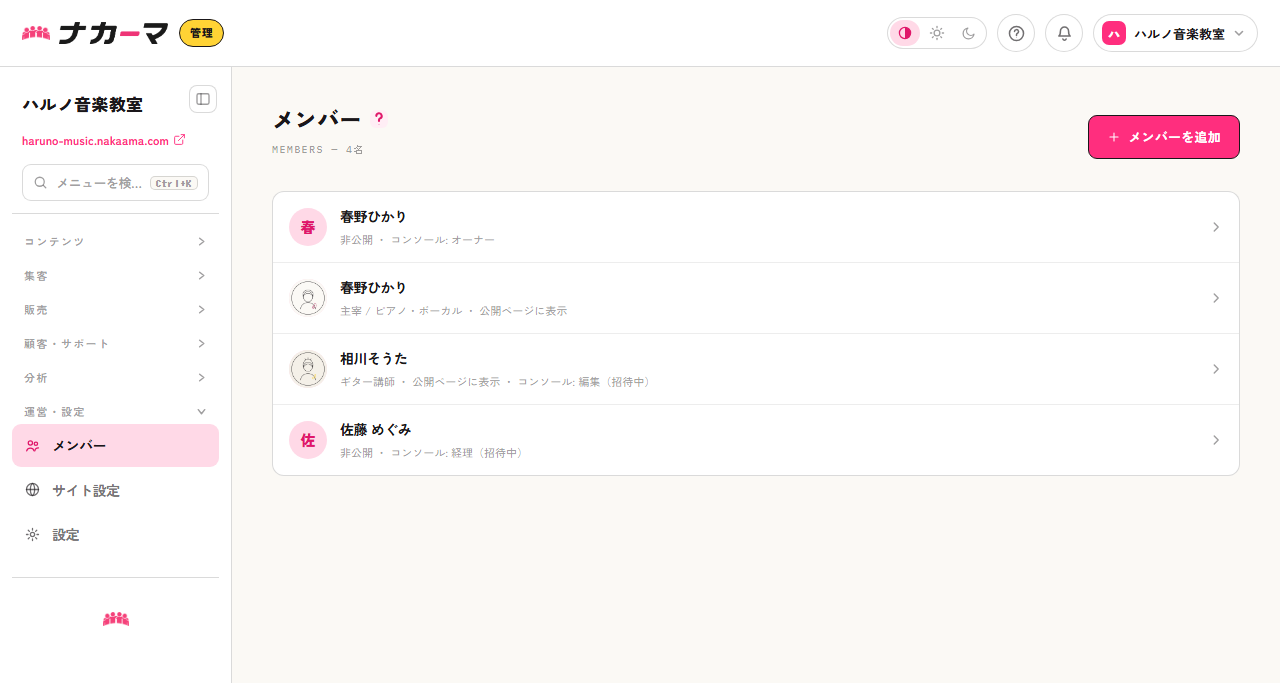
左メニューの「メンバー」(「運営・設定」の中)を開きます。右上の「メンバーを追加」でメンバーを作成し、その詳細ページを開きます。詳細ページには2つの区画があります。
- 紹介プロフィール:公開ページの「メンバー」への掲載や、予約の担当(指名)に使う情報です(名前・肩書き・写真など)。「並び順」の数字が小さい人ほど先に表示されますので、見せたい順に数字を振ってください(同じ数字なら登録順です)。
- コンソールアクセス:運営コンソールにログインして操作できる権限です。
コンソールに招待するには、「コンソールアクセス」で相手のメールアドレスとロールを指定して「招待を送る」を押します。
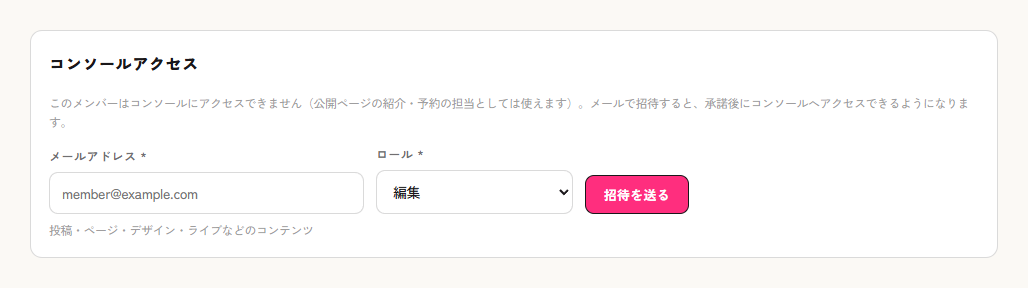
招待メールが届いた相手は、リンクから承諾するとコンソールにアクセスできるようになります。承諾前は一覧に「招待中(未承諾)」と表示され、詳細ページから招待の再送・取り消しができます。承諾にはログインが必要で、まだアカウントが無い方は登録してから承諾します。
- 承諾したときにログインしているアカウントが、そのまま運営メンバーになります。招待先のメールアドレスと違うアカウントでログインしたまま承諾すると、そちらのアカウントに権限が付きます。仕事用と個人用のアカウントを使い分けている方には、承諾前にどのアカウントでログインしているか確かめてもらうようお伝えください。
- 承諾前の方がコンソールのURLを開いても、「コミュニティが見つかりません」と表示されます(ヘルプ記事「困ったときは」)。「見つからない」と言われたら、まず承諾が済んでいるかを確認してください。
コンソールに招待しないメンバーも作れます。「紹介プロフィール」だけを埋めて招待を送らなければ、その方は公開ページへの掲載や予約の担当(指名)にだけ使われ、コンソールには入れません。教室の講師やスタッフを予約の指名先として並べたいだけのときは、招待は不要です。あとから手伝ってもらうことになったら、同じ詳細ページから招待を送れます。
なお、この「メンバー」は、料金を払ってコミュニティに参加する「会員(購読者)」とは別のものです。公開ページへの掲載・予約の担当・コンソールの権限を、このメンバー1か所でまとめて扱います。
2. ロール(権限)の種類
ロールごとに、操作できる範囲(エリア)が決まっています。招待後も、詳細ページの「コンソールアクセス」からいつでもロールを変更できます。
- 管理者:コンソールアクセス(メンバー招待・権限)の管理以外の、ほぼすべての機能を使えます。
- 編集:投稿・ページ・ギャラリー・講座・ファイル・トークルームのほか、サイト設定(デザイン・メニュー・About・OGP・基本情報)も担当できます。
- 経理:顧客・売上・メルマガ・LINE・ワークフローを担当します。会員(顧客)の一覧や絞り込みもこのロールの範囲です。
- サポート:問い合わせ・FAQ・ドキュメント・チャットボット・感想・チャットログを担当します。顧客の一覧は含まれません(顧客を見せたい場合は「経理」を選んでください)。
なおショップ・チケット・予約・プラン・クーポン・フォームは「管理者」だけが扱えます(編集・経理・サポートの範囲には入りません)。売り物の設定を任せたいときは管理者を選んでください。ひとつだけ例外があります:クーポンの作成・変更は管理者だけですが、ワークフローで「クーポンを付与」を組むときは、経理のロールでも配布用クーポンを選べます(選択肢に出るのは名前と割引の内容だけで、限定配布用のクーポンに限られます)。自動化を経理担当に任せても、クーポンそのものを作り替えられる心配はありません。
メンバーの招待・ロール変更・コンソールアクセスの解除ができるのは、オーナーだけです。管理者は上の説明のとおりほぼ全機能を使えますが、この人事の部分だけは扱えません(管理者が別の管理者を追加したり外したりすることはできません)。手が足りないからと管理者に任せることはできないので、招待はオーナーが行ってください。
コミュニティを作った本人は「オーナー」で、すべての操作ができます(オーナーのロールは変更・解除できません)。招待で選べるのは管理者・編集・経理・サポートの4つだけで、「オーナー」として招待することはできません。オーナーは1コミュニティにつき作った本人ひとりで、別の方へ引き継ぐ仕組みも今のところありません。共同で運営する場合は、いちばん広い「管理者」で招待してください(人事だけはオーナーが行う形になります)。オーナーが自分自身のコンソールアクセスを外すこともできないので、うっかり自分を締め出してしまう心配はありません。オーナーのメンバー行そのものも削除できませんので、公開ページの「メンバー」に出したくないときは、その行を非公開に切り替えてください。一覧では、各メンバーの行に「公開ページに表示/非公開」とあわせて「コンソール: ロール名」が表示されます。
3. ロールによる見え方の違い
ロールによって、コンソールの左メニューに表示される項目が変わります。そのロールが担当しないエリアのメニューは表示されません。たとえば「編集」でログインした人には「投稿」「ページ」「デザイン」などのコンテンツ系メニューが中心に表示され、「サポート」の人には「問い合わせ」「FAQ」「感想」などが表示されます。
担当しないエリアは、メニューに出ないだけでなく、URLを直接開いても止まります。その画面のURLを共有しても「このページを開く権限がありません」と表示されるだけなので、リンクで渡したい相手には先にロールを合わせてください(隠しているだけではないため、権限外の画面を直リンクで見られてしまう心配はありません)。
ただしダッシュボードと通知センターは、どのロールでも見られます。通知はコミュニティ全体の出来事が並ぶ場所で、権限では絞られません(ヘルプ記事「通知センターの使い方」)。見せたくない出来事があるときは、招くロールそのものを見直してください。
これにより、それぞれの担当者は自分の仕事に必要な画面だけを見られ、迷わず作業できます。まずは信頼できる人を「編集」や「サポート」で招待し、任せる範囲を少しずつ広げていくのがおすすめです。
4. 何人かで同時に作業するときの注意
同じ投稿や商品を2人が同時に開いて保存すると、あとから保存したほうの内容になります。先に保存した内容は残らず、警告も出ません(「いま誰かが編集中です」といった表示もありません)。
- 担当を分ける、あるいは作業前にひと声かけるのがいちばん確実です。長い記事や商品説明を書き直すときはとくに気をつけてください。
- ページビルダーだけは、保存せずに離れようとすると「保存していない編集内容があります。」という確認が出ます。ただしこれは自分の未保存分についての警告で、他の人の編集を知らせるものではありません(投稿や商品の編集画面には、この確認そのものがありません)。
- 投稿や商品の編集は操作ログには残りません。操作ログに記録されるのは、返金・会員・クーポン・プラン・運営メンバー・APIキー・顧客・ワークフロー・予約といったお金と会員に関わる操作です。上書きしてしまった本文を後から取り戻す手立てはないので、長い原稿は手元にも控えを残しておくと安心です。