

通知センターの使い方
通知センターは、運営に関わる出来事(問い合わせ・注文・新規入会・予約・通報・入金審査など)を運営者にお知らせする機能です。管理画面の右上にあるベルと、専用の通知一覧ページから確認できます。見逃しを防ぎ、必要な画面へすぐに移動できます。この記事では、通知の見方と使い方を説明します。
1. ベルと未読バッジ
管理画面の右上にあるベルのアイコンに、未読の通知件数がバッジで表示されます。ベルを押すと、最新の通知がドロップダウンで開きます。ここに出るのは新しい順に10件までです。未読がそれより多いときはバッジの数字とドロップダウンの件数が合いませんが、抜けているわけではありません。続きは「すべて見る」から通知センターで確認できます。
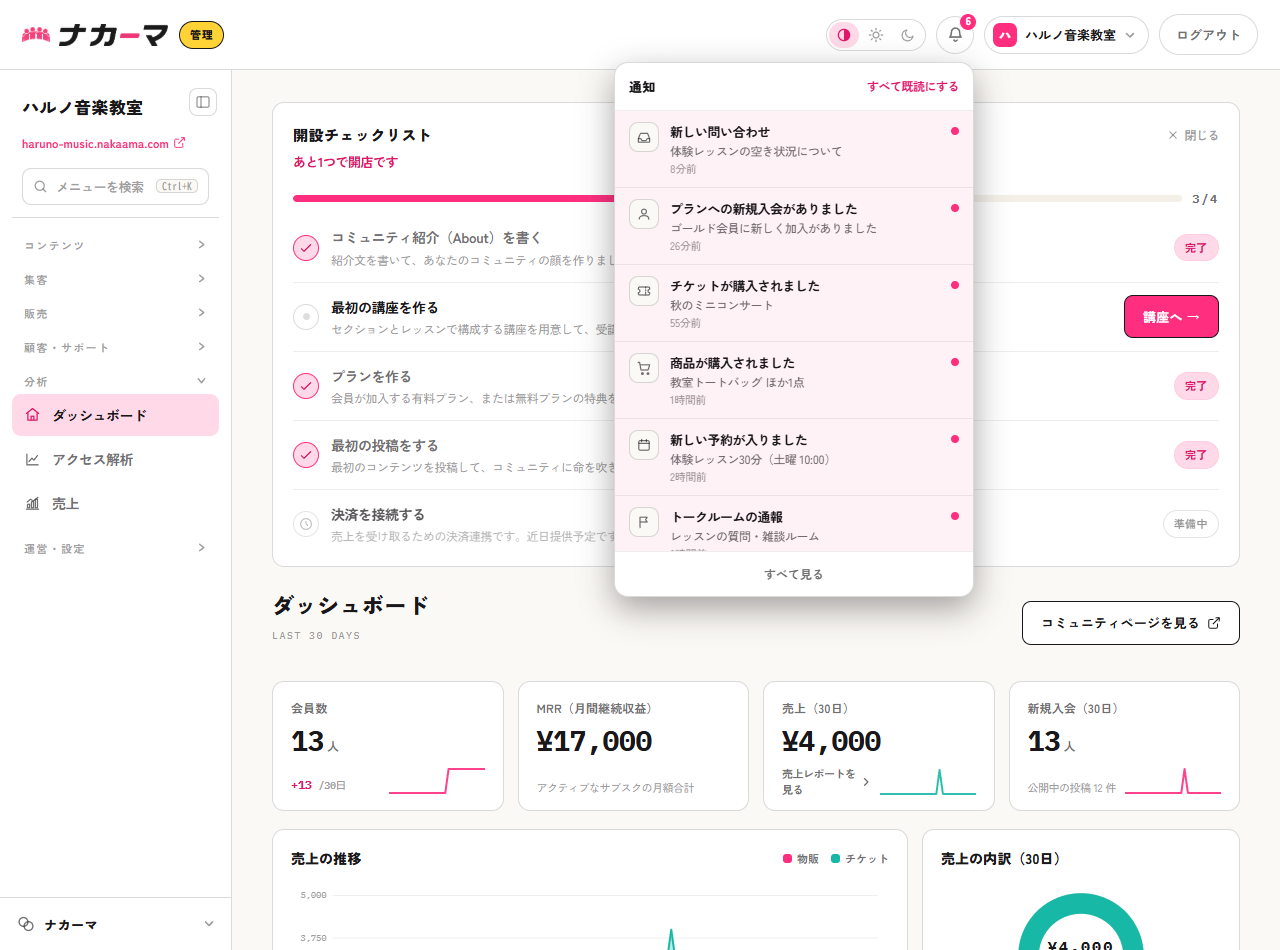
- 各通知には、種別ごとのアイコン・内容・経過時間が表示され、未読には印(ドット)が付きます。
- 通知を押すと、その内容の画面へそのまま移動します(例:「新しい問い合わせ」を押すとサポートのスレッドへ)。移動と同時にその通知は既読になります。
- 「すべて既読にする」で未読をまとめて消せます。「すべて見る」で通知センターへ移動します。
2. 通知センターで一覧する
ドロップダウンの「すべて見る」、または左メニューの「運営・設定」→「通知」から、通知センターを開けます。過去の通知をまとめて確認できます。
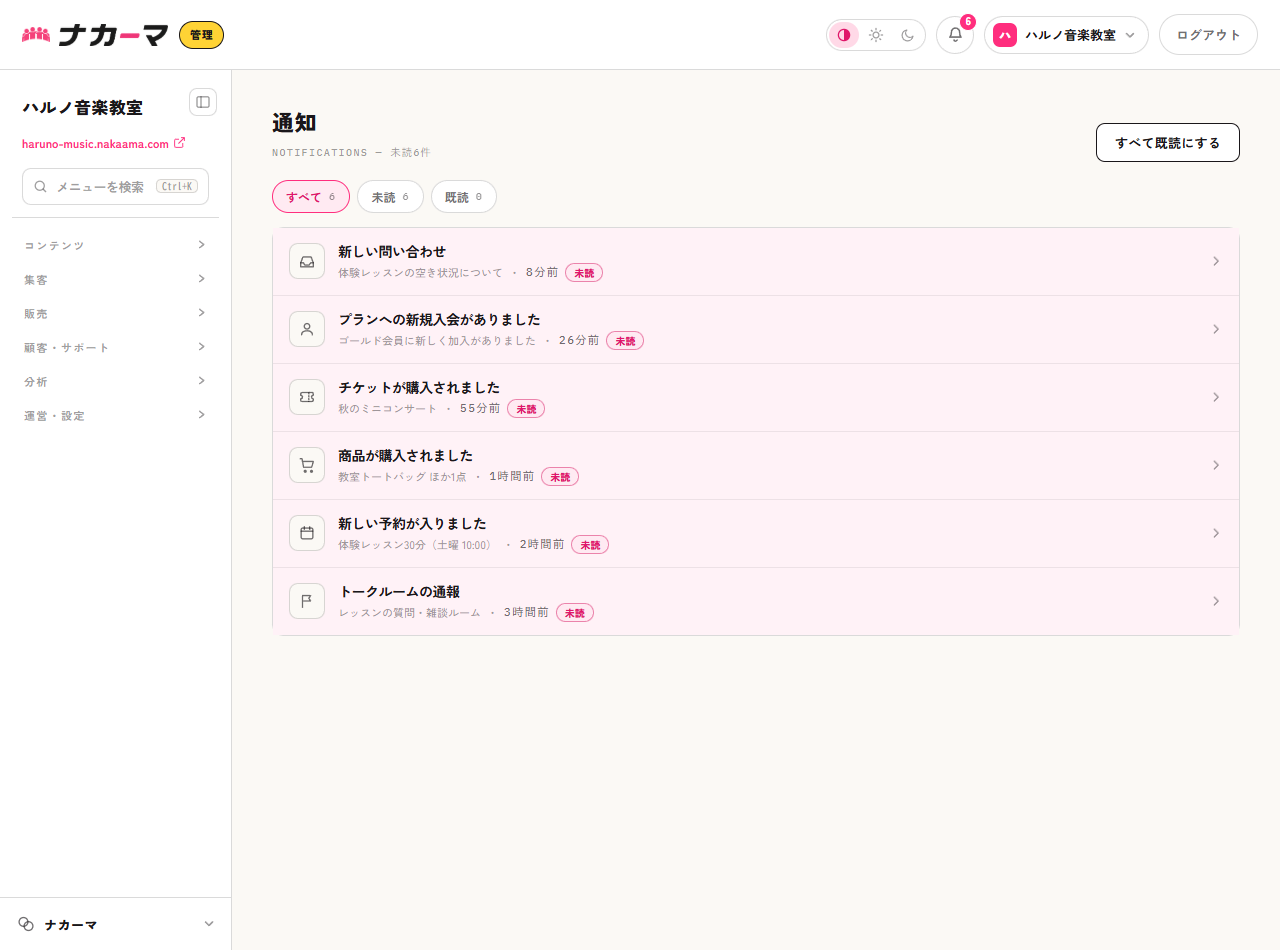
- すべて・未読・既読のタブで絞り込めます。それぞれのタブには件数が出るので、未読がいくつ残っているかはここで分かります。まずは「未読」で対応が必要なものだけを見るのがおすすめです。
- 一覧は1ページ50件で、それより多いときは下のページ送りで前後に移動します。絞り込みとページはURLに残るので、詳細を見たあとにブラウザの「戻る」で同じ位置へ帰ってこられます。
- 行を押すと、ベルと同じように該当画面へ移動します(未読は自動で既読になります)。
- 右上の「すべて既読にする」で、未読をまとめて既読にできます。
既読の状態は運営メンバーごとに管理されるので、誰かが読んでも他のメンバーの未読は残ります。手分けして対応するときも安心です。古い通知が自動で消えることはありませんので、何ヶ月か前の出来事もページを送ればさかのぼれます。
いっぽう通知の中身は権限では絞られません。通知センターはコミュニティ全体の出来事が並ぶ場所なので、たとえばサポート担当として招いたメンバーにも、注文や入金審査の通知が同じように見えます(通知から移動した先の画面は、その人の権限で開けるものだけです)。見せたくない出来事があるときは、招く権限そのものを見直してください(ヘルプ記事「運営メンバーと権限」)。
3. どんなときに通知が届くか
通知は、運営者が気づかないと困ることに絞って届きます。それぞれ押すと対象の画面がそのまま開きます。
- 新しい問い合わせ:サポート受信箱に新しいスレッドができたとき(そのスレッドへ)。お問い合わせページからの送信だけでなく、フォームの回答・AIチャットボットからの引き継ぎ・特定商取引法の情報請求も同じ通知になります
- 商品が購入されました:ショップで注文が入ったとき(その注文の詳細へ)
- チケットが購入されました:イベントのチケットが売れたとき(そのイベントの購入者タブへ)
- プランへの新規入会がありました:会員がプランに加入したとき(その会員の顧客詳細へ)
- 新しい予約が入りました:予約が確定したとき(その予約へ)
- トークルームの通報:会員から発言の通報があったとき(そのルームの通報タブへ)
- ワークフローの実行が失敗しました:自動化が最後まで走らなかったとき(そのワークフローの実行ログへ)
- Webhookが連続失敗のため停止しました:外部サービスへの通知が続けて失敗し、送信が自動で止まったとき(そのWebhookの設定へ)
- 入金審査の状態が変わりました:入金設定の審査が進んだとき(入金設定へ)
- 決済ページを作成できませんでした(入金先の確認が必要):入金先の口座が決済会社側で使えなくなっていて、購入の画面を出せなかったとき(入金設定へ)。買い手からは「ボタンを押しても何も起きない」ようにしか見えず、運営者が気づけるのはこの通知だけなので、届いたらすぐ入金設定を確認してください。何度も同じお知らせが並ばないよう、6時間に1回までにまとめられます。
- 商品にコメントが届きました:公開ページの商品にコメントが書き込まれたとき(その商品へ)
- イベントにコメントが届きました:公開ページのイベントにコメントが書き込まれたとき(そのイベントへ)
お金まわりで、運営者が気づくしかない知らせ
決済会社の側で起きたことは、画面をいくら見ても分かりません。次の通知はその出来事を知る唯一の入口なので、届いたら内容を確かめてください。
- チャージバックが発生しました:カードの持ち主が決済に異議を申し立てたとき(売上へ)。代金は決済会社の側ですでに引かれています
- 注文に紐付かない返金を受け取りました:どの注文に対する返金かを特定できなかったとき(対象の顧客詳細へ。引けないときは売上へ)。会員の資格は自動では止めないので、解約するかどうかは運営者が決めます
- 返金の分配処理に確認が必要です:返金は成立したのに、受け取り分の取り消しが決済会社側に反映されていないとき(売上へ)
- 解約した定期課金を停止できていません:解約したのに決済会社側の毎月の課金が止まっていないとき(対象の顧客詳細へ)。放置すると会員が請求され続けます
- 解約済みの購読に更新請求が届きました:止めそこねた課金が実際に1回ぶん発生したとき(対象の顧客詳細へ)。返金するかどうかの判断に使ってください
- カード明細の表示名を統一しました:決済会社に登録された明細の表示名がナカーマの表記からずれていたので戻したとき(入金設定へ)
売上や入会のように「良い知らせ」も、通報や失敗のように「対応が要る知らせ」も同じ場所に届きます。1日の始めに未読だけ確認する使い方がおすすめです。会員側に届く通知(新着投稿のお知らせなど)は別のしくみで、会員自身がマイページの「通知設定」で種類ごとにオン・オフを選べます。
4. 通知が来ない・届かないとき
「通知がこない」「お知らせが届かない」と感じたときは、次の順に確かめてください。
- 上の一覧にある出来事か:通知が届くのは §3 の種類だけです。たとえば投稿にコメントやいいねが付いただけ、記事が読まれただけ、では通知は届きません(商品・イベントへのコメントは §3 のとおり通知されます)。
- 「既読」で絞り込んでいないか:通知センターの絞り込みが「既読」のままだと、新しい通知は出てきません。「すべて」か「未読」に戻してください。
- ベルの数字は未読の件数です:一度開いて既読にすると数字は消えます。消えた通知は「すべて」で読み直せます。
- 押しても一覧ページに飛ぶ:通知が指していた相手(顧客・トークルーム・ワークフローなど)を削除すると、その通知のリンクは行き止まりにならないように一覧ページへ切り替わります。通知そのものは履歴として残ります。
- 会員側の通知と混同していないか:会員に届くお知らせは別のしくみで、会員自身がマイページの「通知設定」でオフにできます。運営側の通知センターとは連動しません。
それでも様子がおかしいときは、ヘルプ記事「困ったときは(よくあるつまずき)」もご覧ください。