

ワークフローで自動化する
ワークフローを使うと、「入会したらお礼メールを送る」「フォームに回答した人に数日後にフォローする」といった一連の対応を自動化できます。きっかけ(トリガー)と、その後に行うステップをキャンバスで組み立てるだけです。この記事では、ワークフローの作り方の流れを説明します。
1. トリガーを決めて作る
左メニューの「ワークフロー」を開き、「新規ワークフロー」に進みます。まずトリガー(何をきっかけに動き出すか)を、右側の「開始条件・ゴール」で決めます。ワークフロー名は、上部のタイトルをクリックしてその場で書き換えられます。
ゼロから組むのが難しければ、テンプレートから始められます。「テンプレートから作成」には、よく使う自動化の雛形が目的別に並んでいます。あなたのコミュニティの業種に合うものには「あなたの業種向け」の印が付くので、まずはそこから見てみてください。テンプレートを選ぶと停止中のワークフローとして作られます。中身を確認して、必要なら文面や条件を直してから有効にしてください(いきなり動き出すことはありません)。
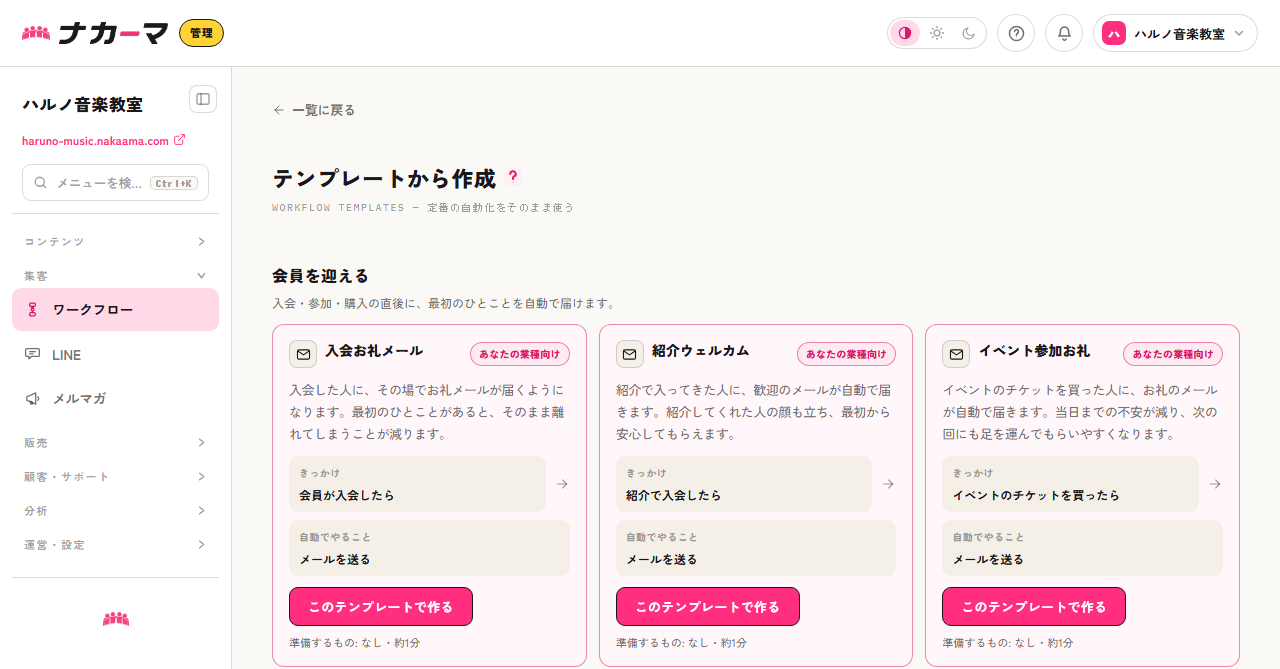
カードには「きっかけ」と「自動でやること」、それに準備するもの・かかる時間の目安が書かれています。中身が分かってから選べるので、まずは目的に近いものを開いてみてください。
商品・イベント・予約メニュー・フォームの編集画面にある「自動化」パネルからも作れます。そこから作ると、その対象に絞ったトリガーが最初から入った状態で始まります(例:「この商品の購入時のワークフローを作る」)。すでにその対象で動いているワークフローがあれば、同じパネルに一覧で表示されます。
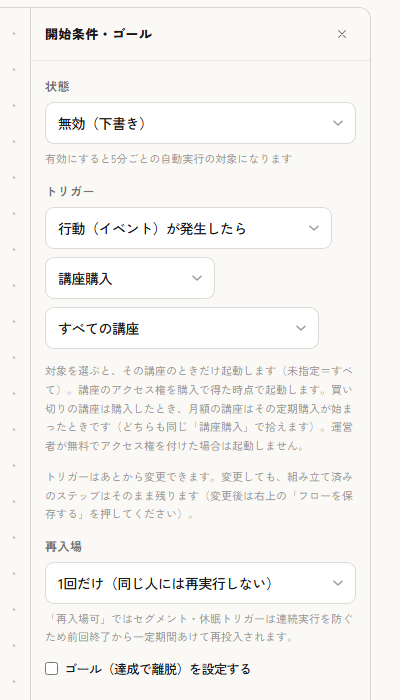
トリガーには、入会・プラン加入・ショップ/チケット購入・予約・フォーム回答・講座購入・講座完了・商品の定期購入 開始/解約などの「行動が発生したら」のほか、「セグメントに入ったら」「休眠(N日アクセスなし)になったら」「予約・イベントの開催前(リマインド)」「誕生日が来たら」「会員が紹介した/されたら」などを選べます。このほか、感想(レビュー)が届いた・メールが開封された・メール内のリンクがクリックされた・顧客にタグが付いた(タグ追加)・記事にリアクション(いいね)が付いたときにも動かせます。LINEを連携していると、友だち追加・キーワードへの反応・リッチメニューのボタンもきっかけに使えます(ヘルプ記事「LINE連携をはじめる」)。
選ぶときに知っておくと迷わない点が3つあります。記事リアクションと講座完了は、1人につき同じ記事・同じ講座で1回だけ動きます。誕生日のトリガーは当日から7日前までを選べ、毎年その日に動きます(顧客に誕生日が登録されている会員が対象です)。見るのは月日だけで、生まれた年は使いません。2月29日生まれの方は、うるう年でない年は2月28日に動きます。「休眠」でいうアクセスは、ログインした会員が公開ページを開くことです(メールを開いた・リンクを踏んで戻ってこなかった、はアクセスになりません。会員登録していない見込み客も対象外です)。
上の例では「入会」をトリガーにしています。「作成してキャンバスへ」を押すと、編集画面が開きます。
トリガーによっては、さらに対象を選んで絞り込めます。「講座Aを買った人だけ」「あのイベントの購入者だけ」といった作り方ができます。
- ショップ購入→ すべての商品/対象の商品、チケット購入→ すべてのイベント/対象のイベント、予約→ すべての予約メニュー/対象の予約メニュー、講座完了→ すべての講座/対象の講座、商品の定期購入 開始/解約→ すべての定期購入商品/対象の商品
- フォーム回答→ すべてのフォーム/各フォーム/お問い合わせページ(フォームを経由しない問い合わせだけが対象。フォーム送信で二重に起動することはありません)
- プラン加入→ すべてのプラン/対象のプラン、解約予定→ すべてのプラン/対象のプラン、講座購入→ すべての講座/対象の講座
- 未指定なら「すべて」です。対象を指定していない既存のワークフローは、これまでどおり全件で動きます。
「商品の定期購入」は、毎月課金の商品を購読しはじめた/やめたときのトリガーです。会員プランをやめるときのトリガーは別にあるので(「解約予定」)、どちらを組むのか取り違えないようにしてください。
「プラン加入」は、その会員のプランが指定のプランに変わったときに動きます。プランのない人が新しく入ったときはもちろん、別のプランから移ってきたとき(上位プランへの変更・下位プランへの変更のどちらも)にも動きます。逆に、同じプランのままのとき(支払いのやり直し・カード情報の更新・解約予定を取り消して継続したときなど)は動きません。「最上位プランに入ってくれた方へお礼を送る」といった使い方をしても、同じ人に何度もお礼が届くことはありません。
「講座購入」は、売り方の違いを気にせず使えます。買い切りの講座は購入されたとき、月額(サブスク)の講座はその定期購入が始まったときに動き、どちらも同じ「講座」の一覧から対象を選べます(商品名で探す必要はありません)。運営者が手動で受講権を付けたときは動きませんので、無償で招待した方にお礼メールが誤って届くことはありません。文面には差し込みで講座名を入れられます。
2. キャンバスで組み立てる
作成すると、フローを組み立てるキャンバスが開きます。トリガーから「終了」までの流れが表示され、あいだにステップを足していきます。
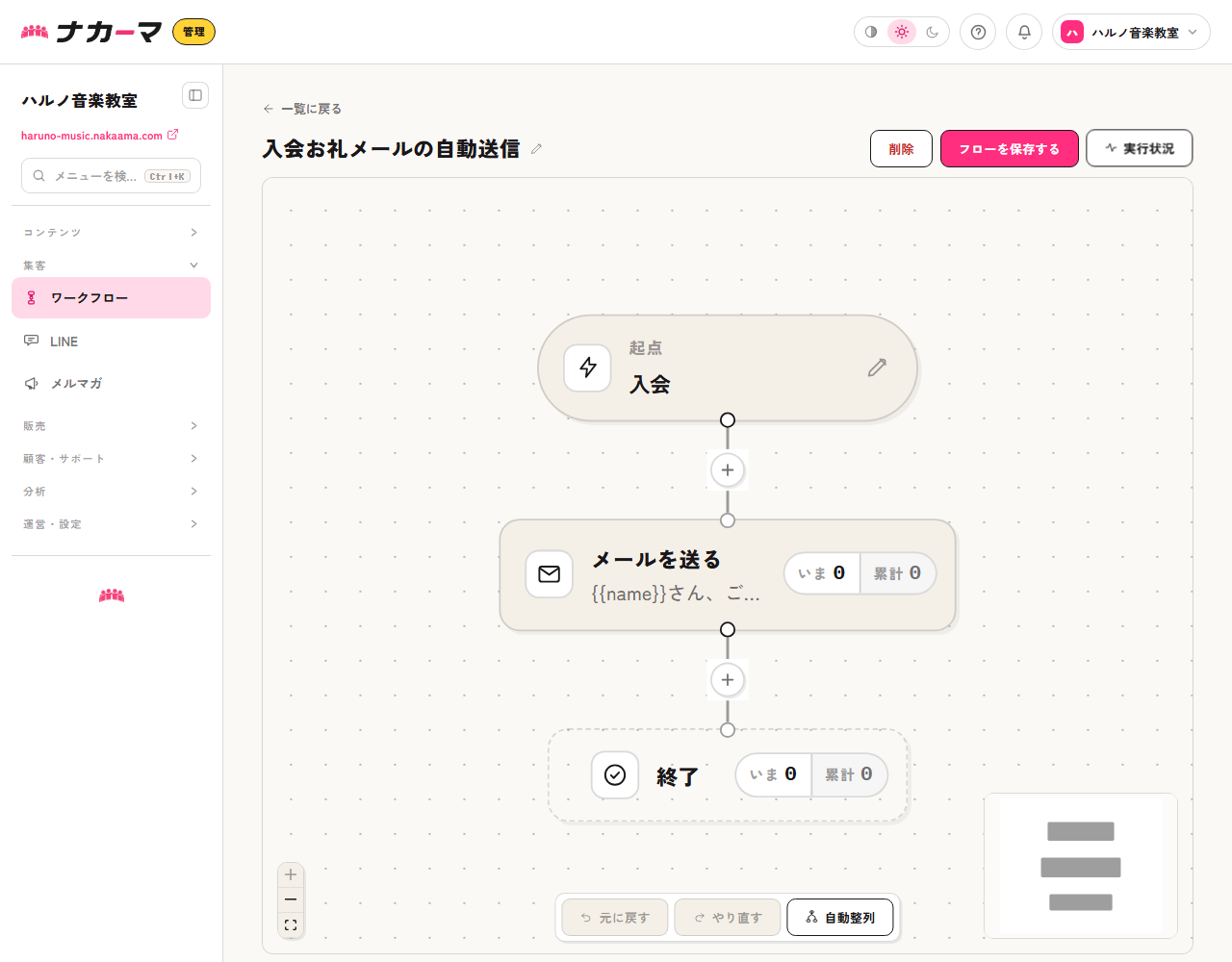
ノードをクリックすると、右側にそのノードの設定が開きます。いちばん上の「起点」も同じで、クリックするときっかけ(トリガー)の設定が開きます。右下のミニマップや拡大縮小で全体を見渡せます。
並びは自由に整えられます。
- 動かす:ノードはドラッグで好きな位置へ動かせます。置いた位置は保存されます。散らかってしまったら、キャンバス下中央の「自動整列」で元のきれいな並びに戻せます。
- つなぎ替える:ノードの上下にある小さな丸から線を引っぱると、つながりを変えられます。輪になってしまう組み方や、1つのノードに2本の流れが入る組み方はできません(つなげない理由がその場で表示されます)。外れてしまったノードのまとまり(削除で切り離した分岐の先など)は、そのいちばん上の丸から線を引き、戻したい場所の線の上(「+」のあたり)に落とすと、その間に差し込めます。ノードの下側(出力)の丸から線を引いて、ほかのつながりの「+」に落とすこともできます。このときは線を引いた元のノードがその2つのステップのあいだに入り、前後は自動でつなぎ直されます。重ねられる深さは最大10段までで、それより深いものは保存のときに「グラフが深すぎます(最大10段まで)。」と出て保存できません。
- 組み替えて保存すると、進行中の方は最初に戻ります:そのワークフローを途中まで進んでいた方は、保存した時点で先頭からやり直しになります(構成が変わると、途中のどこにいたかを引き継げないためです)。これはノードを足したときだけでなく、文面を直しただけの保存でも同じです。「反応を待つ」で待っている方の待ち時間も、そこへ来たときに数え直しになります。すでに配信が動いているワークフローに手を入れるときは、実行状況で進行中の人がいないかを確かめてから保存してください。終わった方(完了・離脱)はもう一度流れることはありません。
- 消す:途中のノードを削除すると、前後が自動でつなぎ直されます。分岐やA/Bテスト分岐のように出口が2つ以上あるノードを削除するときは、いちばん先につながっている側(分岐なら「もし」の側)が前に接続され直し、残りの側のステップは消えずに切り離されて残ります(その旨の確認が表示されます)。切り離されたまとまりは、上の「つなぎ替える」の要領で線の「+」に落とせば元に戻せます。
- やり直す:操作を間違えたら、ツールバーの「元に戻す」「やり直す」か、Ctrl+Z/Ctrl+Shift+Z で1つずつ戻せます。この履歴は編集中だけのもので、保存やページの読み直しで消えます。
変更は右上の「フローを保存する」でまとめて保存します(名前・きっかけ・組み立てのすべてが対象です)。保存していない変更があるあいだは、ヘッダにその旨が表示されます。ワークフロー自体が不要になったら、ヘッダの「削除」(保存ボタンの左)から消せます(確認が表示されます)。(フローの編集はパソコンで行ってください。)
途中でやめる条件(ゴール)と、同じ人をもう一度入れるか(再入場)
「起点」のノードをクリックすると、右側の設定パネルできっかけのほかに次の2つを決められます。どちらも「送りすぎ」を防ぐための設定です。
- ゴール(達成で離脱):条件を決めておくと、それを達成した人は以降のステップを実行せずにフローから抜けます(各ステップの直前に判定されます)。たとえば「3日後にもう一度案内する」流れに「プランに加入したら」をゴールとして置いておけば、すでに加入した人へ催促が届きません。
- 再入場:同じ人が同じワークフローにもう一度入れるかです。「1回だけ(同じ人には再実行しない)」か「完了後は再入場可」から選びます。「再入場可」でも、セグメント・休眠のきっかけは連続実行を防ぐため、前回の終了から一定期間あけて入り直します(セグメントは7日、休眠はトリガーに設定した日数です。「30日アクセスがない人」なら、同じ人が入り直せるのは30日後になります)。購入や入会のような出来事がきっかけのフローは、この待ち時間はなく、新しい出来事が起きるたびに入り直します(進行中の分があるあいだは重ねて入りません)。
迷ったら、まずは「1回だけ」のままにしておくのが安全です。
3. ノードを挿入する
ステップとステップをつなぐ線の上にある「+」を押すと、挿入できるノードの一覧が出ます。まだ続きのないノードの出口(下の丸)のすぐ下にも「+」が出て、押すと同じ一覧からそのレーンの続きを足せます。
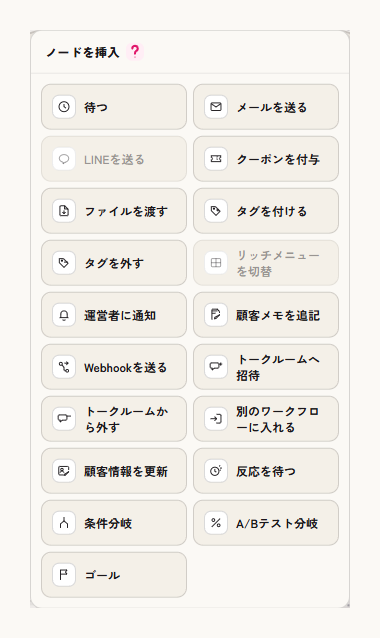
- アクション:メールを送る・クーポンを付与・ファイルを渡す・タグを付ける/外す・顧客情報を更新・運営者に通知・顧客メモを追記・トークルームへ招待/トークルームから外す・別のワークフローに入れる・Webhookを送る、など。「LINEを送る」「リッチメニューを切り替える」もこの一覧に並びますが、LINE連携がまだのときは薄い表示になり、選べません(理由は見出し「ノードを挿入」の横にある「?」に書かれていて、そこからLINE設定へ移動できます)。「LINEを送る」にはメールへ切り替える設定があります。LINEを連携していない方やブロック中の方には、代わりに用意した件名・本文のメールが届きます(オフのままだとその方には何も届かず、次のステップへ進みます)。切り替わって送るメールはふつうのメール配信と同じ扱いで、今月のメール通数を消費し、配信停止にした方には送りません。
- 選択肢に出てこないときの理由:アクションで選ぶ一覧は、そのまま使えるものだけに絞られています。リッチメニューはLINE側への反映が済んでいるものだけ(作っただけでまだ反映していないものは出ません)、トークルームは公開中のものだけ(「公開する」をオフにした部屋は出ません)が並びます。作ったはずのものが見当たらないときは、まずその設定を確かめてください。LINEを接続していないコミュニティでは、リッチメニューの一覧は空になります(エラーにはなりません)。
- 待つ:次のステップまで間をあけます。待ち方は3通りから選べます。一定時間だけ待つ(「1日待つ」など)、次の指定曜日・時刻まで待つ(曜日は複数選べて、いちばん近い時刻まで待ちます。「案内は火曜の朝10時にそろえたい」というときに便利です)、指定した日時まで待つ(「イベント前日の18時まで」など。すでに過ぎている日時なら待たずに次へ進みます)。
- 反応を待つ:相手の反応があるまで待って、あった人となかった人で流れを分けます。待てる反応は「メールの開封」「メール内のリンクのクリック」「購入」「タグが付いたこと」で、最大で何日待つか(1〜30日・既定は3日)を決めます。期限内に反応があればすぐ「あった」の側へ進み、なければ期限が来た時点で「なかった」の側へ進みます。「案内メールを送る → 開封を3日待つ → 開封しなかった人にだけ、件名を変えてもう一度送る」という組み方ができます。待っているあいだ、その人は実行状況でこのノードの人数として表示されます。
- 条件分岐:会員の条件によって流れを分けられます。使える条件はセグメントと同じ(プラン・タグ・会員の状態・行動・累計金額・メルマガ同意)で、フローの中だけで使える条件が2つ増えます(トリガーの感想スコア/このフローで直前に送ったメールの開封。それぞれ下の「条件分岐で使える条件」で説明します)。
- A/Bテスト分岐:相手をランダムに振り分けて、文面や送るタイミングの効果を比べられます。勝敗の判定基準(メール開封率・メールクリック率・購入率・ゴール到達率)を決めておくと、実行状況にレーン別の成績(何人が対象になり、何人が反応したか)が並びます(基準はあとから決めても、決めなくても動きます)。ただし到達した人が合計30人に満たないうちは、どちらが優勢かの表示は出ません(率は出たうえで「まだ差を判断できる人数ではありません」と添えられます)。
- A/Bテストの勝者を自動で決める:「結果が出たら自動で勝者に寄せる」をオンにしてテスト期間(1〜30日・既定は7日)を決めると、期間が終わって成績に差が出ていれば勝者が自動で確定し、それ以降に到達した人は全員勝者の側へ進みます(すでに流れている人の経路は変わりません)。人数が少ないとき(合計10人未満)や引き分けのときは確定を見送り、実行状況にその旨が表示されます。勝者は実行状況から手動で確定・解除することもできます。
- ゴール:フローの途中に置く「達成したらここで抜ける」の目印です。条件を指定しなければ、到達した人はそこで達成扱いになってフローを終えます。条件を指定すると、達成した人だけが抜け、そうでない人は素通りして次のステップへ進みます(実行状況には「ゴール達成」と記録されます)。起点の設定にあるゴール(達成で離脱)が毎ステップの直前に判定されるのに対し、こちらは置いた場所でだけ判定されます。
挿入したノードをクリックすると、右側に設定パネルが開き、送るメールの内容や条件を細かく設定できます。
「顧客情報を更新」は、顧客の氏名・電話番号・カスタム項目(顧客管理で運営者が定義した項目)を自動で書き換えるノードです。「講座を完了したら『見込み度』を『高』にする」といった使い方をします。メールアドレスは顧客を見分ける鍵なので、このノードでは変えられません。差し込みの結果が空になったときは、その項目を書き換えずに飛ばします(空欄で上書きして値を消してしまうことはありません)。実際に値が変わったときは、顧客詳細の履歴に「ワークフロー「◯◯」が顧客情報を更新:氏名、見込み度」のように、更新した項目名まで記録が残ります。
「別のワークフローに入れる」は、到達した人を、指定した別のワークフローの最初から始めさせるノードです。「共通のウェルカム手順」を1本だけ作っておき、いろいろなフローの最後から呼ぶ、といった部品化ができます。入れる先のワークフローの再入場の設定はそのまま守られます(「1回だけ」のフローに入ったことがある人は、もう一度は入りません)。入れられなかったときも、元のフローは止まらずそのまま先へ進みます。なお、この呼び出しのつながりは3段までです。4段目にあたる投入は行われず、オーナーのメールアドレス宛に「ワークフローの連鎖が上限に達しました」というお知らせが自動で届きます(どのフローからどのフローへの投入を止めたかが書かれています)。フローどうしが呼び合っていないか、連鎖が長くなりすぎていないかを見直す合図としてお使いください。記録は操作ログにも残ります。
条件分岐で使える条件は、加入プランやタグといった会員の属性のほか、次のようなものがあります。
- 直近の行動:「直近30日にショップ購入がある/ない」のように選べます。対象を指定して「この商品を買った人だけ」「このフォームに答えた人だけ」と絞ることもできます(未指定ならすべてが対象です)。
- トリガーの感想スコア:「感想」をきっかけにしたワークフローで、スコアが4以上/2以下のように分けられます。高評価の人にはシェアをお願いし、低評価の人には運営者へ通知する、といった作り方ができます。感想以外のきっかけで動いたときは判定する材料が無いので、いつも「いいえ」側へ進みます。
- メール開封(このフロー):このワークフローが直前に送ったメールを開封したかで分けられます。開封した人にだけ次の案内を送る、といった作り方ができます。
メール開封で分けるときは、分岐の手前に「メールを送る」を置き、あいだに「待つ」を挟んでください。送ってすぐ判定すると、まだ誰も開いていない状態で分かれてしまいます。手前にメール送信が無いフローは、保存するときに警告が出ます。
4. 文面に相手の名前や申込内容を差し込む
メール・LINE・運営者への通知・顧客メモの文面には、相手ごとの値を差し込めます。件名や本文の欄の下にある「差し込み」ボタンを押すと日本語のメニューが開き、選ぶとカーソルの位置に入ります。書き方を覚える必要はありません。
文面を書けるのは、メールを送る・ファイルを渡す・LINEを送る(メールへの切り替え分)・運営者に通知・顧客メモを追記と、クーポンを付与のお知らせメールです。ここで気をつけたい点が2つあります。
- 件名は200文字まで・本文は20,000文字までです。超えると保存できません(「メールを送る」では件名・本文とも空のままでも保存できません)。
- 「クーポンを付与」のお知らせメールは任意ですが、件名と本文はセットです。送るなら両方入れる、送らないなら両方空にしてください。片方だけだと「通知メールは件名と本文の両方を入力してください」と出て保存できません。付与できるのは限定配布用のクーポンです(ヘルプ記事「クーポンを作って配る」)。
メニューに出る項目はトリガーによって変わります。そのきっかけで分かる情報だけが並ぶので、出てくるものを選べば大丈夫です。
- どのトリガーでも:お名前(分からないときは「会員」になります)・コミュニティ名
- ショップ購入:商品名(複数のときは読点でつながります)・注文金額
- チケット購入:イベント名・券種・注文金額
- 予約:予約日時・メニュー名
- 講座完了:講座名
- フォーム回答:そのフォームの項目名がそのまま並びます(「お名前」「ご相談内容」など)
- ファイルを渡すの文面では、ファイル名と受け取りリンクも選べます
なお「ファイルを渡す」で選べるのは、「ファイル」機能に登録したものだけです(ヘルプ記事「ファイルを配布する」)。投稿や商品に添えた画像・動画は選択肢に出ません。渡したいものが一覧に無いときは、先にファイルとして登録してください。同じ設定欄で受け取りリンクの有効期限も決められます。「時間で失効する」(1〜8760時間=最長1年)か「無期限」のどちらかで、期間限定の特典なら失効ありに、購入特典のように後からでも受け取れるようにしたいなら無期限にしておくと安心です。何も指定しないと72時間(3日)で失効しますので、「渡したはずなのに開けないと言われた」を避けたいときは、意識して長めにするか無期限にしてください(ログイン中の会員はマイページの「受け取ったファイル」から期限後も開き直せます。同記事)。
たとえば予約リマインドの本文で「予約日時」を差し込むと、実際には「7月25日 15:00」のように、その人の予約が入ります。件名に「お名前」を入れれば「はるのさん、ご予約ありがとうございます」のように届きます。
差し込んだ項目にあたるデータが無いとき(たとえば入会がきっかけの文面に講座名を入れた場合)は空欄になります。記号がそのまま相手に届くことはありませんが、文が不自然にならないよう、メニューに出るものだけを使ってください。
5. 実行を確認する(実行状況)
ワークフローを有効にすると、トリガーに該当した会員が流れはじめます(トリガーは5分ごとに評価されます)。動きは「実行状況」で確認できます。見る場所は2つあります。
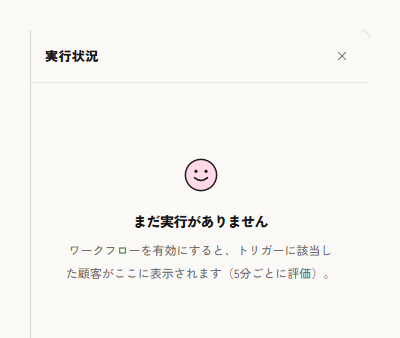
- キャンバスの各ノードの人数:ノードに付いている数字は、左がいまこのステップにいる人数、右がこれまでに通った人数です。左の数字に入るのは、いまそこで止まっている人だけで、先に進んだ人・完了した人・途中で抜けた人は入りません(その人たちは右の数字に残ります)。左が0でも「誰も通っていない」ではありませんので、動いているかどうかは右の数字で見てください。数字を押すと、右側に「実行状況」タブが開き、その人たちの一覧(名前・到達日時・状態)が見られます。ノード本体を押したときは、これまでどおり設定が開きます。
- ヘッダの「実行状況」ボタン:フロー全体の履歴です。進行中・完了・離脱の件数と、対象者ごとの状態(いまどのステップにいるか、次の実行はいつか)を時系列で一覧できます。行を選ぶと、その人の現在地がキャンバス上でハイライトされます。
今月のメール配信通数を使い切ったときは、メールを送るステップだけが飛ばされます。ワークフロー自体は止まらず、その人はそのまま次のステップへ進みます(メルマガのように「送信できません」と画面で止まるわけではないので、気づきにくい点にご注意ください)。心当たりのないタイミングでメールが届かなくなったときは、まずヘルプ記事「プランと使用量を確認する」で今月の残り通数を確かめてください。
まずは「入会お礼メール」のようなシンプルな1本から始めて、少しずつ自動化を育てていきましょう。
6. 夜間に送らない(静音時間)
深夜のメールやLINEで相手を起こしてしまわないよう、静音時間がコミュニティ全体に最初から設定されています(22:00〜8:00・オン)。静音時間中にメール送信・LINE送信のステップへ着いた人は、そこでいったん止まり、静音時間が明けてから送信されて次へ進みます(送信が失敗するわけではありません)。タグを付ける・運営者への通知など、送信以外のステップは静音時間中もすぐ実行されます。メルマガ画面からの手動送信も対象外です。「クーポンを付与」のお知らせメールも止まりません(クーポンを渡すこと自体を遅らせないためで、お知らせはその付随物として一緒に出ます)。夜に動くフローでクーポンを配るときは、この1通だけは深夜でも届くとお考えください。オン/オフと時間帯は、ワークフロー一覧の右上にある歯車から変えられます。
時刻はすべて日本時間で判定されます。静音時間はもちろん、「◯日待つ」「次の火曜10時まで待つ」「指定した日時まで待つ」も日本時間が基準です。海外にお住まいの会員が多いコミュニティでは、相手の現地時間とずれることを見込んで時間帯を決めてください(コミュニティごとにタイムゾーンを変える設定は、いまのところありません)。
自分のシステムから顧客やFAQを読み書きしたいときは、ヘルプ記事「APIキーと公開APIを使う」もあわせてご覧ください。