

プランと使用量を確認する
コミュニティごとに、扱える量(顧客数やメール通数など)の上限が料金プランごとに決まっています。いまどれくらい使っているかは、コンソールの「プランと使用量」でいつでも確認できます。この記事では、画面の見方と、上限に達したときにどうなるかを説明します。
1. 使用量を確認する
左メニューの「運営・設定」から設定 > プランと使用量を開きます。画面の上に「現在のプラン」として、いま加入しているプラン名(フリー/スタンダード/プロのいずれか)が表示され、その下に項目ごとの「使用量 / 上限」がバーで並びます。
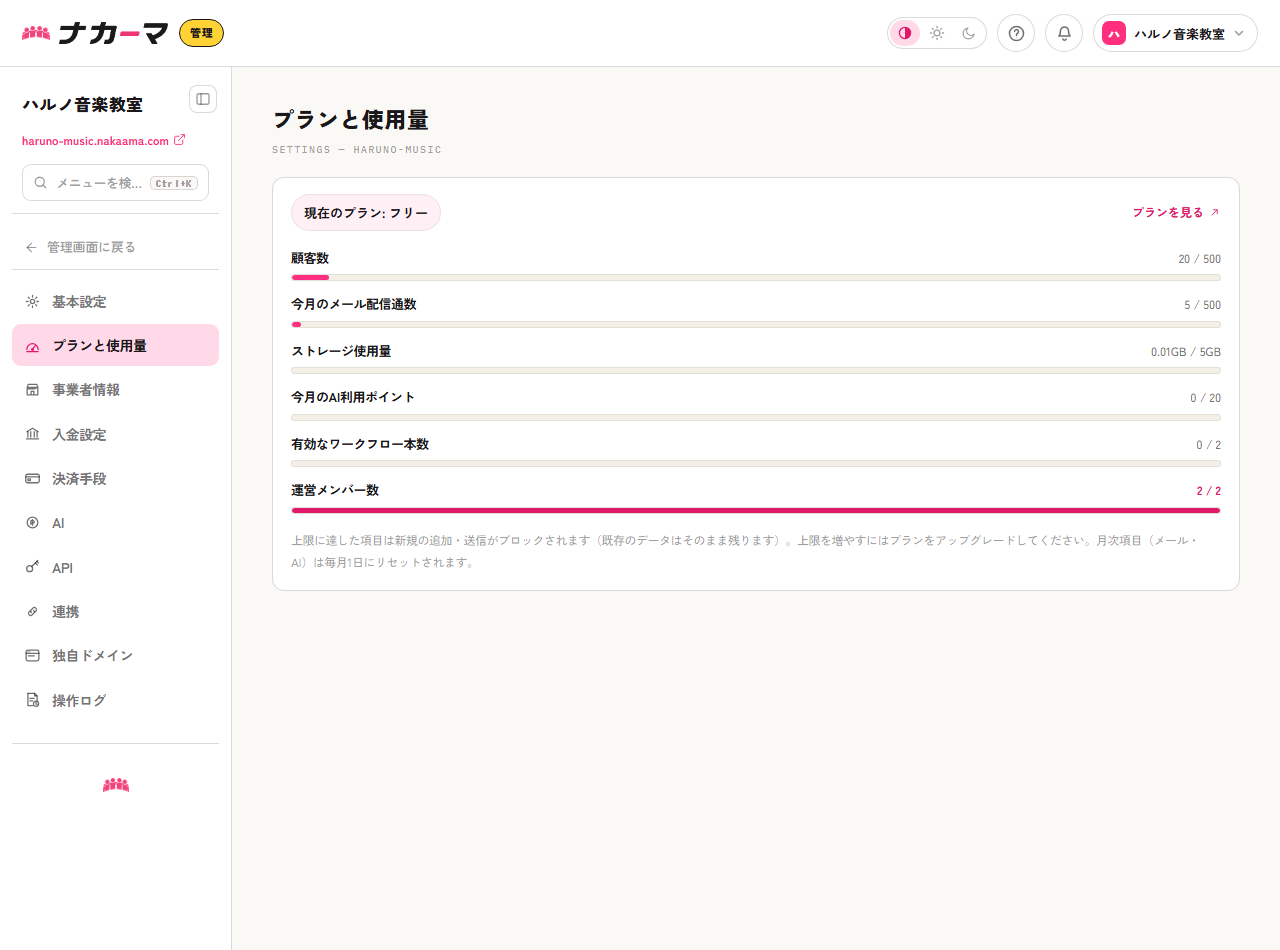
右上の「プランを見る」から、各プランの上限をまとめた料金ページを開けます。上限の数値はプランによって違うため、最新の内容は料金ページでご確認ください。
2. 表示される6つの項目
- 顧客数:顧客一覧に並んでいる人数です。会員も、まだ会員でない見込み客も、まとめて1件ずつ数えます(フォームに答えた方・CSVで取り込んだ方・LINEで友だちになった方などが含まれます)。取引の記録がある方を削除すると「匿名化済み顧客」として行が残るため、その分は数に入ったままです(ヘルプ記事「顧客管理(顧客一覧・タグ)」)。取引の記録がまったくない顧客は、削除すると数からも減ります。
- 今月のメール配信通数:メルマガなどで送信したメールの通数です。毎月1日にリセットされます。数えるのは会員へまとめて届くメールで、メルマガのほか、投稿を公開したときの「新着投稿」のお知らせやワークフローから送るメールも含まれます(読める会員が100人なら100通ぶんです)。いっぽう取引や手続きに必要な連絡は数えません(予約の確定・リマインダー、発送のお知らせ、チケットの購入完了、返金のお知らせ、プラン変更の予約と切替、ファイルのお受け取りリンクなど)。「その人の手続きに紐づく1通」は数えず、「会員へまとめて届く1通」だけを数えると覚えておくと、どちらか迷いません。
- ストレージ使用量:画像・動画・ファイルなどのアップロード容量の合計です(GB表示)。容量がいっぱい(容量オーバー)になると、新しいアップロードだけができなくなります(対処は下の「上限に達したときは」をご覧ください)。整理しても数字がすぐに減らないことがあります。アップロードした直後は増えた分がすぐ反映されますが、削除して減った分は定期的な数え直し(数時間おき)で反映されるためです。消したのに変わらないときは、しばらく置いてから確認してください。
- 今月のAI利用ポイント:チャットボットやAIアシストで消費したポイントです。毎月1日にリセットされます。ここでは切り上げた整数で表示されるので、細かい数字(小数第2位まで)を見たいときは設定の「AI」→「ポイント履歴」をご覧ください(ヘルプ記事「AIポイントと追加購入」)。ご自身のAPIキーで動かした分は、ここには含まれません。
- 有効なワークフロー本数:オンにしているワークフローの本数です(オフのものは数えません)。使わなくなった自動化をオフにすれば、その分の枠が空きます(ヘルプ記事「ワークフローで自動化する」)。
- 運営メンバー数:コミュニティを運営しているメンバーの人数です。オーナーであるあなた自身も1人として数えます。また、招待したものの、まだ承諾されていない方も席として数えます(招待を取り消すと空きます)。思っていたより多いときは、この2つを確認してください。
上限が設けられていない項目は「無制限」と表示され、バーは縞模様になります。追加の容量などを購入している項目には「アドオン適用中 +◯」と表示され、その分だけ上限が増えます。
3. 上限に達したときは
上限に達した項目は、新しい追加・送信だけがブロックされます。すでに登録されているデータが消えたり、公開中のコンテンツが止まったりすることはありません。
- 月ごとの項目(メール・AI):毎月1日にリセットされるので、翌月からまた送信・利用できます。急ぎのときはプランのアップグレードで上限を増やせます。
- 積み上がる項目(顧客数・ストレージ・ワークフロー・運営メンバー):上限を増やすにはプランをアップグレードします。不要なファイルを整理して空きを作る方法もあります。
バーは、上限に近づくと色が変わり、達すると強調表示になります。ときどきこの画面を開いて、余裕があるかを確かめておくと安心です。上限が近い項目が出てきたら、料金ページで上位プランの内容を見比べてみましょう。