

顧客管理(顧客一覧・タグ)
顧客は、会員と見込み客(外部のお客様)をまとめて管理する台帳です。会員は入会すると自動で登録され、見込み客はCSVでも取り込めます。タグやメモで整理し、一人ひとりの行動をタイムラインで把握できます。この記事では、顧客一覧の使い方と、顧客ごとのタグ・メモ・タイムラインを説明します。
1. 顧客一覧
左メニューの「顧客・サポート」→「顧客」を開きます。会員も外部のお客様も、ここに一元管理されます。
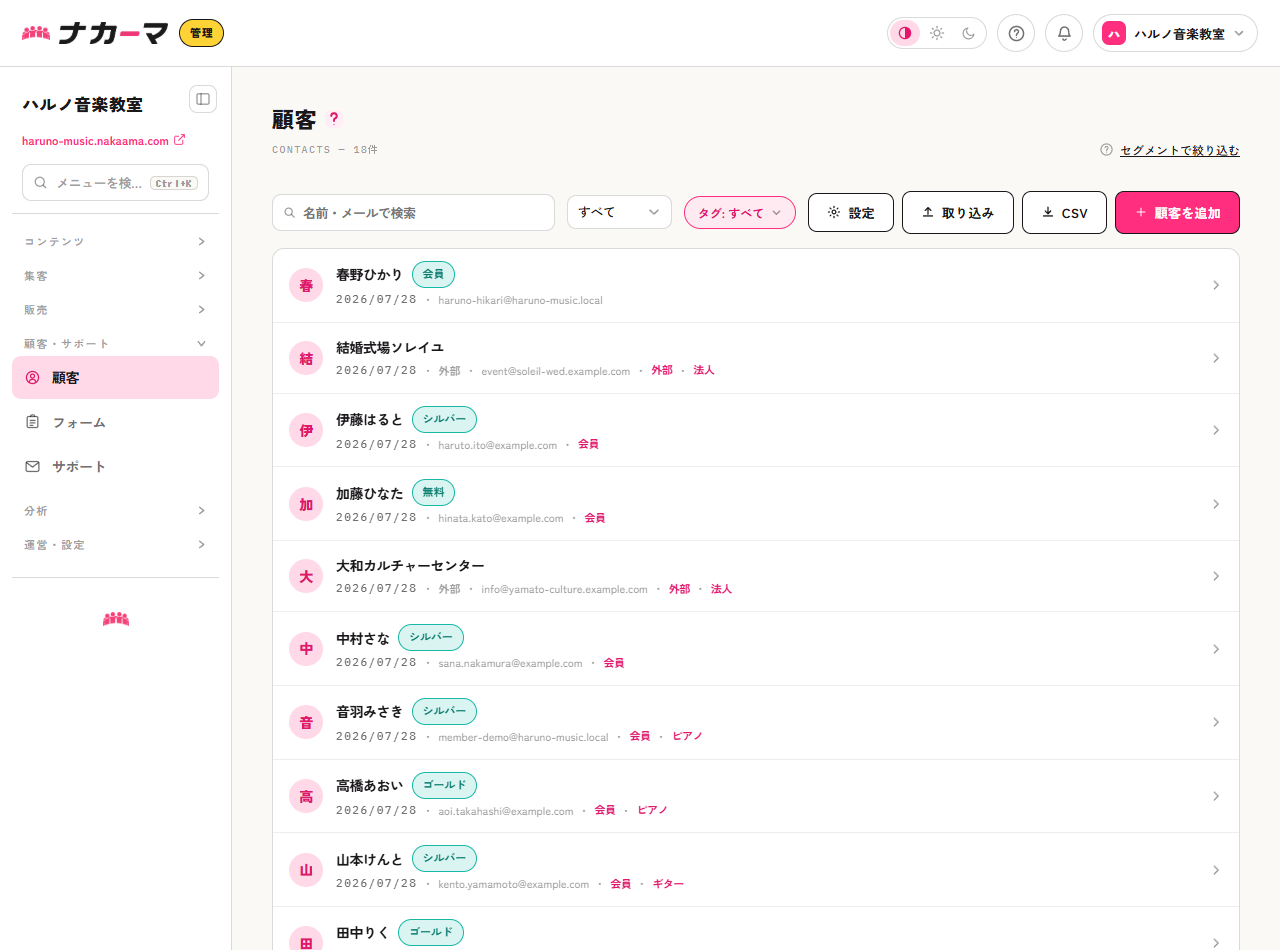
- 検索・絞り込み:名前・メールで検索でき、「会員のみ/非会員のみ」やタグで絞り込めます。
- 会員バッジ:会員には加入プラン(無料・シルバー・ゴールドなど)のバッジが付きます。外部のお客様は「外部」と表示されます。
- 取り込み・CSV:CSVから顧客を一括登録したり、一覧をCSVで書き出せます。書き出したファイルの列は名前・メール・電話・タグ・登録経路・メモ・作成日・会員・プラン・入会日の10列で、Excelで開いても文字化けしない形式です(カスタム項目は含まれません)。「顧客を追加」で1件ずつ登録もできます(この画面でタグを複数付けたいときは、カンマ区切りで入力します。例:
VIP, イベント常連)。
一覧は50件ずつの表示です。人数が多いときは下のページ番号(「前へ」「次へ」)で移動します。検索や絞り込みの状態はURLに残るので、その画面をブックマークして「よく見る条件」として使えます。
ここで注意していただきたいのがCSVの書き出しは、いまの検索や絞り込みに関係なく全件が対象だということです。タグで絞ってから「CSV」を押しても、書き出されるのは顧客全員になります。条件に合う人だけを取り出したいときは、書き出したCSVを表計算ソフトで絞り込んでください。条件そのものをくり返し使いたいときは、セグメントとして保存できます(ヘルプ記事「セグメントで絞り込む」)。
同じ人物かどうかは、メールアドレスの完全一致だけで判定します(表記ゆれでの自動統合はしません)。
他のサービスの顧客リストをCSVで取り込む
一覧の「取り込み」から、他のサービスで管理していた顧客リストをまとめて登録できます。開くと「顧客インポート」という画面になり、「CSVを選ぶ → 列を対応づける → 内容を確認 → 取り込み完了」の4段階で進みます。
- CSVの形:1行目に列名(氏名・メールなど)を入れてください。1行目が読み取れないとその先に進めません。文字コードは UTF-8 と Shift_JIS(Excelで保存したもの)のどちらでもかまいません。1回につき5,000行・5MBまでです。多いときは分けて取り込んでください。
- 対応づけ:画面で割り当てるのは氏名・メール・電話・タグ・メモの5項目です。似た列名は自動で推定されるので、違っていたら選び直します。氏名だけは必須で、割り当てないと先に進めません。カスタム項目も取り込めます:CSVの見出しをカスタム項目の名前と同じにしておくと、その列が自動で取り込まれます(割り当ての操作は要りません)。選択式のカスタム項目で、選択肢に無い値が入っていた場合は、その値だけが飛ばされます(行ごと弾かれるわけではありません)。
- 更新は「置き換え」です:メールが一致して更新になった顧客の氏名・電話・メモ・タグは、CSVの内容に置き換わります。とくにタグの列を空にしたまま取り込むと、その顧客に付いていたタグが消えます(足し算にはなりません)。これは「列を割り当てなかったとき」も同じです。氏名とメールだけのCSVで取り込み直すと、電話とメモも空で上書きされて消えます(氏名は必須なので消えません)。既存の内容を残したまま一部だけ直したいときは、いま入っている値も含めて書いたCSVを用意してください(一覧の「CSV」で書き出したものを直すのがいちばん確実です)。既存のタグを残したいときは、CSVにそのタグも書いてください。1人あたりのタグが20個を超えた分は保存されません(行ごと弾かれるのではなく、20個までが入ります)。超えた行があったときは、取り込みの結果に「タグが上限(20個)を超えた行があります。」と件数が表示されます。カスタム項目だけは例外で、CSVに書いた項目だけが上書きされ、書かなかった項目はそのまま残ります。
- 重複しません:メールが一致する既存の顧客は上書き更新され、二重に登録されることはありません。メール列を割り当てないままだと、この判定ができず全件が新規登録になります。同じCSVの中に同じメールの行が複数あるときも、2件目以降は更新として扱われます(最後の行の内容が残ります)。同じ人の情報が分かれているCSVは、取り込む前にまとめておくと安心です。
- 実行前に確認できます:取り込みを実行する前に「新規◯件・更新◯件」と、取り込めない行(スキップされる行)が表示されます。この確認の時点では「まだ取り込まれていません。」と表示されるとおり、顧客は1件も登録も更新もされていません。数が想定と違うときは、列の割り当てに戻ってやり直せます。実際に台帳へ書き込まれるのは、「取り込みを実行」を押したあとです。
一覧の右上にある設定ボタンからは、カスタム項目を追加できます。「担当講師」「紹介元」など、コミュニティ独自の情報を顧客に持たせたいときに使います。項目には自由入力と選択式の2種類があります。項目名は60文字まで、CSV取り込みなどで使うキーは半角英小文字・数字・アンダースコアで40文字までです。選択式のカスタム項目を作ると、一覧の上に絞り込みのチップが並び、値ごとに顧客をすぐ取り出せます(自由入力の項目は絞り込みには使えません)。1人の顧客が持てる項目は、カスタム項目と属性を合わせて50個までで、1つの値は500文字までです。
- 項目には表示名のほかにキー(半角英小文字・数字・アンダーバー。例:
referral_source)を決めます。値はこのキーで保存されるため、キーと種類は作成後に変えられません(表示名はいつでも変えられます)。CSVから取り込むときは、見出しをこのキーか表示名に合わせてください。 - 項目を削除しても、入力済みの値は消えません:一覧や詳細から見えなくなるだけです。同じキーで作り直せば、また表示されますので、間違えて消しても元に戻せます。
顧客を削除するとどうなるか
顧客の詳細から削除できますが、取引の記録がある方は、行そのものを消すのではなく「匿名化」されます。会員としてのつながり・購入で得た権利・入金履歴・進行中の購読のいずれかがある場合が対象です。
- 氏名は「匿名化済み顧客」に置き換わり、メール・電話・メモ・タグ・カスタム項目・LINE連携は消えます。対応メモも削除されます。
- 購入の記録や売上は残ります。会計や返金の履歴が欠けないようにするためです。
- 匿名化した顧客は編集できません(「匿名化済み」の表示が付き、読み取り専用になります)。元の氏名や連絡先に戻すことはできません。
取引の記録がまったくない顧客(取り込んだだけの見込み客など)は、そのまま削除されます。削除の前に確認画面で、どちらになるかが案内されます。
2. 同じ人が二重に登録されたとき
別のメールアドレスで登録されているなどの理由で同じ人が2件になったときは、顧客の詳細から統合できます。
- 統合すると片方は削除され、履歴・問い合わせなどはすべて「残す顧客」に付け替わります。まず残す側(プライマリ)を選びます。最初は会員のほうが選ばれています(どちらも会員でない外部のお客様どうしの場合は、先に登録されたほうが選ばれます)。この画面でもう一方に切り替えられるので、残したいのがどちらかを必ず確かめてください。
- そのあと、値が違う項目は、どちらの顧客の値を残すか1件ずつ選べます。既定は残す顧客の値で、そちらが空欄なら相手の値が入ります。両方に入っている属性も同じように選べます。
- タグは両方が合算され、重複は1つにまとめられます。ただし合算して20個を超えた分は保存されません(タグの上限は1人20個です)。超えるときは統合の画面に「タグが上限(20個)を超えます。」と、保存されないタグの名前まで実行前に表示されます。残したいタグがあれば、統合する前にどちらかの顧客で不要なタグを外してください。
- 会員どうしは統合できません。どちらか一方が外部のお客様(会員でない)の場合にだけ統合できます。
間違えて統合してしまったときは、統合から30日以内なら取り消せます。顧客の詳細で「顧客の統合」を開くと下に統合履歴が出るので、その行の「取り消す」を押してください。統合した相手が復元され、履歴・問い合わせも元に戻ります(統合後に追加したデータは、この顧客に残ります)。30日を過ぎた履歴には「取り消し期限(30日)を過ぎました」と表示され、以後は戻せません。また、統合して残した側の顧客をそのあと削除してしまうと、30日以内でも取り消せません(戻す先が無くなるためです)。統合をやり直すかもしれないときは、残した顧客を消さずに置いてください。
3. 顧客の詳細・タグ・メモ
行をクリックすると、その顧客の詳細が開きます。名前・メール・電話などの基本情報を編集できます。
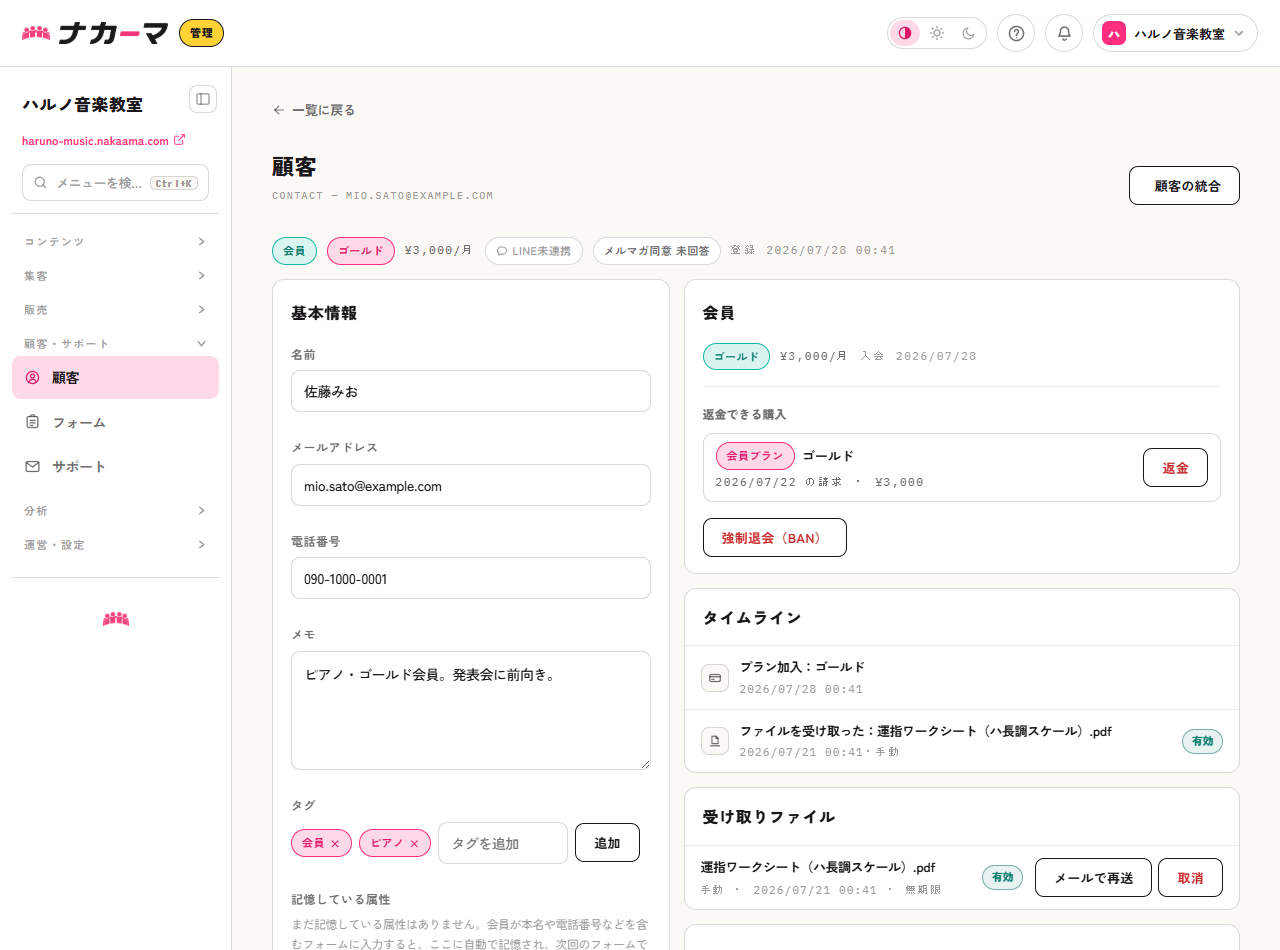
- タグ:「ピアノ」「発表会参加」などのタグを付けて分類できます。一覧やセグメントで、タグごとに絞り込めます。1人につき20個まで、1つのタグは50文字までです。入力欄の下に「◯ / 20 個」と現在の数が出て、20個に達すると「タグは20個までです」と表示されて追加できなくなります。同じ名前のタグは1つにまとめられます。
- メモ:その顧客についての覚え書きを残せます(4,000文字まで)。
- 対応メモ:電話した・商談したなどの対応記録を、日付とともに積み重ねられます。
会員の場合は、加入プランや入会日、購読の返金・強制退会(BAN)などの操作も同じ画面から行えます。入会・加入・購入・申込のときに追加質問を設定していれば、その回答もこの画面で確認できます。
同じ画面の「ご契約中のサービス」には、その方が申し込んでいる継続課金の商品(ショップの月額サービス)が並び、運営者が代わりに解約できます。ふだんは会員自身がマイページから解約しますが、メールが届かない・ログインできないなどでマイページに入れない方は自分で止められません。契約中の継続商品があるあいだは退会もできないため、そのままだと請求が続いてしまいます。そういうときはこの欄から解約してください。押すと「◯◯さんの「商品名」を解約しますか?」と確認が出て、期間末(次回更新日)まで利用できるまま、次回以降の請求が止まります(返金は行われません。返金が必要なときはヘルプ記事「返金する(注文・チケット・予約・会費)」から別途行ってください)。解約済みのものには「解約済み」と表示されます。
4. タイムラインで行動を把握する
詳細画面の「タイムライン」には、その顧客の行動履歴が新しい順に並びます。並ぶのは、入会・商品の購入・チケットの購入・予約・問い合わせ・フォームの回答・感想・紹介・講座の修了などです。「いつ何をした人か」がひと目で分かるので、対応の参考になります。
- プランの行は「いまの状態」を1行だけ出します(「プラン加入:ゴールド」、解約を予約していれば「プラン解約予定:ゴールド」)。プランを乗り換えてきた履歴が積み重なるわけではありません。
- 並ぶのは直近300件までです。長くお付き合いのある方では、古い行動が表示から外れることがあります(記録が消えるわけではありません)。
5. 会員の情報はどこに保管されているか
会員から「私の情報はどこに保存されているの?」と聞かれることがあります。ナカーマがどの事業者に預けているかはプライバシーポリシーに一覧で書かれていて、クラウド(Amazon Web Services・東京リージョン)/決済代行(Stripe)/ファイル配信・保管(Cloudflare R2)/メール送信(Amazon SES)/メッセージ連携(LINE)/AI機能に使う各AIプロバイダが挙げられています。AI機能を使ったときは、入力した内容が処理のためにAIプロバイダへ送られることがあります。これらには海外に所在する事業者が含まれ、情報が国外へ移ることがあります。会員から問い合わせがあったときは、このページをご案内ください。
会員が参加したり購入したりすると、運営に必要な範囲の情報が運営者であるあなたに提供されます(表示名・連絡先・購入や参加の記録など)。顧客台帳に並ぶのはその情報です。会員本人から情報の開示や削除を求められたときの窓口は、ナカーマのお問い合わせフォームです。
顧客情報は、メルマガの配信対象を絞り込む「セグメント」や、条件で自動処理する「ワークフロー」にもそのまま活用できます(詳しくはヘルプ記事「セグメントで絞り込む」「ワークフローで自動化する」をご覧ください)。