

LINE連携をはじめる
LINE公式アカウントをコミュニティに接続すると、友だち追加の計測(流入経路)、リッチメニューの配信、会員アカウントとのLINE連携、ワークフローからのLINE自動送信が使えるようになります。この記事では、接続から活用までの手順を説明します。
1. 準備するもの
接続には、あなた自身のLINE公式アカウントと、LINE Developersで作成したMessaging APIチャネルが必要です。LINE Developersのコンソールから、次の3つを控えておきます。
- チャネルID:Messaging APIチャネルの「チャネル基本設定」に表示される番号です。
- チャネルシークレット:同じく「チャネル基本設定」で確認できます。
- チャネルアクセストークン(長期):「Messaging API設定」で発行します。
あわせて、LINE Official Account Managerで確認できる「Basic ID(@から始まるID)」も控えておくと、友だち追加リンクやQRコードが使えるようになります。なお、LINEのメッセージ通数課金は、あなたのLINE公式アカウント側に発生します。
2. チャネルを接続する
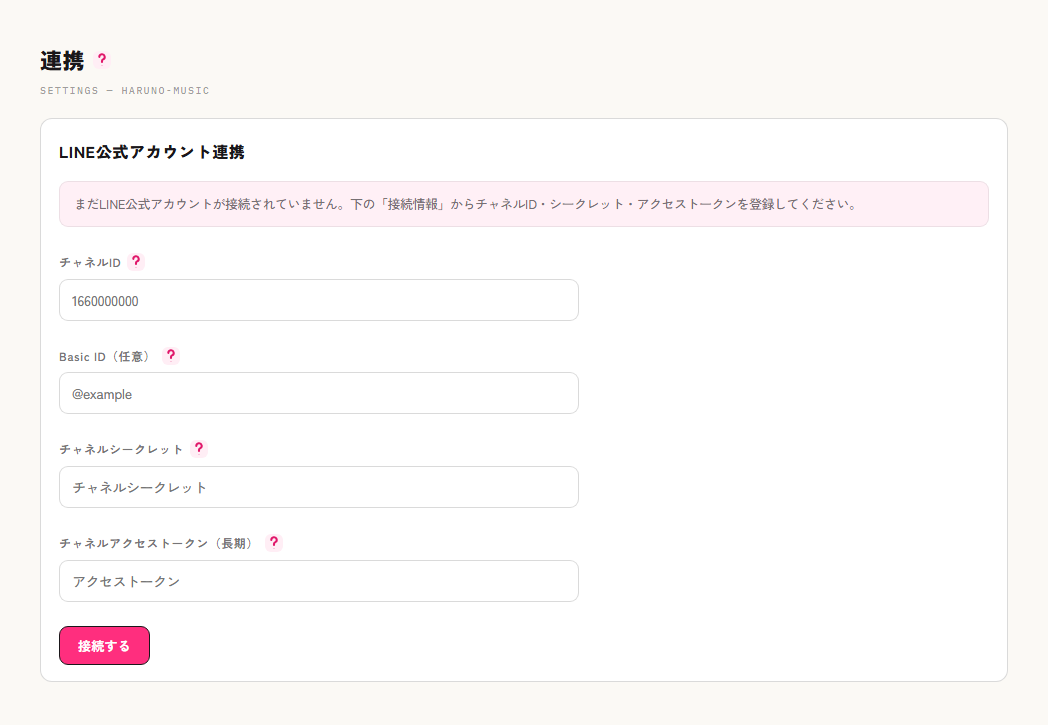
コンソールの「設定」→「連携」を開き、「LINE公式アカウント連携」に控えた情報を入力して「接続する」を押します。各項目が何を指すかは、項目名の横の「?」で確認できます。シークレットとアクセストークンはサーバー側で暗号化して保存され、画面には末尾4桁だけが表示されます。接続したあとは、左メニューの「LINE」の画面(流入経路・リッチメニュー)の右上にある「接続設定」から、いつでもこの画面に戻れます。
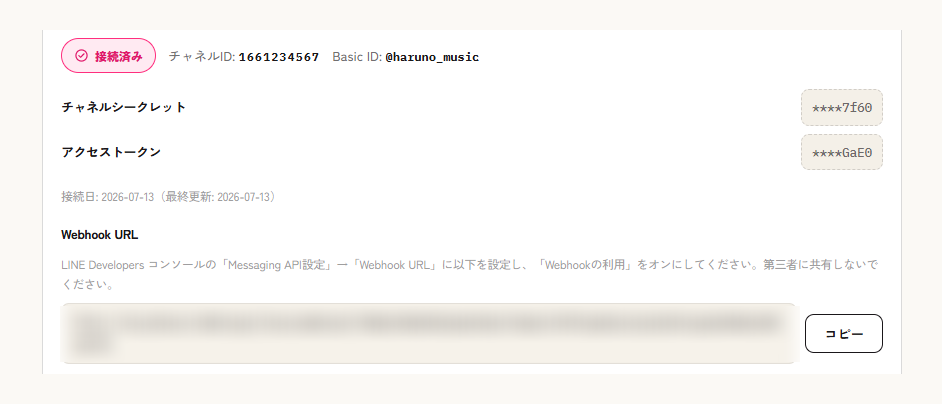
接続すると「接続済み」の表示に変わり、Webhook URLが発行されます。このURLをLINE Developersコンソールの「Messaging API設定」→「Webhook URL」に貼り付け、「Webhookの利用」をオンにしてください。ここまで設定すると、友だち追加やメッセージの受信がコミュニティに届くようになります。Webhook URLはコミュニティごとに違う秘密の値なので、第三者に共有しないでください(下の画面例ではURLを伏せています)。
3. 会員にLINEを連携してもらう
接続が済むと、会員のマイページに「LINE連携」カードが表示されます。会員が「連携リンクを発行」を押すと、友だち追加のリンクと連携用の合言葉が案内され、友だち追加後にその合言葉をトークで送ると、LINEの友だちと会員アカウントが結び付きます。
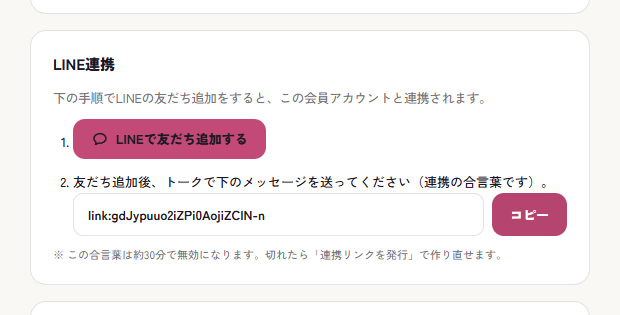
この合言葉は30分で切れます。友だち追加を後回しにして期限が過ぎたときは、マイページで発行し直してもらってください(何度でも発行できます)。
連携された友だちは顧客情報とつながるため、あとで説明するワークフローから、その会員宛てにLINEメッセージを送れるようになります。
連携は会員自身がマイページからいつでも解除できます(顧客としての記録は残り、LINEの結び付きだけが外れます)。運営者側から、特定の会員のLINE連携だけを外す操作はありません。会員から「LINEを解除したい」と相談されたときは、マイページから本人に操作してもらってください(設定の「連携」にある「連携を解除」は、コミュニティ全体のLINE公式アカウントとの接続を切るもので、会員ごとの連携とは別物です)。会員がLINEでアカウントをブロックした場合は連携は外れず、顧客の情報にブロック中の印が付きます(LINEの仕様上、ブロック中の方にメッセージは届きません)。もう一度友だち追加してもらえば、印は自動で外れて元どおり届くようになります。
4. 流入経路で友だち追加を計測する
左メニューの「集客」>「LINE」ページでは、「店頭POP」「Instagram」のように、どこから友だちになったかを計測する流入経路を作れます。経路を作ると、友だち追加QR・友だち追加URLと、経路ごとの合言葉が発行されます。経路名は40文字までで、空のままや長すぎる名前では作れません(名前がそのまま顧客のタグになるため、41文字以上を許すと別々の経路が同じタグに潰れてしまうからです)。合言葉は経路ごとに自動で発番され、同じものは二度と出ませんので、チラシごとに経路を分けておけば成果が混ざりません。
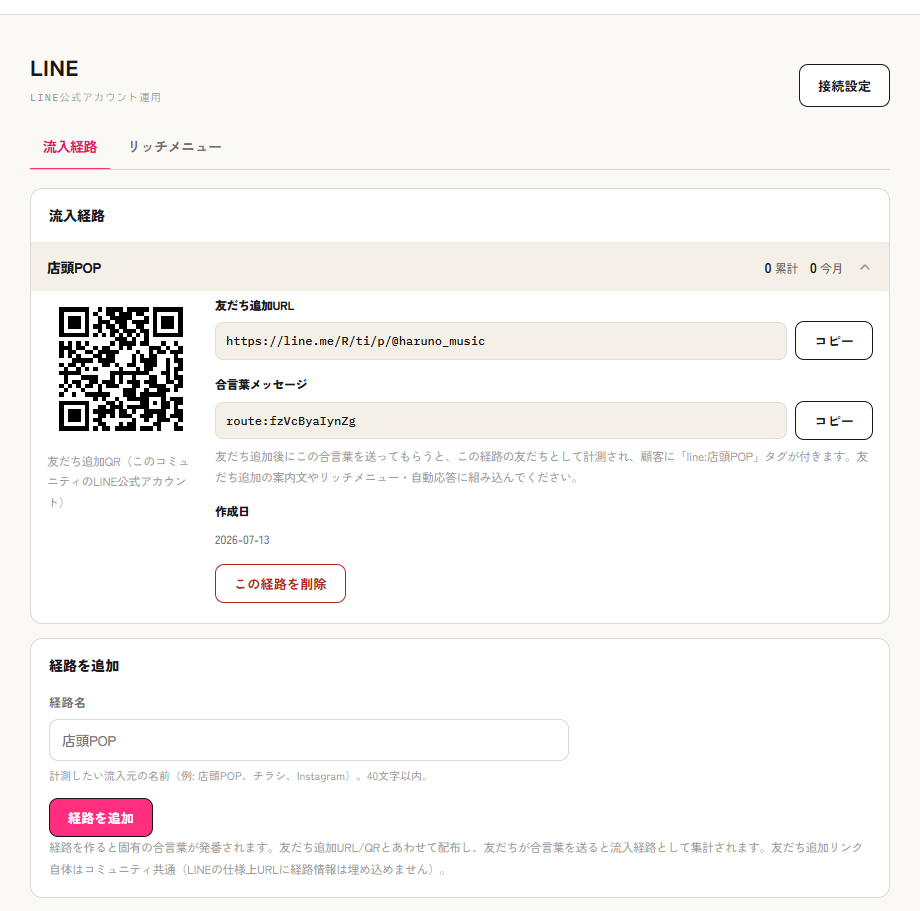
友だち追加後に合言葉を送ってもらうと、その経路の友だちとして集計され、顧客に「line:経路名」のタグが付きます。LINEの仕様上、友だち追加URL自体に経路情報は埋め込めないため、「追加後に合言葉を送ってもらう」形で計測します。合言葉は、店頭POPやSNSの案内文に組み込んでください。
なお、友だちになった方はコミュニティの会員でなくても顧客として記録されます(「LINEだけでつながっている顧客」として顧客一覧に並びます)。あとからその方が会員登録してLINE連携をすると、同じ顧客にまとまります。合言葉を送らずに友だち追加された方も顧客として残りますが、経路のタグは付きません。
5. ワークフローで自動化する
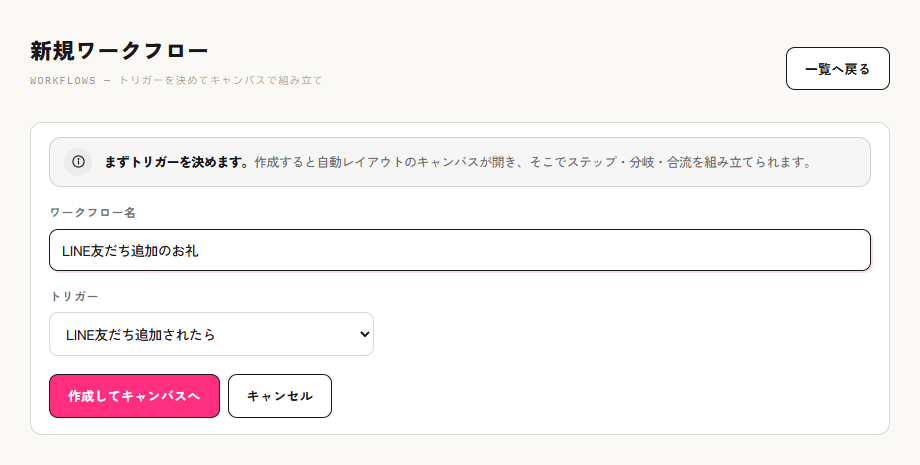
LINEを接続すると、ワークフローのトリガーに「LINE友だち追加されたら」「LINEメニュー/ポストバックがタップされたら」「LINEでキーワードを受信したら」が追加されます。ステップには「LINEを送る」「リッチメニューを切替」が使えるので、たとえば「友だち追加されたら→ウェルカムメッセージを送る→タグを付ける」のような自動化が組めます。組み立て方そのものはヘルプ記事「ワークフローで自動化する」をご覧ください。
トーク画面の下部に常時表示されるリッチメニューは、「LINE」ページの「リッチメニュー」タブから作成・配信できます。背景画像はJPEGまたはPNGで、推奨サイズは 2500×1686です(LINE側で決まっている規格サイズです。この2形式以外は選べません)。サイズや容量が規格と違ってもこちらで自動的に変換して合わせますので、ぴったりに作り込む必要はありません。ただし縦横の比率が極端な画像は変換で救えません。その場合は「背景画像の縦横比が極端です。横長(2500×1686 に近い比率)の画像をご利用ください。」と表示されるので、細長いバナーではなく規格に近い横長の画像をご用意ください。画像を用意できないときは「背景画像を生成」から、各領域に入れる短い文言を打つだけで、コミュニティのテーマ色を使った規格サイズの画像をその場で作れます。なお「メニュー名」は管理用で、LINEのトーク画面には表示されません。
作って保存しただけでは、まだLINEには出ません。内容が固まったら詳細画面の「LINE へ同期」を押してください。一覧には「同期済」「未同期」が表示されるので、反映漏れはここで見分けられます。同期したうえで「既定にする」を押すと、全員のトーク画面に表示されます(出し分け用のメニューは、対象セグメントの友だちへ定期的に自動で適用されます)。編集したら、そのつど同期し直してください。なお、ワークフローの「リッチメニューを切り替える」で選べるのも同期済みのメニューだけです。
既定にできるのは1つだけです。別のメニューで「既定にする」を押すと、前のものは自動で既定から外れます(2つを同時に既定にはできません)。外れたメニューが消えるわけではなく、一覧にはそのまま残るので、あとでまた既定に戻せます。入れ替えたいときは、新しいほうで「既定にする」を押すだけで切り替わります。既定になっているメニューには、一覧と詳細に「既定メニュー」の印が付きます。
相手によってメニューを出し分けることもできます。リッチメニューにセグメントを指定すると、その条件に当てはまるLINE友だちにだけそのメニューが表示され、それ以外の方には既定のメニューが表示されます。「有料プランの会員には会員限定メニュー、それ以外には入会案内メニュー」といった出し分けができます。該当するかどうかは定期的に再判定されるので、あとから条件に入った方にも自動で切り替わります(セグメントの作り方はヘルプ記事「セグメントで絞り込む」をご覧ください)。
ボタン1つに割り当てられるアクションは「URLを開く」「顧客タグを追加」「顧客タグを削除」「メッセージを送信」「クーポンを付与」の5種類です。たとえば「友だち限定クーポンをボタンで配る」といった使い方もできます。
リッチメニューのボタンで「URLを開く」と「タグを付ける」などのアクションを同時に行いたいときは、もうひとつ設定が要ります。「設定」>「連携」の「LINE Loginチャネル(URLを開く+アクション併用)」にLoginチャネルのID・シークレットを入力してください。設定すると、タップ→LINE内で自動ログイン→タップした会員を特定→アクション実行→目的のURLへ移動、という中継が有効になります。Messaging APIチャネルと同じプロバイダのLINE Loginチャネルを指定してください。別のプロバイダのチャネルでは会員を特定できず、アクションが実行されません。
入力したシークレットは暗号化して保存され、画面には末尾4桁だけが表示されます。やめたいときは同じ欄の「設定を解除」から外せます(確認が出ます)。解除するとIDもシークレットも残らず消え、自動で作られたLIFFの情報も一緒に消えますので、資格情報を預けたままにはなりません。そのかわり「URLを開く+アクション」の併用はできなくなりますので、リッチメニューでその組み合わせを使っている場合は、解除の前に設定を見直してください。
まずは友だち追加のウェルカムメッセージから始めて、反応を見ながらメニューや自動応答を育てていくのがおすすめです。