

保護者への連絡をメルマガとLINEでまとめて届ける — 「見てません」をなくす連絡経路のつくり方
「連絡、見てませんでした」が毎回ある
教室からのお知らせは、送ること自体より届くことが難しい仕事です。
- メールを送っても、見ない家庭が一定数ある
- 紙のお便りは、かばんの底で発見される
- 結局、大事な連絡は個別メッセージで送り直しになる
原因は経路がひとつしかないことです。ナカーマでは、メール(メルマガ)・LINE・アプリ内通知の複数経路で同じ連絡を届けられます。家庭ごとに「受け取りやすい経路」を選んでもらえば、「見てません」は着実に減らせます。
全体像 — 経路は3本、管理はひとつ
- メール — メルマガで一斉配信(同意済みの会員だけに絞れる)
- LINE — LINE公式アカウントを接続して、LINE派の家庭に届ける
- アプリ内通知 — サイトのお知らせや新着が、会員のベル通知に届く
どの経路も宛先の管理は顧客台帳ひとつです。連絡内容の「送る/残す」の使い分けは「月謝の自動化と保護者への連絡をまとめる」で扱ったので、この記事は経路の複線化に絞ります。
実際の設定手順
画面はデモ用コミュニティの例です。
1. LINE公式アカウントをつなぐ
設定の「連携」で、LINE公式アカウントの接続情報(チャネルID・シークレット・アクセストークン)を登録します。シークレット類は暗号化して保存され、画面には末尾4桁しか表示されません。
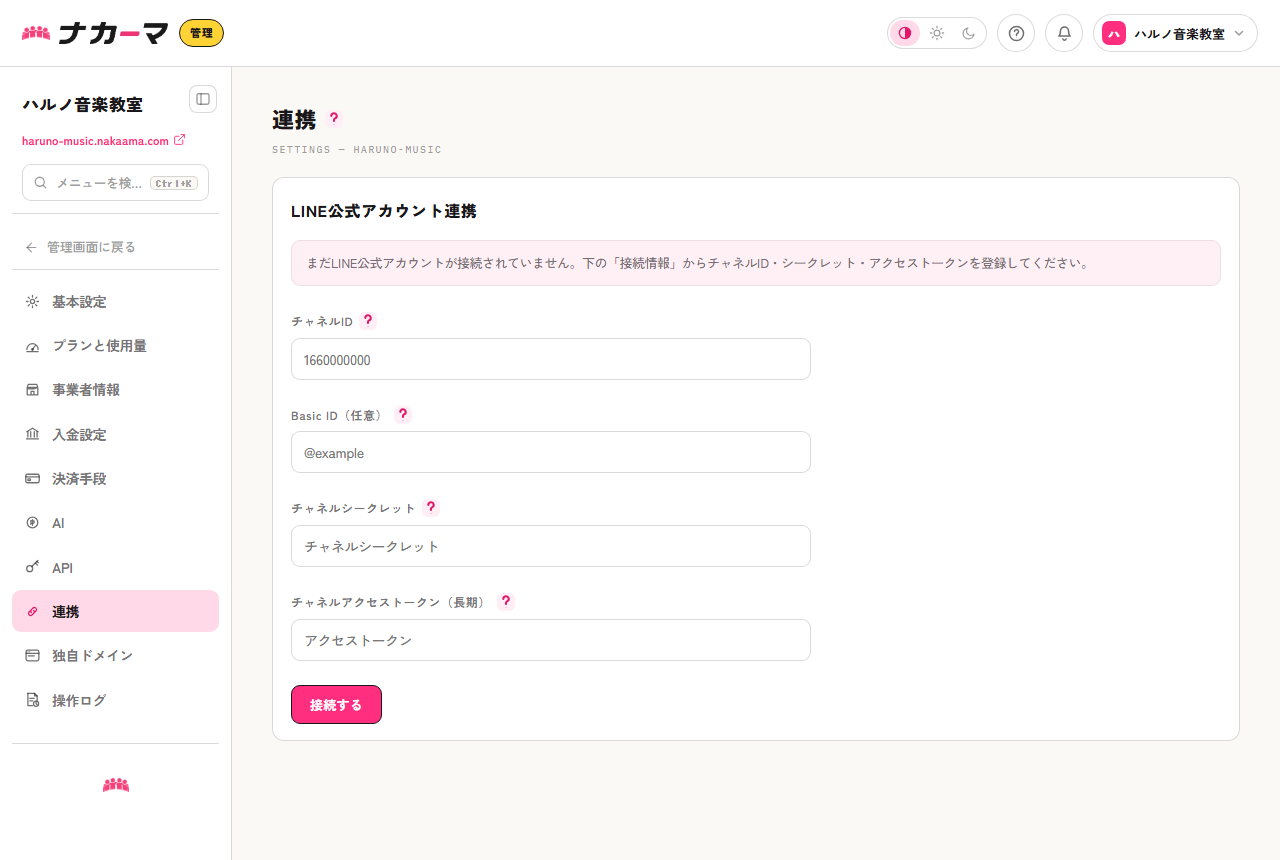
接続すると、会員のマイページに友だち追加の導線を出せます。手順の詳細は「LINE連携をはじめる」をご覧ください。
2. メルマガは「同意済みの会員」に絞って送る
一斉メールは配信対象を選べます。「メルマガ同意済みの会員」を選べば、同意を得た家庭だけに届き、配信停止・退会した人は自動で除外されます。
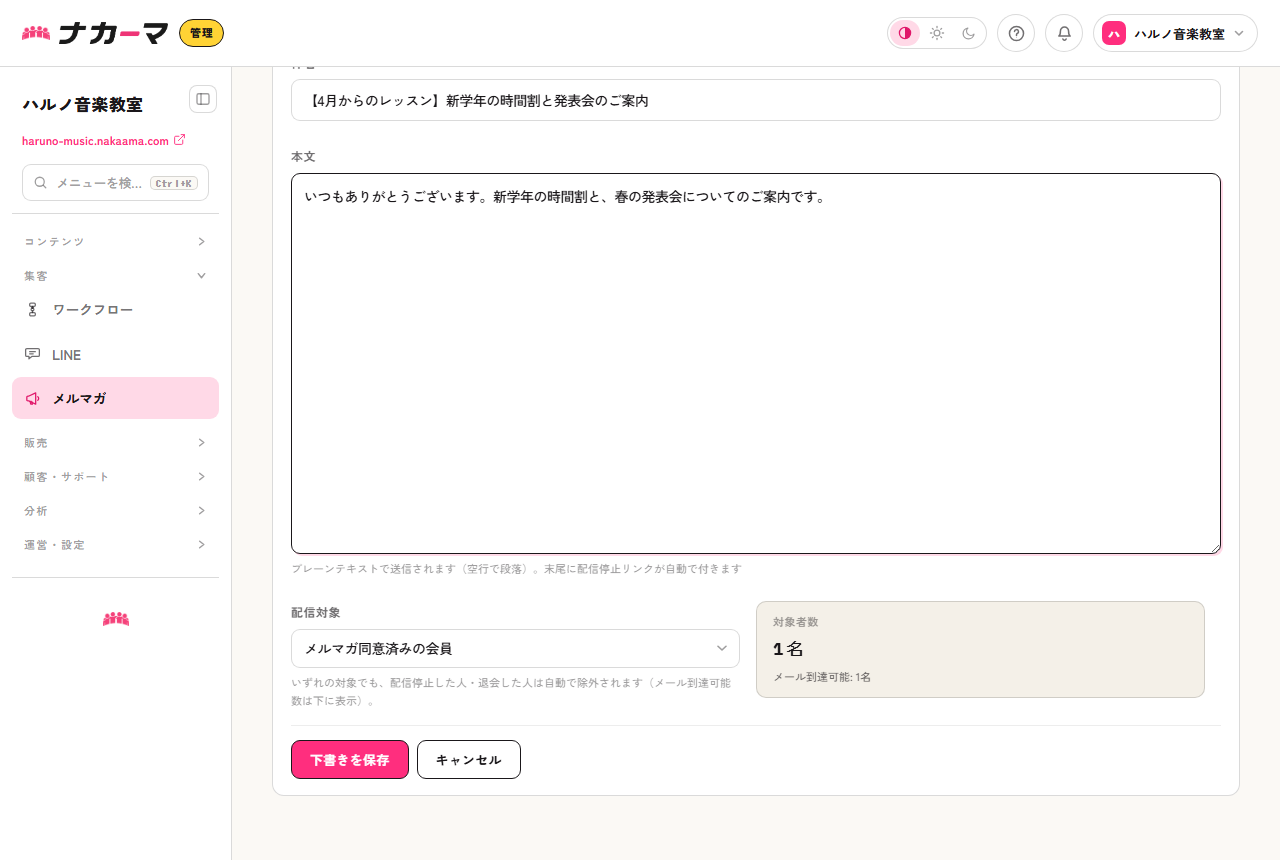
同意はフォームの項目(メルマガ同意)で取得できます(「フォームを作る」参照)。
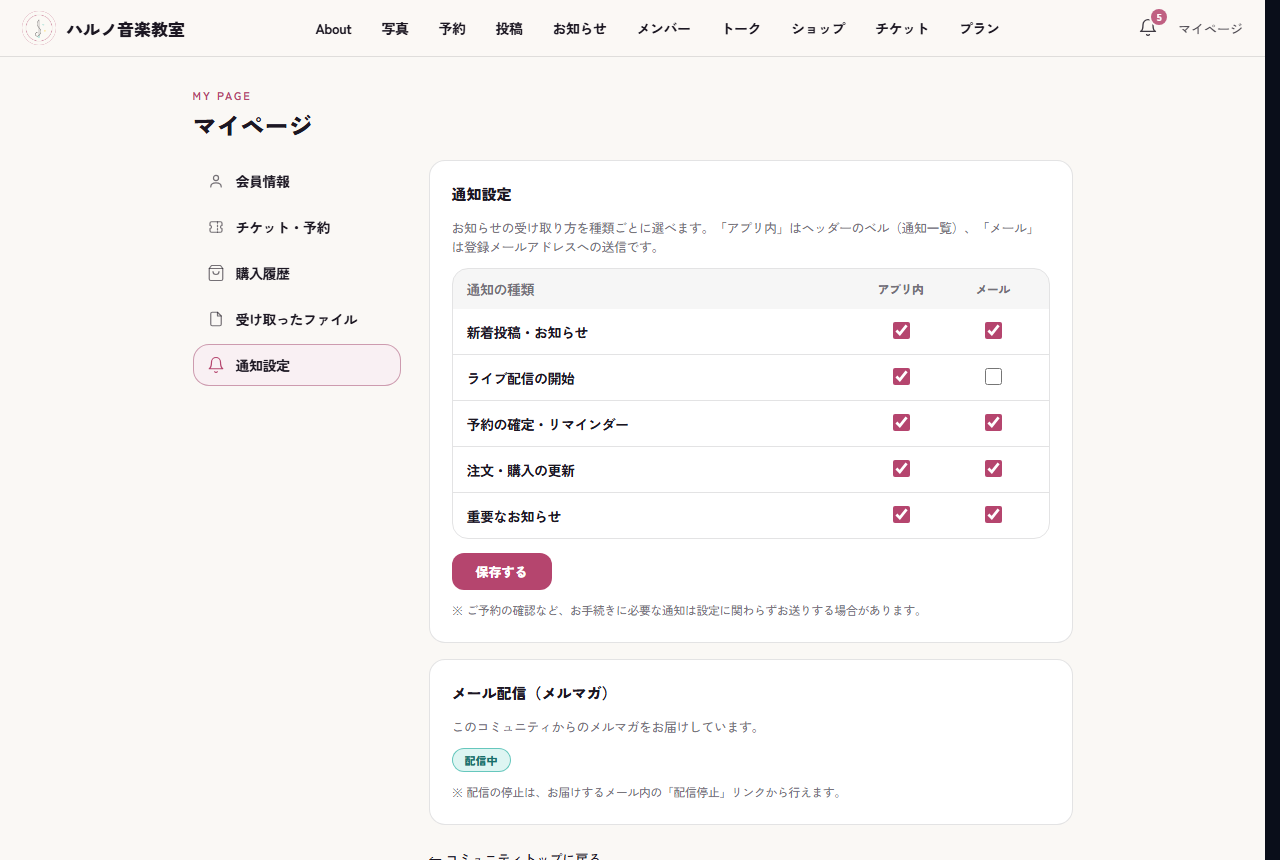
3. 受け取り方は家庭ごとに選べる
保護者は自分のマイページの通知設定で、通知の種類ごとに「アプリ内/メール」の受け取り方を選べます。教室側が経路を押し付けるのではなく、家庭側が受け取りやすい形を選ぶ——この設計が到達率を支えます。
よくある質問
Q. LINEで連絡を届けるには何が必要ですか?
LINE公式アカウントを用意して、接続情報を設定画面で登録します。接続すると、会員のマイページに友だち追加の導線が出せるようになり、連絡経路としてLINEが使えるようになります。
Q. メールをまったく見ない保護者にはどうすればよいですか?
経路をひとつに決めないのがコツです。LINE連携を用意しつつ、通知設定で受け取り方を家庭ごとに選んでもらいます。「どれかには必ず届く」状態を作るのが目標です。
Q. メルマガを送ってよい相手はどう管理しますか?
配信対象を「メルマガ同意済みの会員」に絞って送れます。同意はフォームの項目で取得でき、配信停止した人や退会した人は自動で対象から外れます。
新学期の案内から、経路を増やしてみる
まずはLINE公式アカウントの接続と、次の一斉連絡の「同意済み配信」からです。コミュニティの開設は無料で、開設ページから数分で始められます。発表会シーズンの連絡とチケットは「発表会のチケット販売と参加管理」もあわせてどうぞ。
よくある質問
- LINEで連絡を届けるには何が必要ですか?
- LINE公式アカウントを用意して、接続情報(チャネルID・シークレット・アクセストークン)を設定画面で登録します。接続すると、会員のマイページに友だち追加の導線が出せるようになり、連絡経路としてLINEが使えるようになります。
- メールをまったく見ない保護者にはどうすればよいですか?
- 経路をひとつに決めないのがコツです。LINE連携を用意しつつ、通知設定でアプリ内・メールの受け取り方を家庭ごとに選んでもらいます。「どれかには必ず届く」状態を作れば、掲示物のように「サイトのお知らせを見てください」で通じるようになります。
- メルマガを送ってよい相手はどう管理しますか?
- 配信対象を「メルマガ同意済みの会員」に絞って送れます。同意はフォームの項目で取得でき、配信停止した人や退会した人は自動で対象から外れるので、リストの手入れは不要です。
あなたのコミュニティを、ナカーマで始めませんか。
コミュニティを開設する