

発表会のチケット販売と参加管理 — 現金集金と紙の名簿をやめる
発表会の集金と受付、今年もあの手作業でやりますか
年に一度の発表会は、音楽教室にとって最大のイベントであると同時に、事務作業の山でもあります。
- チケット代の現金集金と、封筒でのお釣りの準備
- 出欠と購入枚数を突き合わせる紙の名簿づくり
- 当日受付での名簿チェックの行列
ナカーマのチケット機能を使うと、前売のオンライン決済から当日のQR受付までがひとつながりになります。教室の月謝や連絡と同じサイトで完結するので、保護者にとっても「いつもの場所で買うだけ」です。
全体像 — 券種・購入者・もぎりの3画面
- 券種をつくる — 一般席・在籍生ご家族向けなど。券種ごとに価格と定員を設定
- 購入状況を見る — 誰が何枚買ったか、入場済みかが一覧でわかる
- 当日はQRもぎり — スマホでQRを読み取るだけで受付完了
イベント作成の基本手順は「イベントチケットを販売する」を、ファンクラブ先行のような発展形は「ライブチケットの前売をファンクラブで完結させる」をご覧ください。
実際の設定手順
画面はデモ用コミュニティ(音楽教室)の「春の発表会」の例です。
1. 券種と定員をつくる
発表会のイベントに券種を追加します。「一般」と「会員(在籍生のご家族向け・割引価格)」の2本立てが定番です。券種ごとに定員を設定でき、販売数(何枚売れたか)は自動で管理されます。
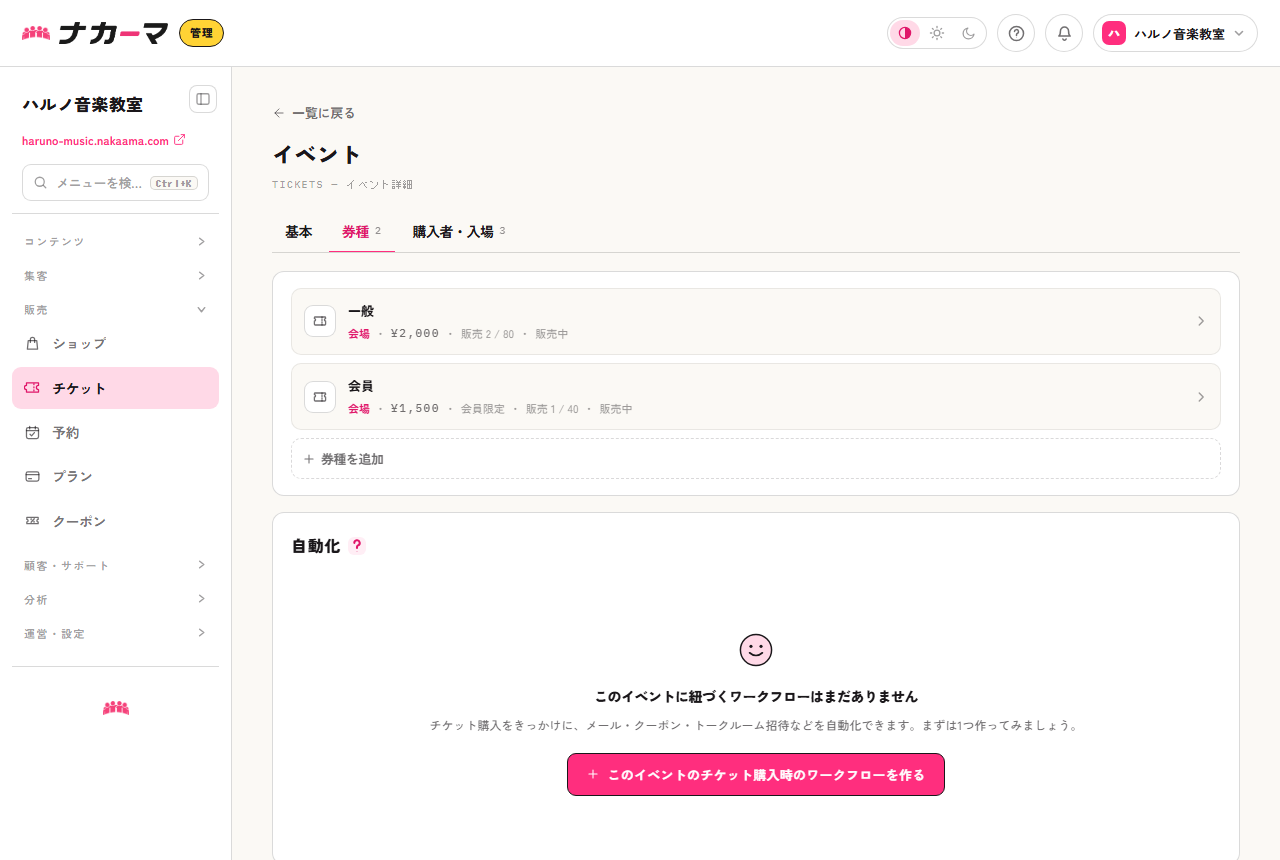
会員向け券種を「会員限定」にすると、在籍している家庭だけが割引価格で購入できます。
2. 参加管理 — 誰が来るか、来たかが一覧に
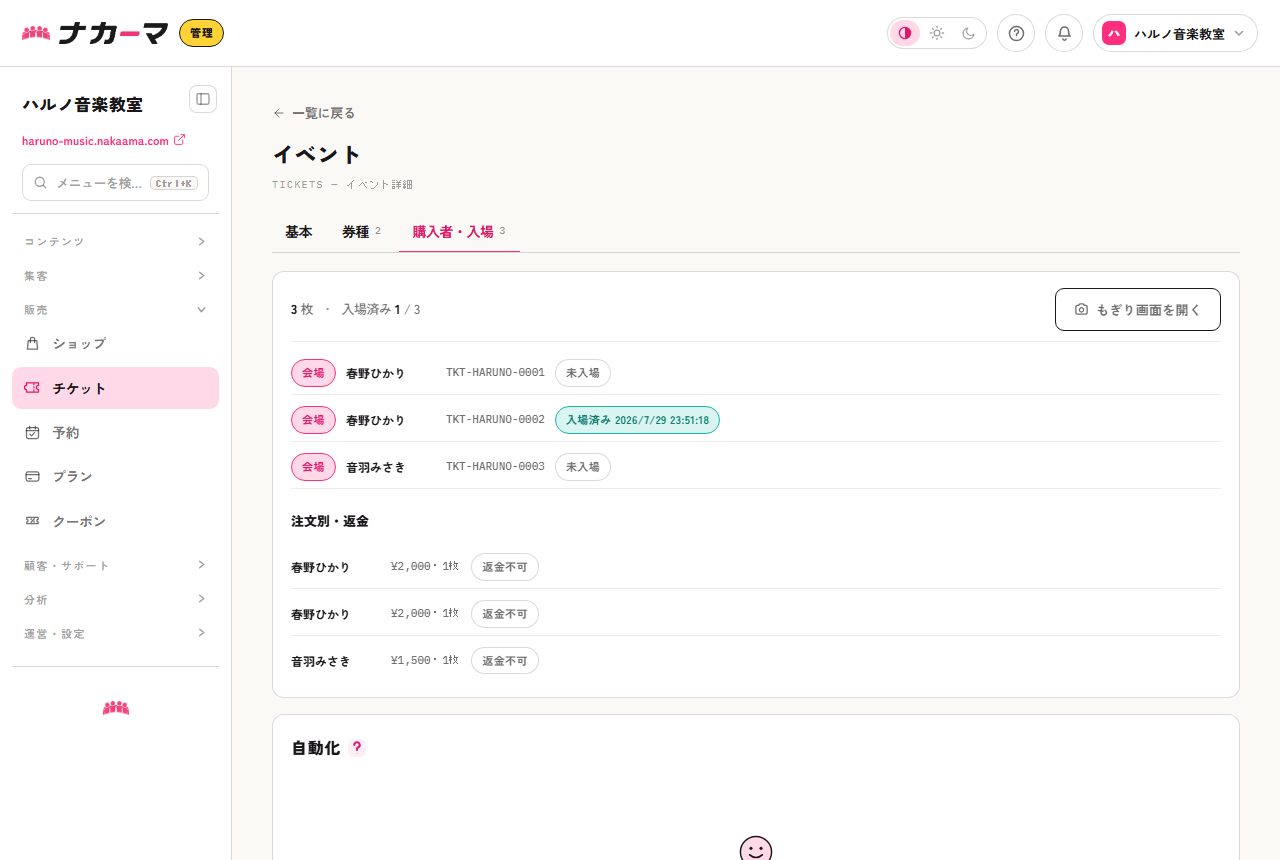
購入者・入場タブには、チケット1枚ごとの購入者と入場状況が並びます。まとめ買いの場合も参加者ごとに名前を登録できるので、「お名前とチケットの突き合わせ」が要りません。
3. 当日はもぎり画面で受付
当日の受付は専用のもぎり画面で行います。カメラでQRコードを読み取るか、チケットコード(TKT- で始まる番号)を手入力して照合するだけです。スマホでも開けます。ただし開けるのはオーナーまたは管理者のロールの方だけなので、受付をお願いする方には管理者として運営メンバーに加わってもらうか、当日は先生の端末で開いてお使いください(ロールの違いは「運営メンバーと権限」)。画面右上でライト・ダークを切り替えられるので、客席を暗くしたホールでも見やすく使えます。
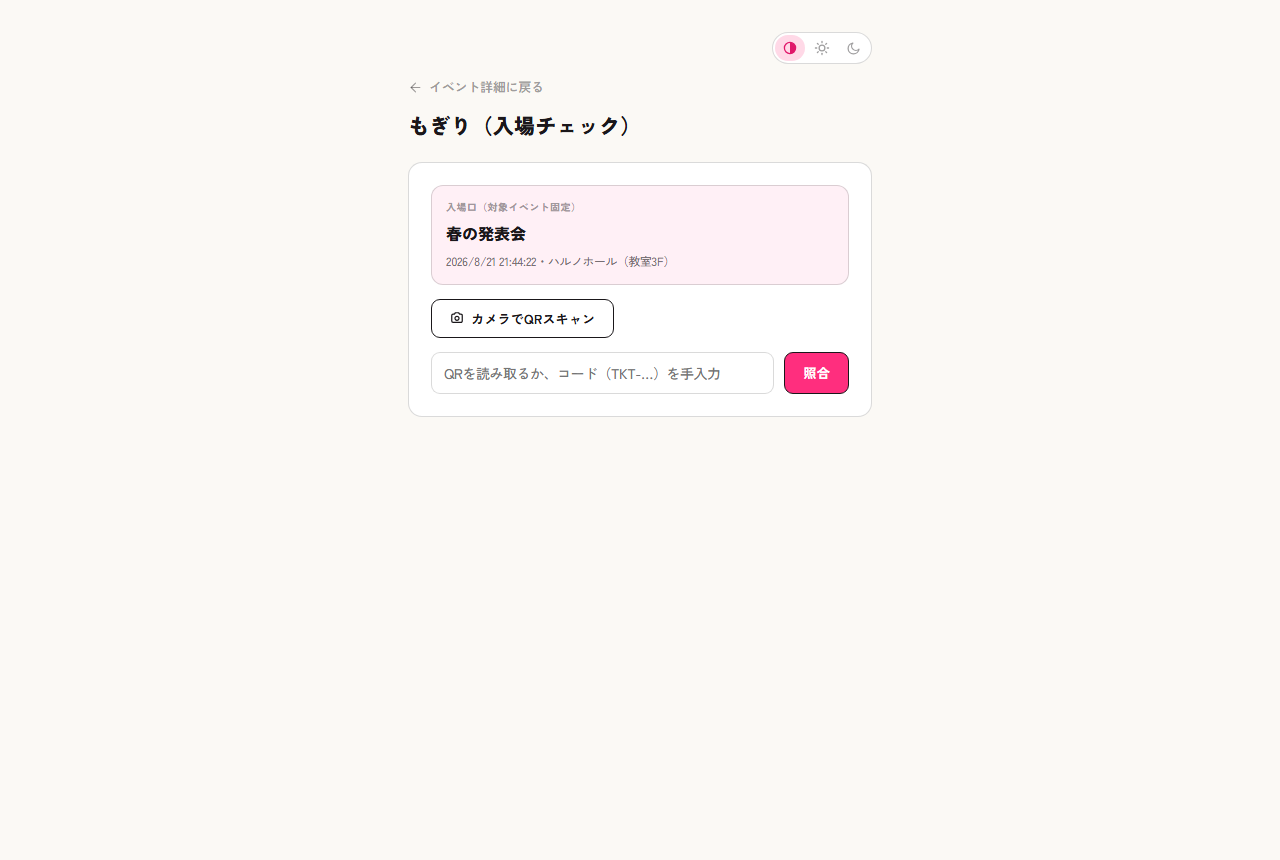
入場済みの記録は購入者・入場タブに反映されるので、開演前に「あと何名」がすぐわかります。詳しい使い方は「当日のもぎり(QR入場)」をご覧ください。
よくある質問
Q. 家族の分をまとめて購入できますか?
できます。1回の購入で複数枚を選べ、購入時に参加者ごとのお名前を登録できます。「祖父母の分も一緒に3枚」のような発表会らしい買い方にそのまま対応します。
Q. 当日の受付はスマホでできますか?
できます。もぎり画面はスマホでも開け、カメラでQRコードを読み取るか、チケットコード(TKT- で始まる番号)の手入力で照合できます。ただし、もぎり画面を開けるのはオーナーまたは管理者のロールでログインしている方だけです。受付をお願いする方には管理者として運営メンバーに加わってもらうか、当日は先生の端末で開いてお使いください。
Q. 会場の定員を超えて売れてしまいませんか?
券種ごとに定員を設定でき、販売数は自動で管理されます。完売すると購入できなくなるため、席数以上に売れてしまう心配はありません。
次の発表会から、受付の行列をなくす
イベントと券種をつくって公開すれば、前売はその日から始められます。コミュニティの開設は無料で、開設ページから数分で始められます。月謝や保護者連絡とあわせて整えるなら「月謝の自動化と保護者への連絡をまとめる」もどうぞ。
よくある質問
- 家族の分をまとめて購入できますか?
- できます。1回の購入で複数枚を選べ、購入時に参加者ごとのお名前を登録できます。「祖父母の分も一緒に3枚」のような発表会らしい買い方にそのまま対応します。
- 当日の受付はスマホでできますか?
- できます。もぎり画面はスマホでも開け、カメラでQRコードを読み取るか、チケットコード(TKT- で始まる番号)の手入力で照合できます。ただし、もぎり画面を開けるのはオーナーまたは管理者のロールでログインしている方だけです。受付をお願いする方には管理者として運営メンバーに加わってもらうか、当日は先生の端末で開いてお使いください。
- 会場の定員を超えて売れてしまいませんか?
- 券種ごとに定員を設定でき、販売数は自動で管理されます。完売すると購入できなくなるため、席数以上に売れてしまう心配はありません。券種ごとの売れ行きも管理画面でいつでも確認できます。
あなたのコミュニティを、ナカーマで始めませんか。
コミュニティを開設する