

当日のもぎり(QR入場)
イベント当日は、購入者のチケットを「もぎり(入場チェック)」で確認して受付します。紙のチケットで半券を切る作業にあたるもので、ナカーマではチケットごとにQRコードが発行され、カメラでの読み取り、または受付コードの手入力で照合できます。この記事では、当日の受付の流れを説明します。(チケットの販売は「イベントチケットを販売する」を参照してください。)
1. 購入者はQRコードを提示する
チケットを購入した会員は、マイページの「チケット・予約」で自分のチケットとQRコードを確認できます。当日はこの画面を受付で見せてもらいます。
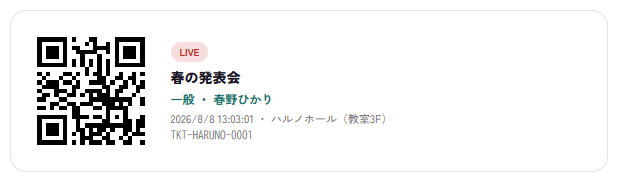
チケットには、券種・参加者名・受付コード(TKT-…)が一緒に表示されます。複数枚購入した場合は、参加者ごとにQRコードが発行されます。
QRコードはどの券種にも表示されます(配信の券では視聴ページでの提示に使います)。受付でもぎる対象になるのは、会場に入る権利がある券種――つまり「会場」と「会場+配信」です。「会場+配信」の券を買った方は、当日会場に来ればこのQRで入場でき、来られなければ配信で観る、という使い分けができます。購入完了メールでも、会場の券には当日の受付案内が、配信を含む券には視聴の案内がそれぞれ載り、「会場+配信」の券には両方が載ります。
2. もぎり画面で読み取る
受付側は、イベント詳細ページの「購入者・入場」タブを開き、「もぎり画面を開く」を押します。すると、そのイベント専用の「もぎり(入場チェック)」画面が開きます。当日は、このもぎり画面のURLを共有しておくと、受付をほかの方にまかせられます。ただし開けるのは、オーナーか管理者のロールでログインしている方だけです(編集・経理・サポートのロールでは開けません)。受付を任せたい方には管理者で参加していただくか、当日はオーナー・管理者の端末で開いてお使いください(ヘルプ記事「運営メンバーと権限」)。
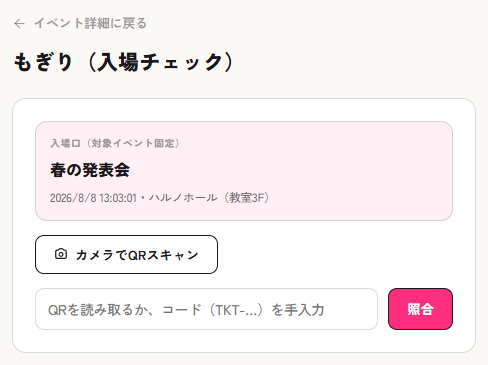
- カメラでQRスキャン:「カメラでQRスキャン」を押すと、端末のカメラが起動します。購入者のQRコードにかざすと自動で読み取られます。スマートフォンやタブレットでの受付に便利です。
- コードの手入力:カメラが使えないときは、チケットに表示されている受付コード(TKT-…)を入力欄に打ち込み、「照合」を押しても確認できます。
3. 入場を確認する
読み取り・照合に成功すると、参加者名・券種・イベント名とともに「入場OK」と表示されます。
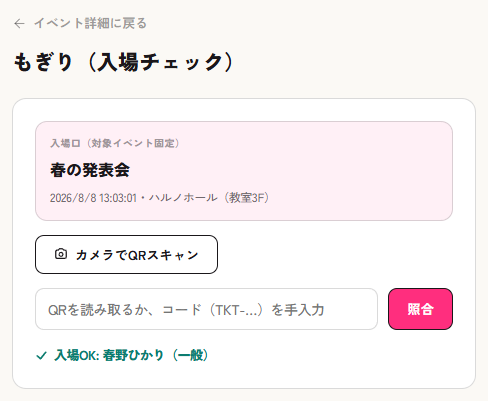
一度もぎったチケットは使用済みになり、同じチケットで二重に入場しようとすると照合時にわかります。このとき最初に入場した時刻もあわせて表示されるので、「本人がさっき入った」のか「別の人が同じ画面を見せている」のかを判断する材料になります。なお、もぎりを取り消して未使用に戻すことはできません。受付では、読み取る前にお客様が入場されるのを確認してからスキャンすると安全です。券種や参加者名がその場で確認できるので、券種ごとの入場管理もかんたんです。また、もぎり画面は対象イベント専用です。別のイベントのチケットを読み取ると警告が表示され、取り違えを防げます。「購入者・入場」タブでは、入場済みの枚数や、参加者ごとの入場状況も確認できます。
受付コード(TKT-…)とQRコードは、当てて作れる番号ではありません(購入ごとにランダムな文字列が発行され、連番でも規則的でもありません)。ですので、当日に気をつけるのは「同じ画面を見せ合っていないか」だけです。二重入場の判定と最初の入場時刻の表示がその手がかりになります。
もぎりの画面はライト/ダークを画面内で切り替えられます(画面右上のトグル)。暗い会場でスタッフが使うことを想定した表示です。