

イベントチケットを販売する
チケット機能を使うと、発表会・ライブ・ワークショップなどのイベントチケットを販売できます。流れは「イベントを作る(下書き)→ 券種を追加する → 公開する」の3ステップです。この記事では、チケットが売れるまでの手順と、お客様側の購入画面を説明します。
1. イベントを作成する(まず下書きで作られます)
左メニューの「チケット」を開き、「イベントを作成」を押すと、イベントの作成ページが開きます。イベント名・開催日時・開催方法などを入力して、下部の「下書きとして作成」を押します。
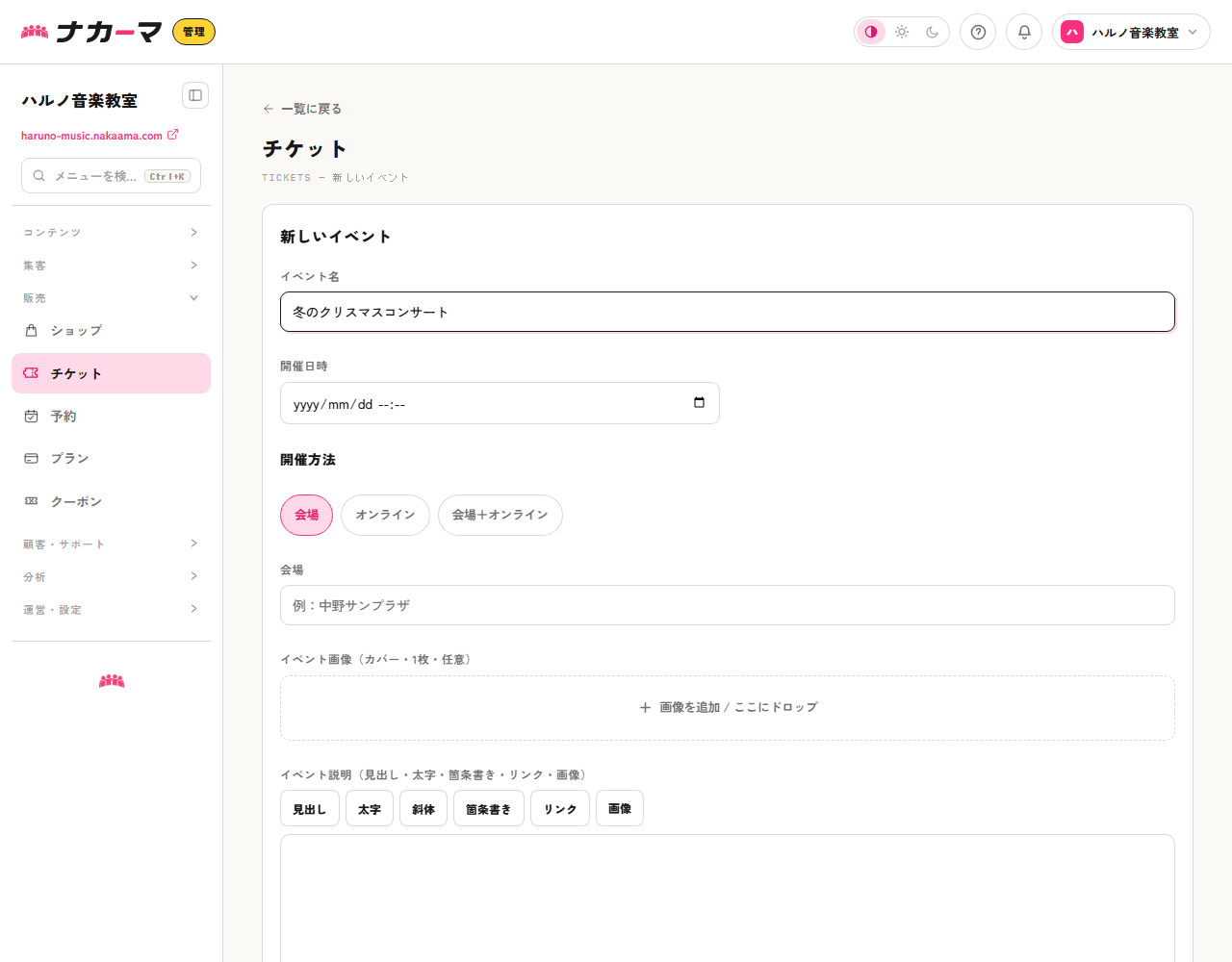
- 開催方法:「会場」「オンライン」「会場+オンライン」の3つから選びます。選んだものに応じて、その下に会場(会場を含むとき)とオンライン配信URL(オンラインを含むとき)の欄が出ます。出ている欄は入力が必要で、空のままだと保存できません。あとから開催方法を変えると、使わなくなった欄の内容は保存されません(オンラインのみに変えると会場は空になります)。オンライン配信URLに入れるのは Zoom や Google Meet などのURLです(詳しくは「オンライン配信チケット」をご覧ください)。
- イベント画像・説明:カバー画像と、見出し・画像を使える説明文を設定できます。
- 申込時の追加質問(任意):チケットの申し込み時に買い手へ聞きたいことを設定できます(同伴者の人数、アレルギーの有無など)。ここで設定するとこのイベントだけに適用され、全イベント共通の既定より優先されます。空のままなら既定に従います(既定はチケット一覧の設定ボタンから「申込質問」で設定します)。回答は購入者・顧客の詳細画面で確認できます。この質問は申し込みのたびに毎回聞かれます(入会やプラン加入の質問と違って、1回答えたら省かれることはありません)。イベントごとに変わること(同伴者の人数、アレルギーの有無など)を聞くのに向いています。
イベントはまず「下書き」として作られ、この時点ではまだ販売は始まりません。続けて券種を追加し、公開に切り替えます。
2. 券種を追加して公開する
作成すると、イベントの詳細ページが開きます。詳細ページは「基本」「券種」「購入者・入場」の3つのタブに分かれています。「券種」タブを開き、「券種を追加」からチケットの種類を登録します。
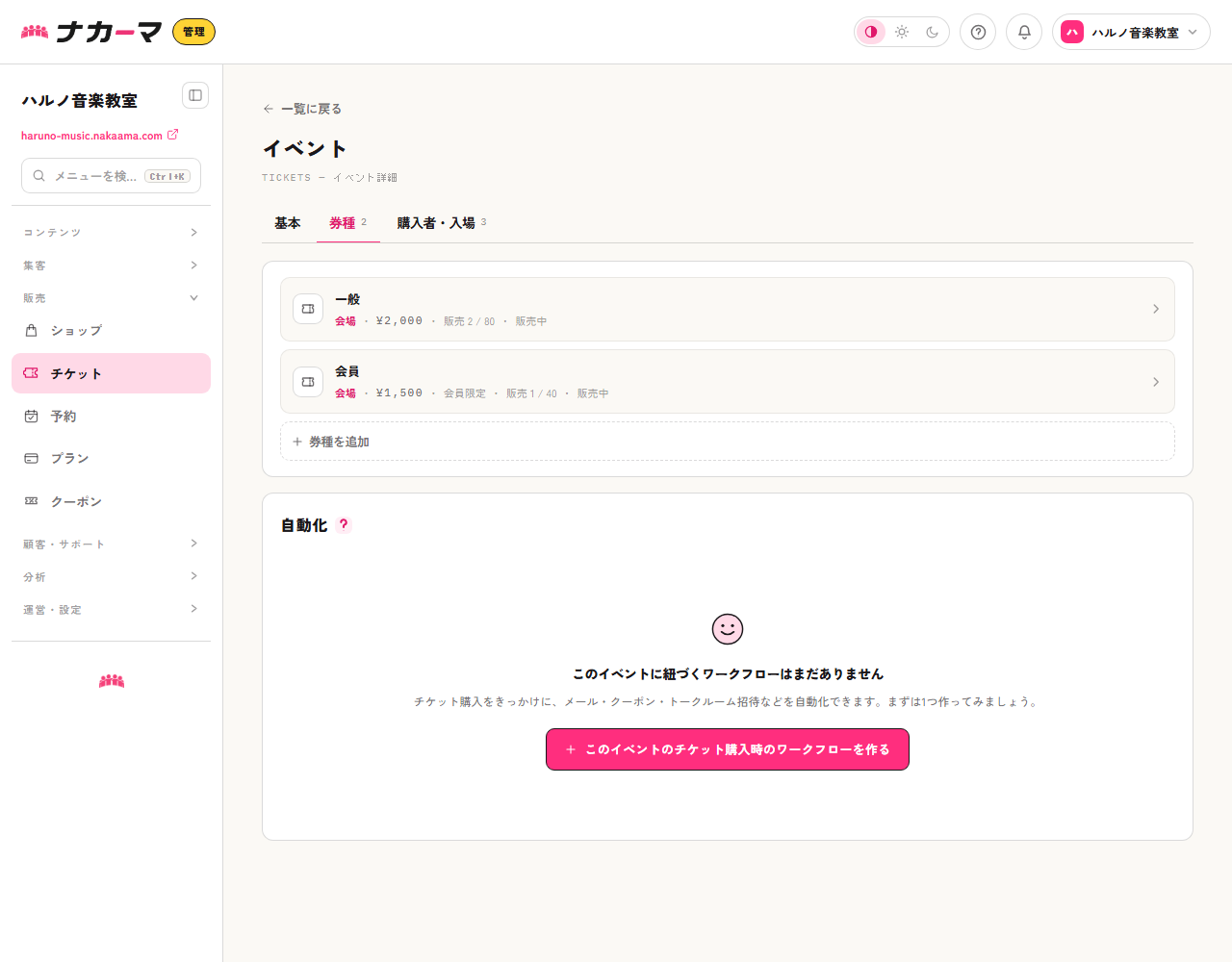
- 券種名・価格:「一般」「学生」などの名前と価格を決めます。有料にするときは50円以上にしてください(1円〜49円は決済会社が扱えないため、買い手が購入に進んだところで止まります)。価格を0円にすると無料の券種になり、申し込む人は支払い画面を通らず、その場で「お申し込みが完了しました!」と確定します(無料でも申し込みは注文として残り、購入者タブに並び、あなたにも通知が届きます)。無料の券種だけなら、事業者情報を登録していなくても販売を開始できます(有料の券種を売り出すときは、特商法表記のために事業者情報の登録が必要です。ヘルプ記事「事業者情報と特商法ページ」)。
- 種別:「会場」「配信」「会場+配信」から選びます。会場はQRで入場する券、配信はオンラインで視聴する券、会場+配信は両方が付く券です(当日は会場に行っても、都合が悪ければ配信で観てもよい、という売り方ができます)。選べるのは、イベントの開催方法に合うものだけです(開催方法が「会場」なら会場券のみ、「オンライン」なら配信券のみ、「会場+オンライン」なら3種類とも選べます)。
- 定員:販売枚数の上限です(空欄なら無制限)。売り切れると自動的に購入できなくなります。
- 販売開始・販売終了(どちらも任意):券種ごとに、売り出す期間を日時で決められます。早割の受付を締め切る、先行販売を特定の日時から始める、といった使い方ができます。空欄なら、イベントを公開しているあいだはずっと購入できます。いま買える券種が1つも無いときは、公開ページのイベント一覧のボタンが「◯月◯日から販売」(開始前)や「販売終了」に変わり、購入できません(イベント自体は一覧に残ります)。売り切れたときも同じく「販売終了」と表示されます。
- 販売範囲:「だれでも/会員限定/プラン限定」で購入できる人を絞れます。会員向けの割引席などに使えます。チケットの「プラン限定」だけは、選んだプランの加入者だけが対象です(投稿やギャラリーのように「含まれるプラン」の関係をたどることはしません)。プランは複数選べるので、買えるようにしたいプランはすべて選んでください。
券種を1つ以上追加したら、「基本」タブの「公開状態」を「公開」に切り替えます(公開には券種が1つ以上必要です)。公開にすると、公開ページでチケットの販売が始まります。1つのイベントに複数の券種(一般・会員割引など)を用意できます。
開催が終わったイベントの片付け方:終わったイベントは、そのままにしておくと「販売終了」の表示のまま公開ページの一覧に残り続けます。片付けたいときは、そのイベントの「公開状態」を「下書き」に戻すと一覧から外れます(購入者の記録やお客様のチケットは残ります。会員のマイページ「チケット・予約」からも今までどおり確認できます。ただしそこに並ぶのは新しいものから100枚までなので、何年も参加している方の古いチケットは表示から外れることがあります)。公開ページのイベント一覧に並ぶのは公開中のイベント100件までで、開催日の早い順に並びますので、終わった分を下書きに戻しておくと、これからのイベントが埋もれずに目に入ります。
3. お客様はこう購入する
公開ページの「チケット」からイベントを開くと、お客様は券種を選んで購入できます。イベントページには「いいね!」とコメント欄もあり、開催前の期待の声や終演後の感想が集まります(投稿にはログインが必要で、会員でなくても書けます。コメントが届くと通知センターとオーナー宛メールでお知らせが出ます。消せるのは書いた本人と、コンテンツを扱える運営メンバー(オーナー・管理者・編集者)です。詳しくはヘルプ記事「商品を登録する(グッズ/デジタル)」の同じ説明をご覧ください)。
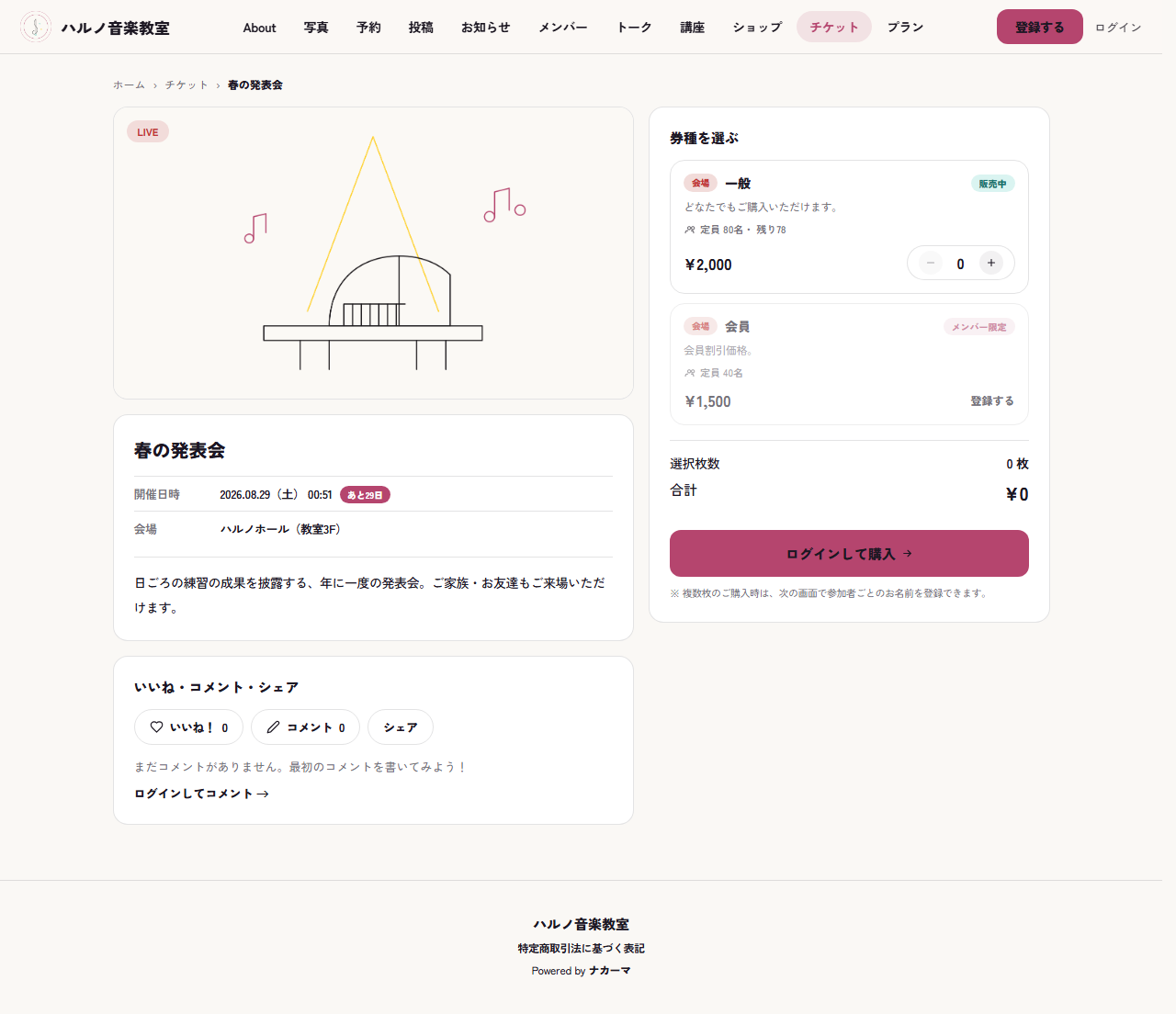
イベントページの上部には開催日時と会場が並び、開催日までの日数が「あと◯日」として自動で表示されます(当日になると消えます)。券種のカードには「定員 ◯名 ・ 残り◯」が出て、残りが5枚以下になると「残り◯」の強調表示に変わります。定員を空欄にした券種には「定員なし」と表示されます(何も出ないのではありません)ので、枚数を伏せたいときは定員を入れずに運用してください。券種ごとに枚数を選ぶと合計金額が計算されます。複数枚購入するときは、次の画面で参加者ごとの名前を登録できます。会員限定の券種は、会員登録した人だけが購入できます。
申し込みの最後には「注意事項・特定商取引法に基づく表記に同意します(キャンセル・払い戻しの取り扱いは主催者の定めによります)」のチェックがあり、これを入れないと申し込めません。リンク先はあなたのコミュニティの特商法表記のページです。キャンセルや払い戻しの扱いは主催者であるあなたが決めて事前に伝えておく形になるので、事業者情報の「返品・キャンセル(返品特約)」欄に書いておいてください。書いた内容は特商法表記のページに「返品・キャンセルについて」として載り、買い手は申し込みの前にその場で読めます(ヘルプ記事「事業者情報と特商法ページ」)。告知文やイベントの説明にも同じ内容を書いておくと、さらに行き違いを防げます。
当日の入場受付(QRでのもぎり)については「当日のもぎり(QR入場)」で説明します。
4. 購入した方に届くメール
購入が済むと、買った方のメールアドレスへ「【ナカーマ】チケット購入完了: (イベント名)」という件名のメールが自動で届きます。運営者側で用意するものはありません。中身は次のとおりです。
- イベント:イベント名・開催日時・(設定していれば)会場
- チケット:買った券種が1枚ずつ並び、それぞれに種別(会場/配信/会場+配信)とチケットコード(
TKT-で始まる文字列)が入ります - お支払い合計と請求元(コミュニティ名)、そしてカード明細にどう表示されるかの案内(ヘルプ記事「事業者情報と特商法ページ」)
- 当日のご案内:QRコードかチケットコードを受付で見せてもらう旨と、QRを表示するマイページのURL
- 配信チケットの場合:視聴ページのURL(外部の会議URLを使う設定のときは「購入者限定でイベントページ・マイページに表示されます」という案内)
- カレンダーに追加のリンク
お客様から「何も届かない」と言われたときは、迷惑メールフォルダを確認してもらってください。チケットの購入完了メールはメルマガの配信通数には含まれません(手続きのメールのため)。