

商品を登録する(グッズ/デジタル)
ショップでは、グッズ(配送する物)とデジタル商品(ダウンロード販売)、さらに月額サブスク商品を出品できます。この記事では、商品を登録する手順と、販売形態・種別の違い、公開ページでの見え方を説明します。
1. 商品を登録する(フォームは4つのタブ)
左メニューの「ショップ」を開き、商品タブの上にある「商品を出品」を押すと、商品の登録ページが開きます。フォームは「基本」「画像・説明」「オプション」「販売設定」の4つのタブに分かれています。タブを切り替えても入力内容は消えないので、上のタブから順に埋めていきましょう。
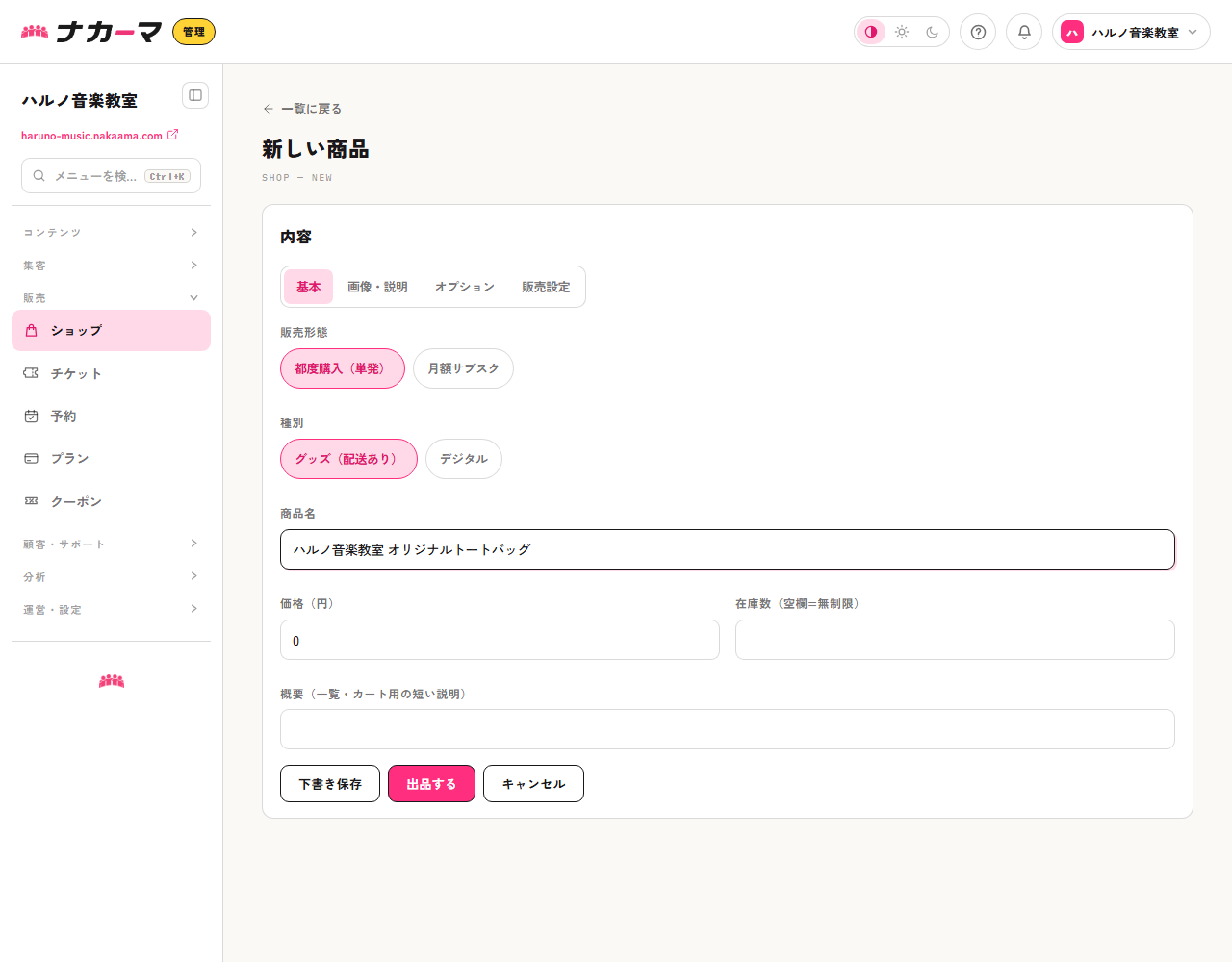
- 基本:販売形態・種別・商品名・価格・在庫・概要を入力します。
- 画像・説明:商品画像(複数可・先頭がカバー画像)と、見出しや画像を使える詳しい説明を登録します。
- オプション:カラーやサイズなどの選択肢を付けられます(任意)。
- 販売設定:販売範囲・会員割引・決済手段・購入時の追加質問などを設定します。販売範囲を「プラン限定」にしたときは、指定したプランの加入者と、そのプランを「含まれるプラン」にしてあるプランの加入者が買えます(値段が高いプランなら自動で買える、という仕組みではありません)。決済手段は、ふだんはコミュニティ全体の設定(設定 > 決済手段)をそのまま使います。この商品だけ手段を絞りたいときは「この商品だけ指定」に切り替えてください。なお、購入画面に実際に並ぶのは決済代行会社の側でも使える手段だけなので、選んだのに出てこない場合があります(ヘルプ記事「決済手段の設定」)。
- 購入時の追加質問:買い手に聞きたいことがあれば設定できます。全商品共通の質問は「ショップ」画面の「設定」タブにある「購入時の追加質問(既定)」で作ります。商品ごとに設定すると、その商品では共通の質問は出ず、個別の質問だけになります(足されるのではなく置き換わります)。共通の質問に戻したいときは、個別の設定を空にしてください(既定のほうを空にすると、既定そのものが無くなります)。回答は各注文の詳細画面で確認できます。この質問は買うたびに毎回聞かれます(入会やプラン加入の質問と違って、1回答えたら省かれることはありません)。注文ごとに変わること(お届け希望日、名入れの文字など)を聞くのに向いています。ここで作る質問はショップ専用で、チケットの申込質問・予約の質問・入会時の質問とはそれぞれ別に設定します(1か所で作れば全部に出る、というものではありません)。
入力できたら、下部のボタンで「出品する」を押すと公開ページのショップに並びます。すぐに公開したくないときは「下書き保存」にしておけば、運営者だけがプレビューで仕上がりを確認できます。
商品の状態は「下書き」「公開」「非公開」の3つです。下書きは買い手に表示されず、上の「プレビュー」ボタンから運営者だけが仕上がりを見られます。公開で出品され、非公開にすると販売を取り下げられます(商品を消さずに売るのをやめられます)。すでに公開している商品を直すときも「下書き保存」で変更を確認でき、「公開する」を押すまで買い手には反映されません。値段や説明を練り直したいときに便利です。
商品を「削除」するボタンはありません。売るのをやめるときは「非公開」にしてください。公開ページから消えて買えなくなり、コンソールの商品一覧には残ります。商品を残すのは、過去の注文とのつながりを切らないためです。非公開にしても注文履歴はそのまま残り、デジタル商品を買った方は引き続きダウンロードできます(ヘルプ記事「デジタル商品の配信」)。並べ替えや表示から外したいだけのときも、非公開で十分です。
2. 販売形態と種別を選ぶ
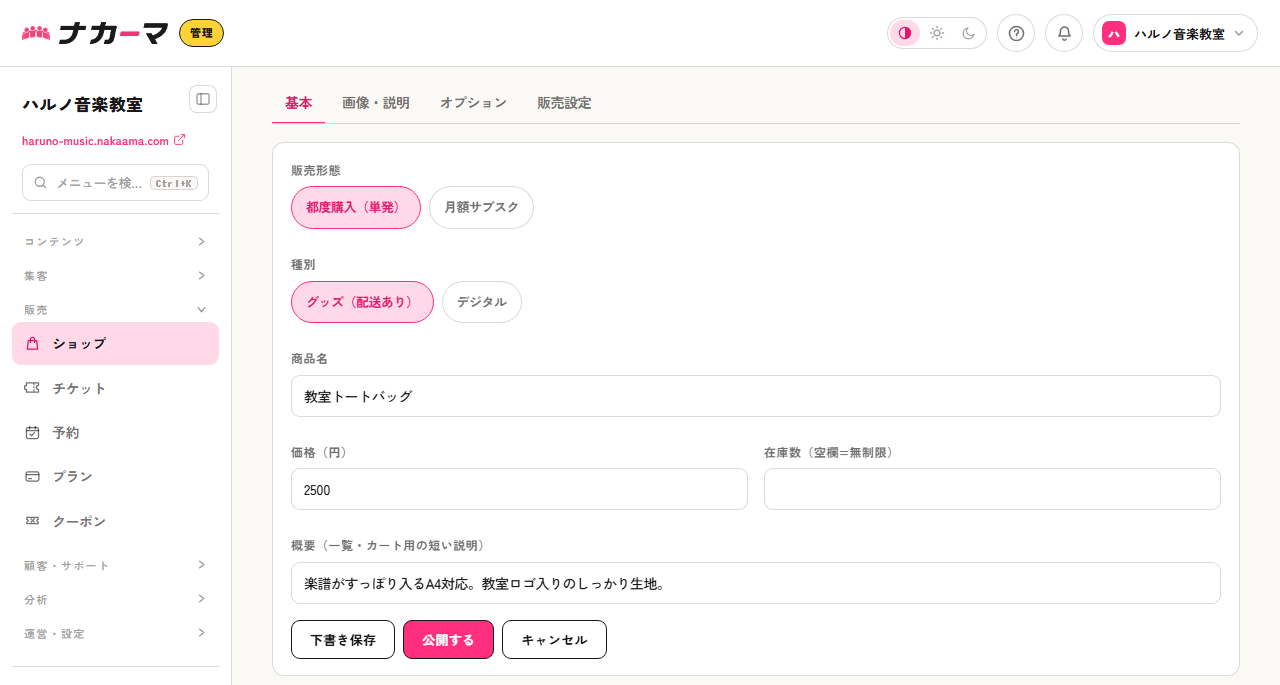
「基本」タブの上部で、まず販売形態(都度購入か月額サブスクか)を選び、次に種別(グッズかデジタルか)を選びます。この2つで商品の扱いが決まります。
- 都度購入(単発)× グッズ(配送あり):Tシャツや小物などの物販です。購入者の配送先が必要になり、注文後は発送の対応をします。
- 都度購入(単発)× デジタル:楽譜PDFや音源などのダウンロード販売です。配送は不要で、購入後すぐにダウンロードできます(ファイルの添付方法は「デジタル商品の配信」を参照)。
- 月額サブスク:毎月継続して課金する商品です。無形サービス扱いのため種別・在庫の設定はなく、会員はカートを通さず「購読を開始」から直接申し込み、マイページからいつでも解約できます。月額は50円以上で設定します(決済できる最低額です。入力欄には目安として100円以上と案内が出ます)。購読の開始・解約をきっかけに自動で動く仕組みも組めます(ヘルプ記事「ワークフローで自動化する」)。
月額サブスクを複数のコースで売る(ティア)
月額サブスクの商品には、「ティア(支援コース)」を作れます。クラウドファンディングの支援コースと同じ考え方で、ひとつの商品を複数のコースに分けて売れます(たとえば「応援コース ¥500 / 通常コース ¥1,000 / 特別コース ¥3,000」)。会員はコースを1つ選んで購読を開始し、そのコースの月額が課金されます。
- 特典は1行に1つ書くと、公開ページで✓付きのリストになります。
- コースは並べ替えられます。安い順・おすすめ順など、見せたい順に整えてください。
- ティアを1つも作らなければ、上で設定した「月額」の単一価格で購読されます。1コースだけで売るなら、ティアは作らなくてかまいません。
- 契約中の会員がいるコースは削除できません(「契約中の会員がいるティアは削除できません。非公開にしてください。」と出ます)。募集をやめたいときは非公開にしてください。新しく選ばれなくなり、いま契約している方の購読はそのまま続きます。
会員がどのコースを契約しているかは、その方のマイページの「購入履歴」にコース名として表示されます。
在庫数は「空欄=無制限」です。数量限定のグッズは在庫数を入れておくと、売り切れると自動的に購入できなくなります。デジタル商品は基本的に無制限のまま(空欄)で問題ありません。なおデジタル商品は1回の購入につき1点固定で、買い手が数量を増やすことはできません(ヘルプ記事「デジタル商品の配信」)。
3. 販売設定(販売範囲・会員割引・決済手段)
「販売設定」タブでは、だれに・どう売るかを細かく決められます(すべて任意で、初期状態のままでも出品できます)。
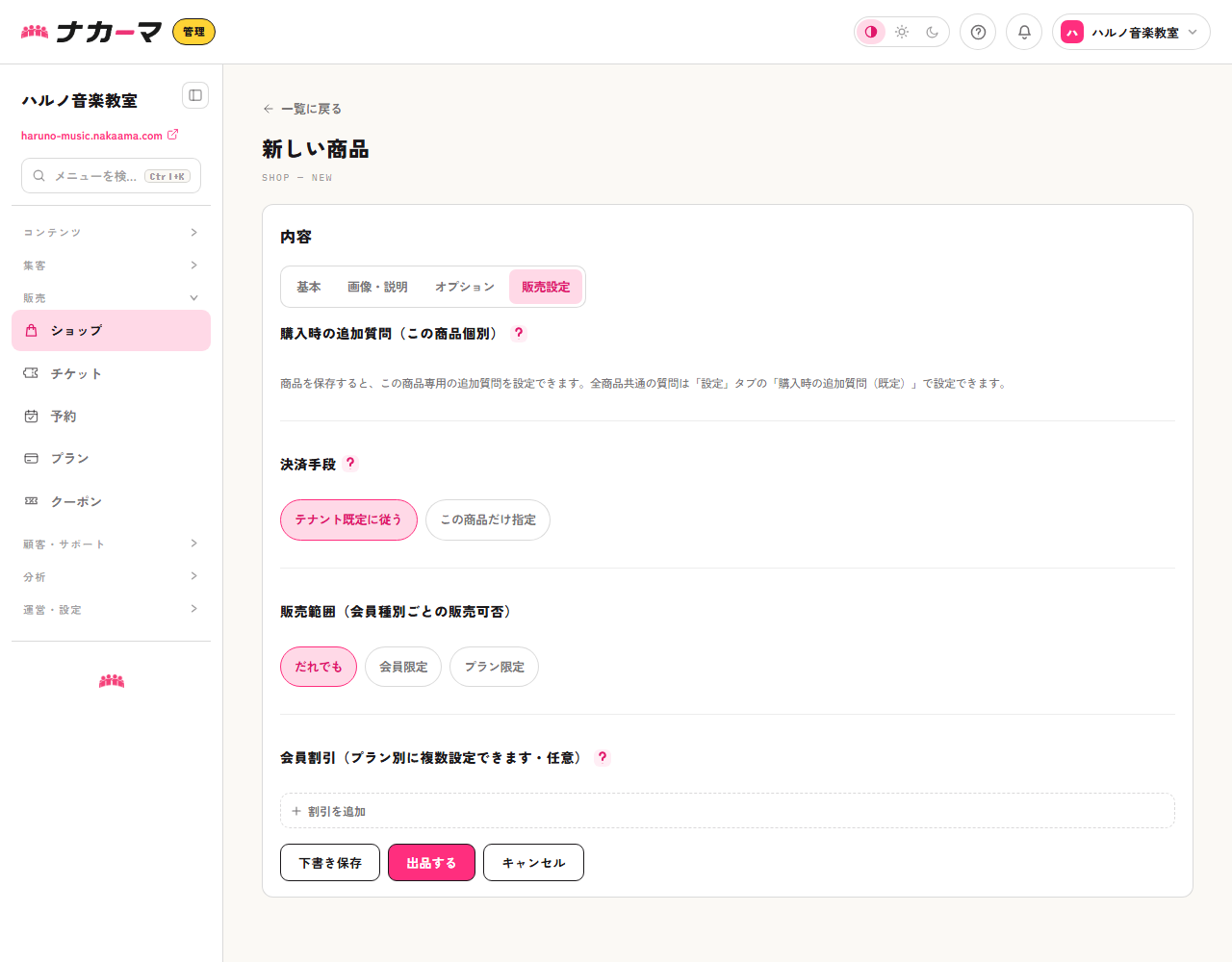
- 販売範囲:「だれでも/会員限定/プラン限定」で、購入できる対象を絞れます。会員限定にすると、公開ショップの一覧でその商品に「会員限定」のバッジが付き、会員でない方が商品ページを開くと、購入ボタンの代わりに「会員限定商品 — 登録して購入」という案内が出ます。買えないことが伝わるだけでなく、そのまま登録につながる導線になります(コミュニティのカテゴリが講座・サロン・ショップ・フリーランスの場合は、「会員」の部分が「メンバー」に変わります)。
- 会員割引:会員全体や、特定のプランの会員向けに割引率を設定できます(プラン別に複数可)。割引は重ねてかかりません。複数の条件に当てはまる会員には、その方にいちばん合う1つだけが適用されます(「会員全体」とプラン指定の両方がある場合は、プラン指定が優先されます)。割引率は1〜90%で、1つのプランにつき1件・「会員全体」も1件まで設定できます。
- 決済手段:ふだんは「設定」の決済手段(テナント既定)に従います。この商品だけ手段を絞りたいときは「この商品だけ指定」を選びます。
このほか、購入手続きで買い手に聞く「購入時の追加質問」も、この商品専用に設定できます(商品を保存してから設定します)。すべての商品で同じことを聞きたい場合は、ショップの「設定」タブにある「購入時の追加質問(既定)」を設定してください。商品ごとの設定があるときはそちらが優先され、空にすると既定に戻ります。回答は注文と顧客の詳細画面で確認できます。選択式の質問では「その他(自由記述)」を含めるにチェックを入れておくと、用意した選択肢に当てはまらない買い手が自分で書けるようになります(ヘルプ記事「フォームを作る(項目と顧客データの紐づけ)」と同じしくみです)。
4. 公開ページでの見え方
出品した商品は、公開ページの「ショップ」にカードで並びます。並ぶのは公開中の商品100点までで、新しく登録したものが先です(「次のページ」はありません)。100点を超えるほど品数が増えたら、売っていない商品を「非公開」にして整理してください。商品ごとのURLは非公開にしないかぎり変わらないので、一覧からあふれた商品も、投稿やメルマガからリンクしておけばそのまま買っていただけます。
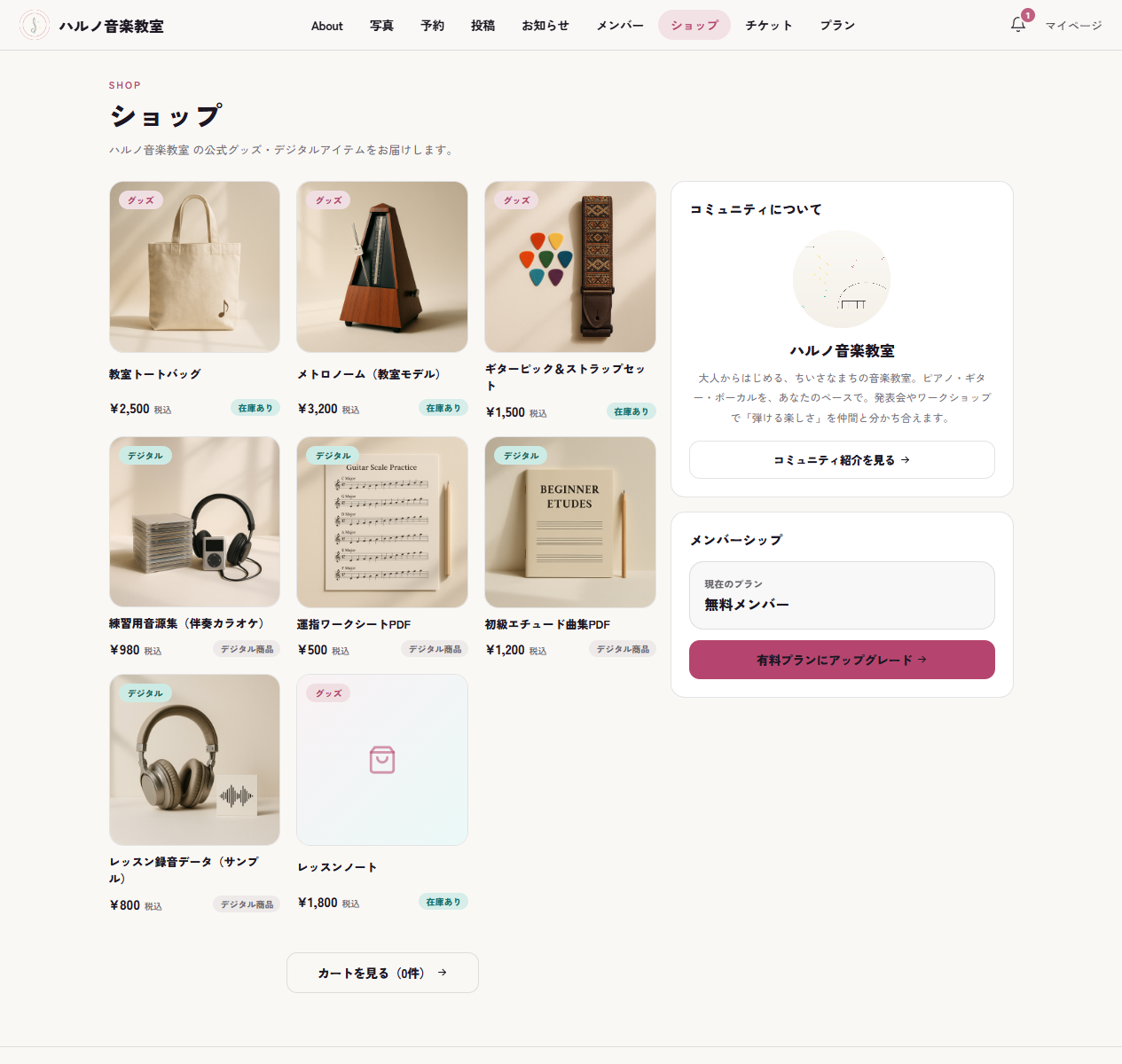
各カードには種別(グッズ/デジタル)と価格が表示され、グッズには「在庫あり」、デジタルには「デジタル商品」のラベルが付きます。訪問者は「カートに追加」から購入に進めます。追加すると公開ページのヘッダーにカートのアイコンと件数のバッジが現れ、どのページからでも中身を確認できます(ヘッダーのアイコンは、カートが空のときは出ません)。いっぽうショップの一覧の下にある「カートを見る(◯件)」は、空でも常に表示されますので、「0件」と出ていても異常ではありません。なお1回の注文で買えるのは20品目まで、同じ商品は99個までです。まとめ買いの相談を受けたときは、注文を分けてもらうか、まとめた内容の商品を別に用意してください。まずは1品、看板商品を並べてみましょう。
商品ページには写真の下に「いいね!」とコメント欄があり、訪問者の反応が集まります。反応してもらえると、あとから見た人の安心材料にもなります。
そのほか、商品ページには次のものが自動で並びます。「お気に入り」(あとで見返せるように会員が保存できます)と「シェア」(押すと商品ページのURLがコピーされ、SNSやメッセージに貼れます)、そしてページの下の「その他の商品」(同じコミュニティの別の商品が並び、ついでに見てもらえます)。グッズで送料を設定している場合は「送料:◯◯」と「配送先は購入手続きで入力します」の案内も出ます(送料の決め方はヘルプ記事「注文から発送まで」)。
- いいね・コメントにはログインが必要です。ただし会員でなくても、ナカーマのアカウントがあれば投稿できます(ショップは会員以外にも開かれているためです)。未ログインの方には「ログインしてコメント →」と案内が出ます。
- コメントは1件1,000文字までで、新しい順に表示されます(多くなった場合は最新100件が表示対象です)。
- 消せるのは、書いた本人と、コンテンツを扱える運営メンバー(オーナー・管理者・編集者)です。経理・サポート・スタッフのロールの方は、ご自身のコメント以外は消せません(ヘルプ記事「運営メンバーと権限」)。
- 写真をクリックすると大きく表示されます。写真が複数あるときは「前の写真」「次の写真」で送れます。
- コメントが届くとお知らせが出ます:コンソール右上の通知センター(ベル)に「商品にコメントが届きました」と入り、押すとその商品の画面へ移動できます。あわせてオーナーのメールアドレスにもお知らせが届きます(商品名と本文の書き出しが入ります)。購入を検討している方の質問がコメントで来ることもあるので、気づいたら早めに返してあげてください。いいねとお気に入りについてはお知らせは出ません。
- コメントだけをまとめて見る一覧はありません。通知から個別に開くか、商品ページを直接ご確認ください。
- 商品ページには「お気に入り」(しおり〔ブックマーク〕のボタン)もあります。こちらは押した方のマイページにたまるもので、運営者側からは誰が入れたか分かりません。いいねはハート、お気に入りはしおりと形が分かれているので、会員に案内するときはこの言い方で伝わります。
同じ仕組みはチケットのイベントページにもあります(ヘルプ記事「イベントチケットを販売する」)。
注文が入ったあとの確認・発送の流れは、ヘルプ記事「注文から発送まで」で説明しています。色やサイズごとに在庫を持たせたいときは、ヘルプ記事「商品のオプションと在庫(色・サイズなど)」をご覧ください。
商品画像の大きさや上限は、ヘルプ記事「画像のサイズと自動縮小」をご覧ください。