

注文から発送まで
ショップで商品が売れたら、注文の確認から発送までをコンソールで管理できます。この記事では、先に決めておきたい送料の設定と、注文の確認・発送済みにする操作・追跡番号の登録までの流れを説明します。
1. 送料を決めておく
グッズ(配送する物)を売るなら、注文が入る前に送料を決めておきます。左メニューの「ショップ」を開き、「設定」タブの「送料」で設定します。
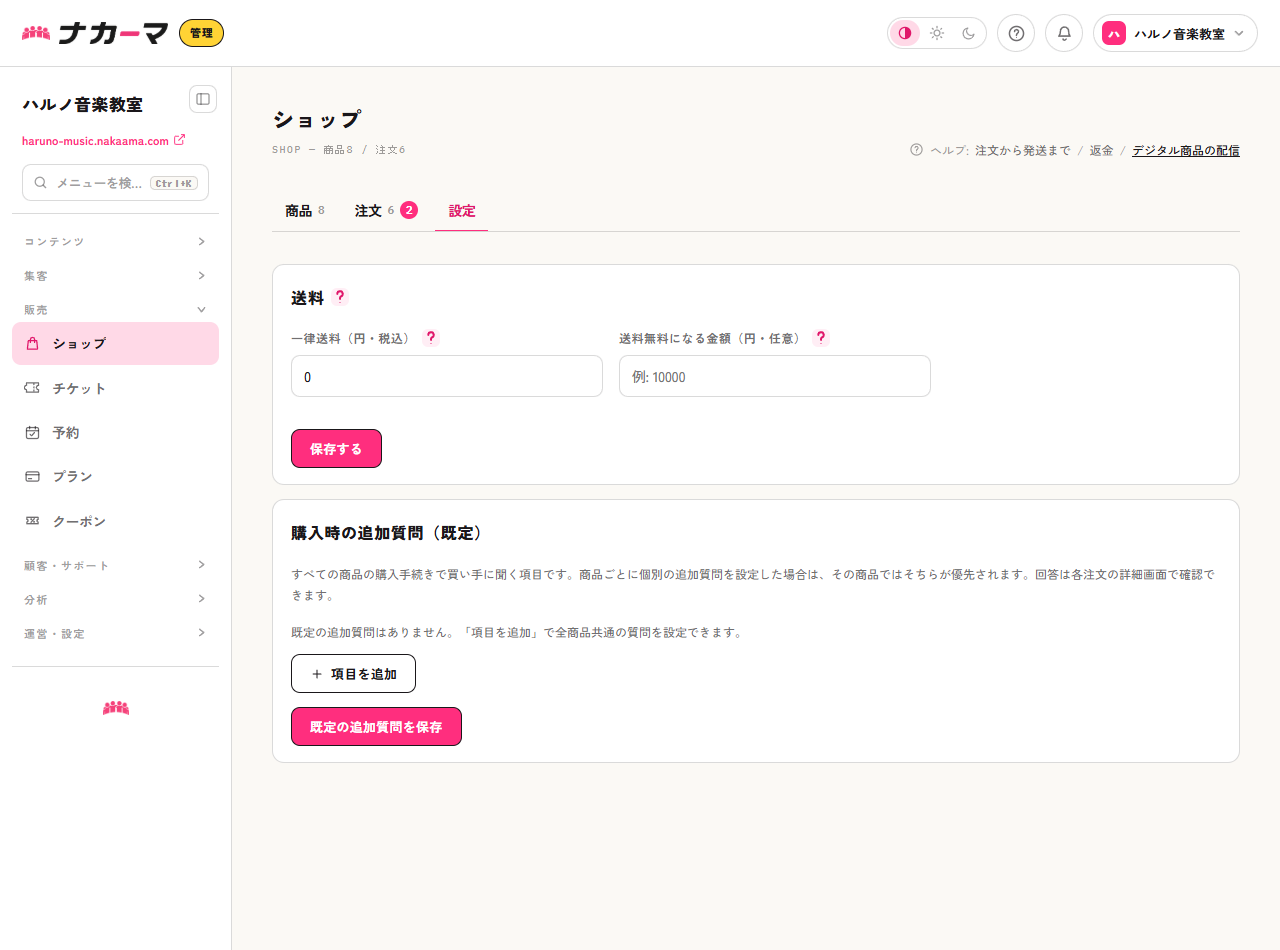
- 一律送料(円・税込):全国一律で、1注文ごとに加算されます。0にすると送料はかかりません(商品価格に送料を含めて売る場合はこちら)。入力できるのは0〜50,000円です。
- 送料無料になる金額(円・任意):商品合計(クーポンを適用する前の金額)がこの金額以上になると、送料が無料になります。空欄なら設定しません(入力できるのは0〜10,000,000円です)。
送料が加算されるのはグッズを含む注文だけで、デジタル商品だけの注文には加算されません。設定した内容は、カート・商品ページ・特商法表記のページ(商品代金以外に必要な料金)に自動で反映されます。すでに完了した注文の金額は変わりませんので、値上げ・値下げをしても過去の注文に影響はありません。
2. 注文を確認する
左メニューの「ショップ」を開き、「注文」タブで注文の一覧を確認できます。上部の絞り込みで、状態ごとに表示を切り替えられます。右上の「CSV」から注文をまとめて書き出すこともできます。列は注文ID・状態・金額(円)・配送先氏名・郵便番号・住所・電話・注文内容・注文日・返金の10列で、宛名書きや発送の準備にそのまま使えます(Excelで開いても文字化けしない形式です)。書き出されるのはいまの絞り込みに関係なく、これまでの注文すべてです(新しい注文が上に並びます)。「支払い済みだけ」を書き出すことはできないので、状態で分けたいときは書き出したあとに表計算ソフトで「状態」の列で絞り込んでください。
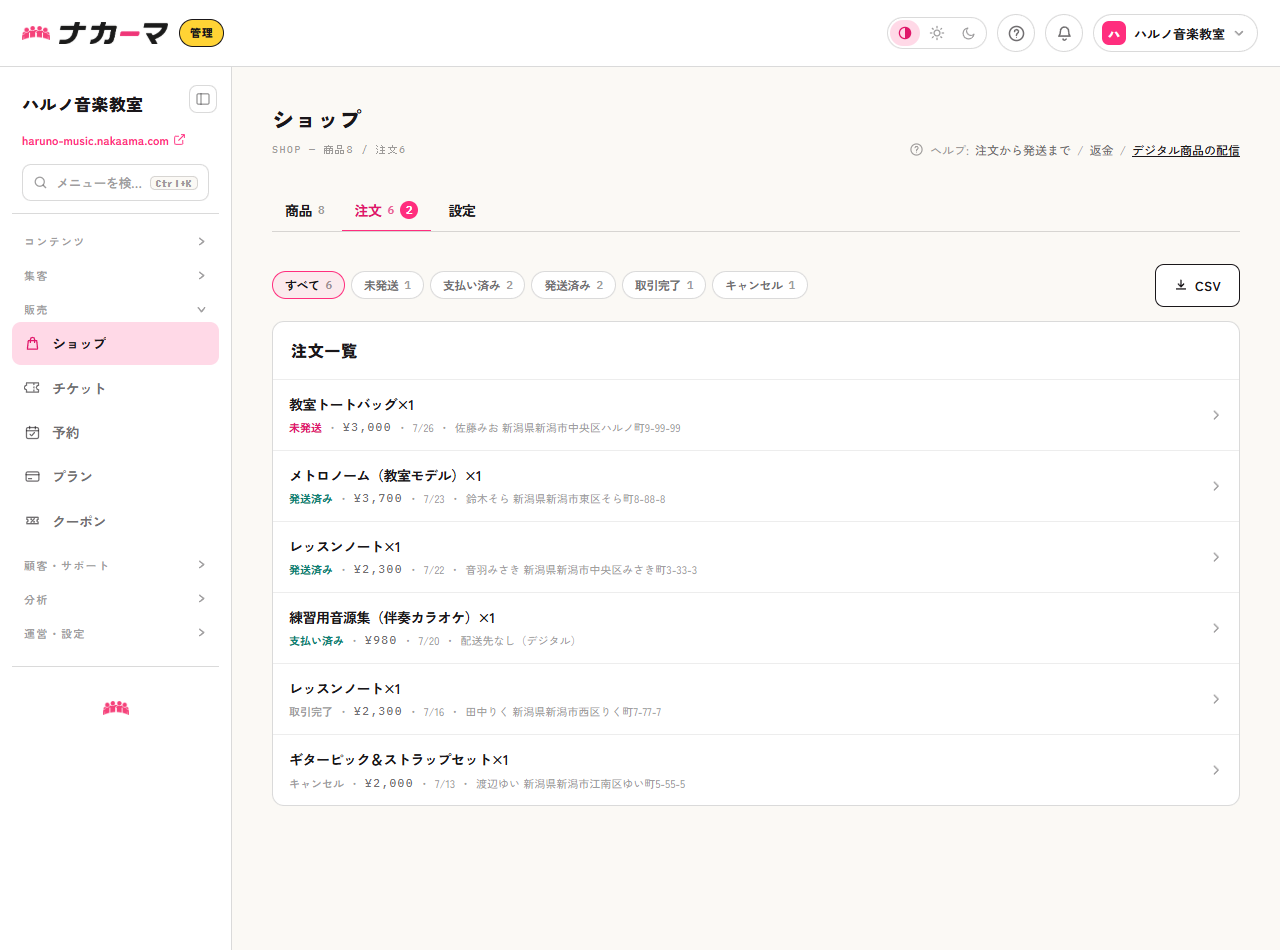
- 未発送:発送がまだの物販(グッズ)注文だけが表示されます。デジタル商品だけの注文は発送の対象外なので、ここには含まれません。
- 支払い済み・発送済み・取引完了・キャンセル:決済や発送の状態で絞り込めます。
- 一部返金:代金の一部だけを返した注文には、この状態が添えて表示されます。商品は購入者の手元に残るので、発送の状態はそのまま進められます。
注文の行をクリックすると、注文の詳細画面が開きます。
3. 支払い待ちの注文(在庫の仮押さえ)
お客様が購入手続きを始めてから決済が終わるまでの間、その分の在庫は仮押さえされます。仮押さえ中の注文は「注文」タブの上部に「支払い待ちの注文(在庫を仮押さえ中)」としてまとまり、注文が無いときは表示されません。
- 公開ページの残数からも引かれます:買おうとしている人の分は先に確保されるので、在庫の取り合いになりません。
- 期限を過ぎると自動で戻ります:カード払いの注文は約30分、コンビニ払い・銀行振込の注文は支払い期限(3日・7日)を過ぎると自動でキャンセルされ、在庫は元に戻ります。このとき買い手にも「ご注文は自動キャンセルされました」というお知らせが届きます(払込票や振込先の案内まで進んだ方だけで、カードの画面から離れただけの方には送りません)。まれに行き違いで入金されることがあるので、「振り込んだのに注文が無い」と連絡が来たら、入金を確かめたうえで対応してください。
- 手動でも戻せます:行をクリックすると、支払い方法・開始時刻・支払い期限が確認でき、その場でキャンセルできます。キャンセルすると在庫はすぐ元に戻り、お客様の決済画面は無効になります(すでに入金・決済が完了していた場合はキャンセルされません)。
コンビニ払いや銀行振込を受け付けていると、この状態の注文がしばらく残ります。焦って在庫を戻す必要はありませんが、数量限定の商品では「支払い待ちで押さえられている数」も含めて残りを判断してください。
4. 買った直後にメールは届きません(届くのは発送したとき)
ショップの商品(グッズ・デジタル商品)では、購入した直後に自動メールは送られません。買った方には購入手続きの完了画面が出て、内容はマイページの「購入履歴」にすぐ並びます。メールが届くのはあなたが「発送済みにする」を押したときです(次の項)。
「買ったのにメールが来ない」と言われたときは、故障ではなくこの仕様です。すぐにお礼を届けたいときは、ワークフローで「商品を購入したら」メールを送るように組んでください(ヘルプ記事「ワークフローで自動化する」)。
なお、有料記事と講座を買ったときだけは購入完了メールが自動で届きます(件名「ご購入ありがとうございます:(タイトル)」・本文にその記事や講座を開くリンクが入ります)。同じ「買う」でも扱いが違うので、案内するときはご注意ください。
5. 発送済みにする(配送業者・追跡番号)
注文詳細の「発送」で、配送業者と追跡番号を入力して「発送済みにする」を押します。配送業者・追跡番号はどちらも任意です。
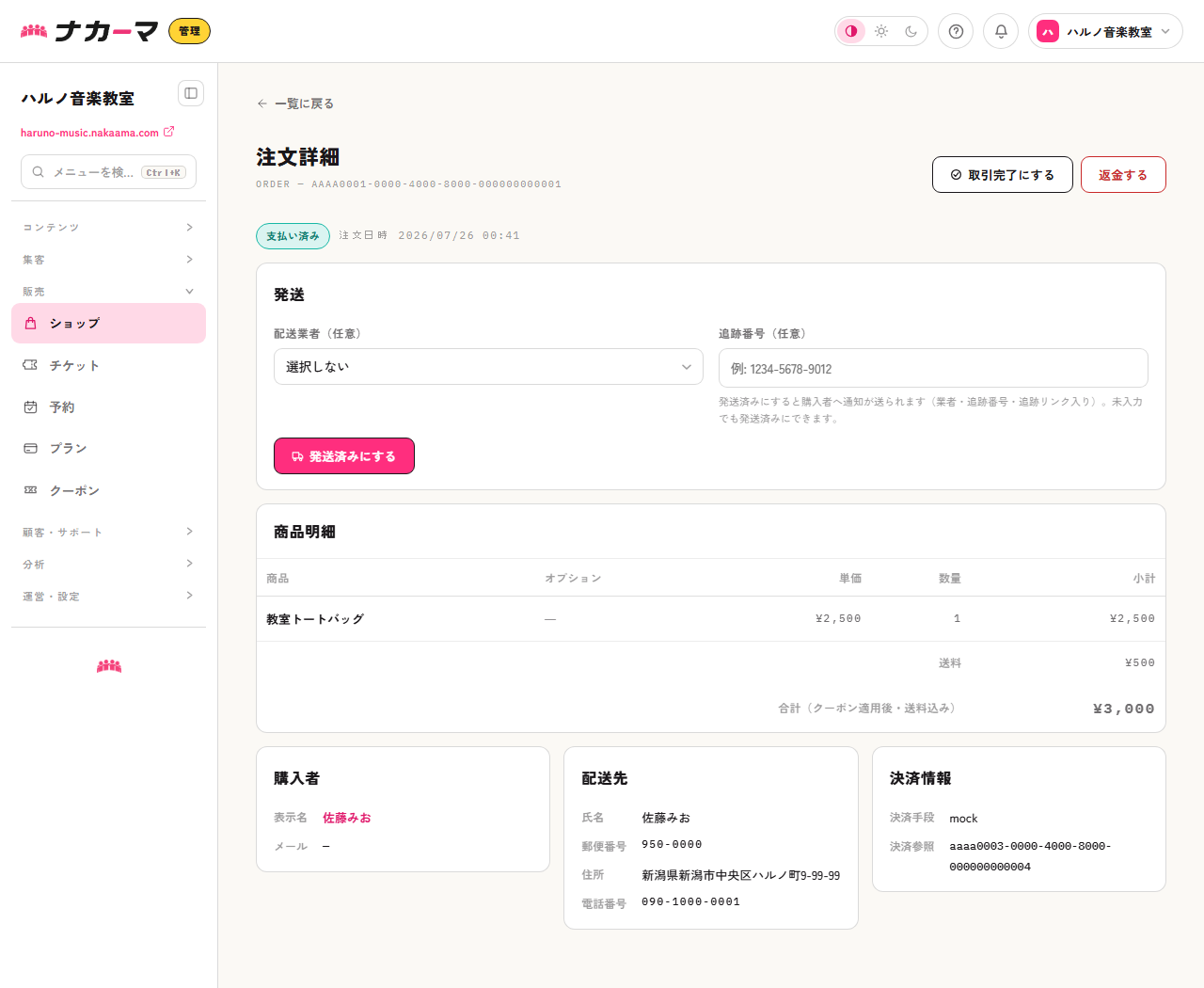
発送済みにすると、購入者へ通知メールが自動で送られます(配送業者・追跡番号・追跡リンク入り)。追跡番号を入力しなくても、発送済みにすること自体はできます。
- 配送業者は「ヤマト運輸・佐川急便・日本郵便・その他」から選びます。この3社を選ぶと、追跡番号から配送状況の確認リンクが自動で作られます。「その他」や未選択のときは、追跡番号が表示されるだけでリンクは付きません。
- あとから訂正できます:追跡番号を打ち間違えたときは、正しい番号を入れてもう一度「発送済みにする」を押せば上書きされます。通知メールが二重に届くことはありません(送られるのは最初に発送済みにしたときの1通だけ)。
- この通知はメール配信数に含まれません:取引に必要な連絡なので、メルマガなどの月あたりの配信数とは別枠です。
6. 発送状況を確認する
発送済みにすると、注文詳細に「発送状況」が表示されます。配送業者・追跡番号と、対応業者の場合は配送状況の確認リンクが出ます。
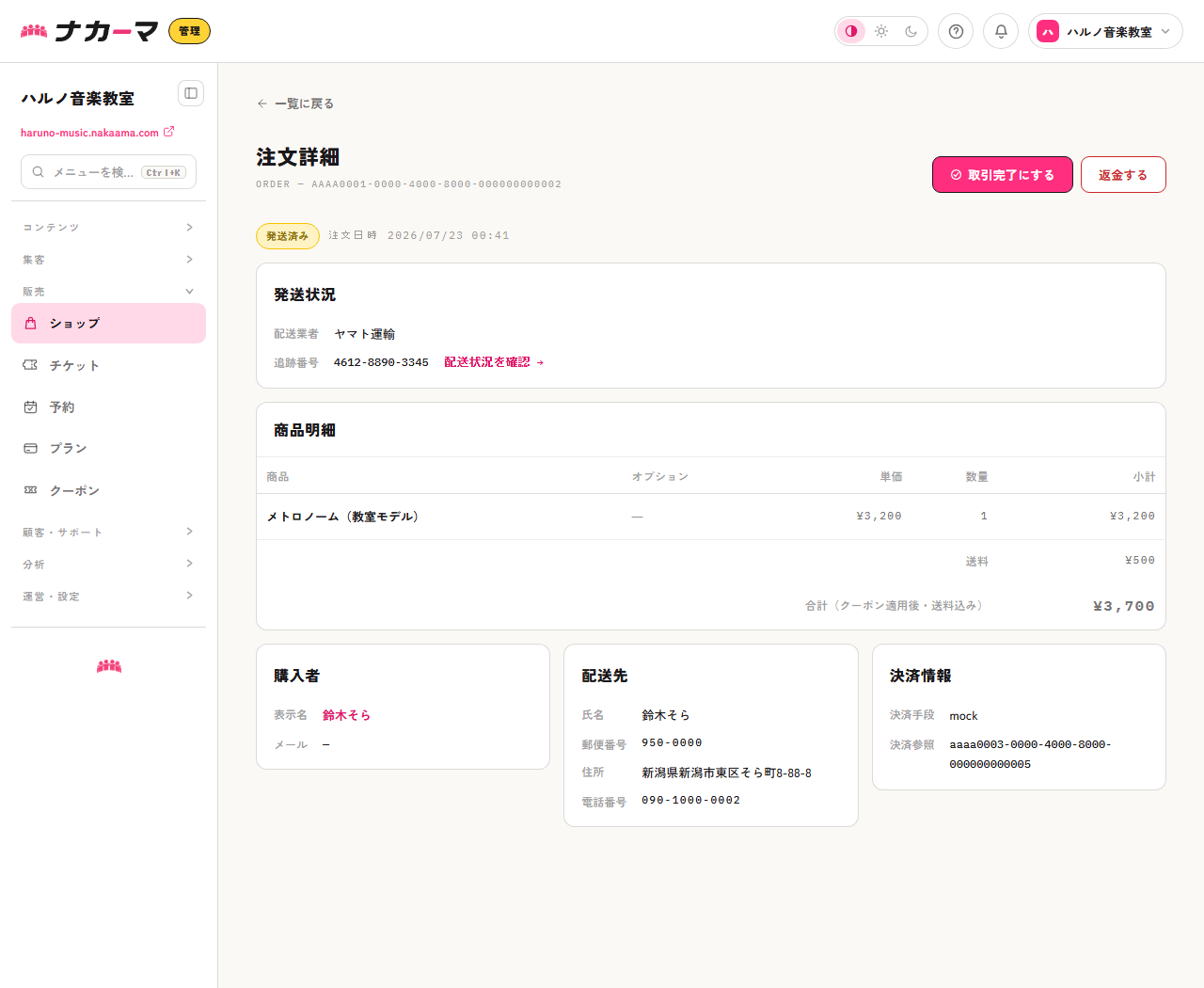
同じ発送状況は、購入者のマイページ(購入履歴)にも表示されます。追跡番号を登録しておくと、購入者が自分で配送状況を確認できるので、問い合わせを減らせます。
7. 取引完了にする
発送も対応も終わった注文は、注文詳細の右上の「取引完了にする」で片付けられます。一覧の絞り込み「取引完了」に移るので、対応中の注文だけを見渡せるようになります。
- 購入者への通知はありません。運営側で「この注文はもう終わった」と印を付けるための操作です。
- 「支払い済み」からでも押せます。デジタル商品だけの注文や、その場で受け渡しが済む注文は、発送を挟まずに取引完了にできます。
- 全額返金でキャンセルになった注文は、発送済み・取引完了にできません。状態は「キャンセル」のままになります(代金の一部だけを返した注文は対象外で、そのまま発送・完了に進められます)。
返品や取り消しの連絡を受けたときの返金は、ヘルプ記事「返金する(注文・チケット・予約・会費)」で説明しています。発送の要らないデジタル商品の渡し方は、ヘルプ記事「デジタル商品の配信」をご覧ください。