

オンライン配信チケット
イベントをオンラインで配信し、視聴用のチケットを販売できます。オンライン配信は、Zoom・Google Meet・ウェビナーなどの外部の会議URLで行います。この記事では、配信の設定・配信チケットの追加・購入者の視聴方法を説明します。(チケット販売の基本は「イベントチケットを販売する」を参照してください。)
1. 開催方法に「オンライン」を含める
イベントの作成・編集画面で、開催方法を「オンライン」(配信だけ)または「会場+オンライン」(会場とオンラインの両方)にします。するとオンライン配信URLの欄が出るので、配信に使う会議URL(Zoom/Meet/ウェビナー等)を入力します。
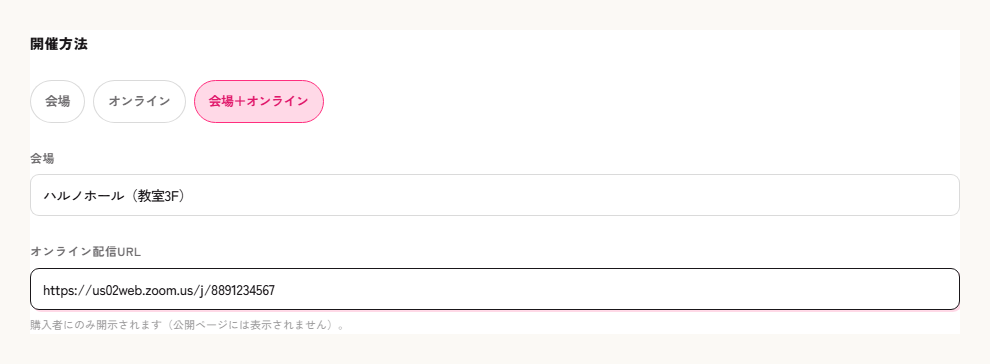
- URLは購入者にだけ開示されます。公開ページには表示されないので、申し込んでいない方には見えません。
- 会場開催だけのイベントは、開催方法を「会場」のままにしておけば配信URLの欄は出ません。あとから配信チケットを売りたくなったときに、開催方法を切り替えれば追加できます。
2. 配信チケットを追加する
イベントに「配信」の券種を追加すると、オンライン視聴チケットの販売が始まります(券種の追加は「イベントチケットを販売する」の手順と同じで、詳細ページの「券種」タブから行います)。券種の一覧では、会場・配信・会場+配信のラベルで種別を見分けられます。
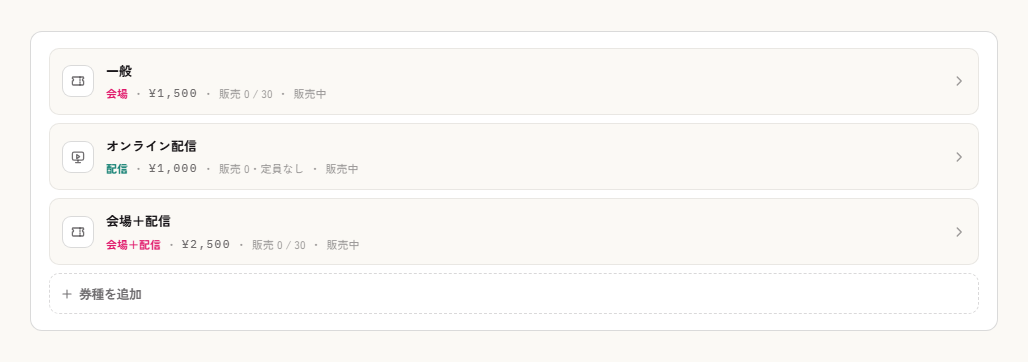
1つのイベントで、会場券とオンライン配信チケットを同時に販売することもできます(会場と配信で価格を変える、といった使い方ができます)。両方が付く「会場+配信」の券種も作れるので、「会場に来られなくなったら配信で観てもらう」という売り方もできます。
- 配信チケットは1人1枚までです:視聴はアカウント単位なので、同じ配信チケットを2枚買うことはできません(すでに持っている人が買おうとすると、購入済みとして止まります)。友だちの分をまとめて買うことはできないので、その旨をイベントの説明に書いておくと親切です。「会場+配信」の券種も視聴が付くので、同じく1人1枚までです。会場だけの券種は、同じ券種を1人あたり10枚まで買えます。
- 配信方法を決めずに配信チケットを売り始めると警告が出ます:チケットの一覧に「配信チケットを販売中ですが、配信方法が未確定です」と表示されます。購入者が視聴できない状態なので、見つけたらイベントを開いて配信方法を設定してください。
3. 購入者の視聴方法
配信チケットを購入した会員には、購入後に配信URLが開示されます(公開ページには表示されません)。購入者はマイページの「チケット・予約」タブを開き、自分のチケットから視聴できます。
- チケットには種別のラベルが付きます。配信は「配信」、両方付くものは「会場+配信」、会場だけのものは「LIVE」と表示されます。
- チケットの下に「オンラインで参加する →」のリンクが出ます。押すと、設定した会議URL(Zoom/Meet等)が新しいタブで開きます。
- イベント名・券種・日時も一緒に表示されるので、当日はマイページを開くだけで参加できます。
配信の当日は、入室の手順や開始時刻を投稿やメールで送っておくと、購入者がさらに迷いません。会議URLを途中で変更した場合は、イベントの編集画面で更新すれば、購入者のマイページのリンクも新しいURLに切り替わります(変更したことは、あわせて連絡しておくと安心です)。