

申込み後のオンボーディングを自動化する — ワークフロー実例集
申込みのあと、毎回同じ作業をしていませんか
新しいクライアントの申込みは嬉しい瞬間です。同時に、毎回同じ作業が始まる瞬間でもあります。
- お礼のメールを書く(当日中に送りたいのに、夜になりがち)
- 進め方の案内と資料を送る
- 初回セッションの予約をお願いする
- そして、たまに漏れる——最初の印象がいちばん大事なのに
この「申込み後の定型対応」は、ワークフローでまるごと自動化できます。この記事は、コーチ・コンサルタント向けの実例集です。
全体像 — トリガーに反応して、アクションが順に動く
ワークフローは「きっかけ(トリガー)→やること(アクション)」の連鎖です。
- トリガー — 入会・購入・予約・フォーム回答・誕生日・講座完了など
- アクション — メールを送る・ファイルを渡す・クーポンを付与・タグを付ける・待つ・条件分岐など
基本の使い方は「ワークフローで自動化する」をご覧ください。ここからは組み方を実例で見ていきます。
実際の設定手順と実例
画面はデモ用コミュニティの例です。
1. まずはテンプレートから
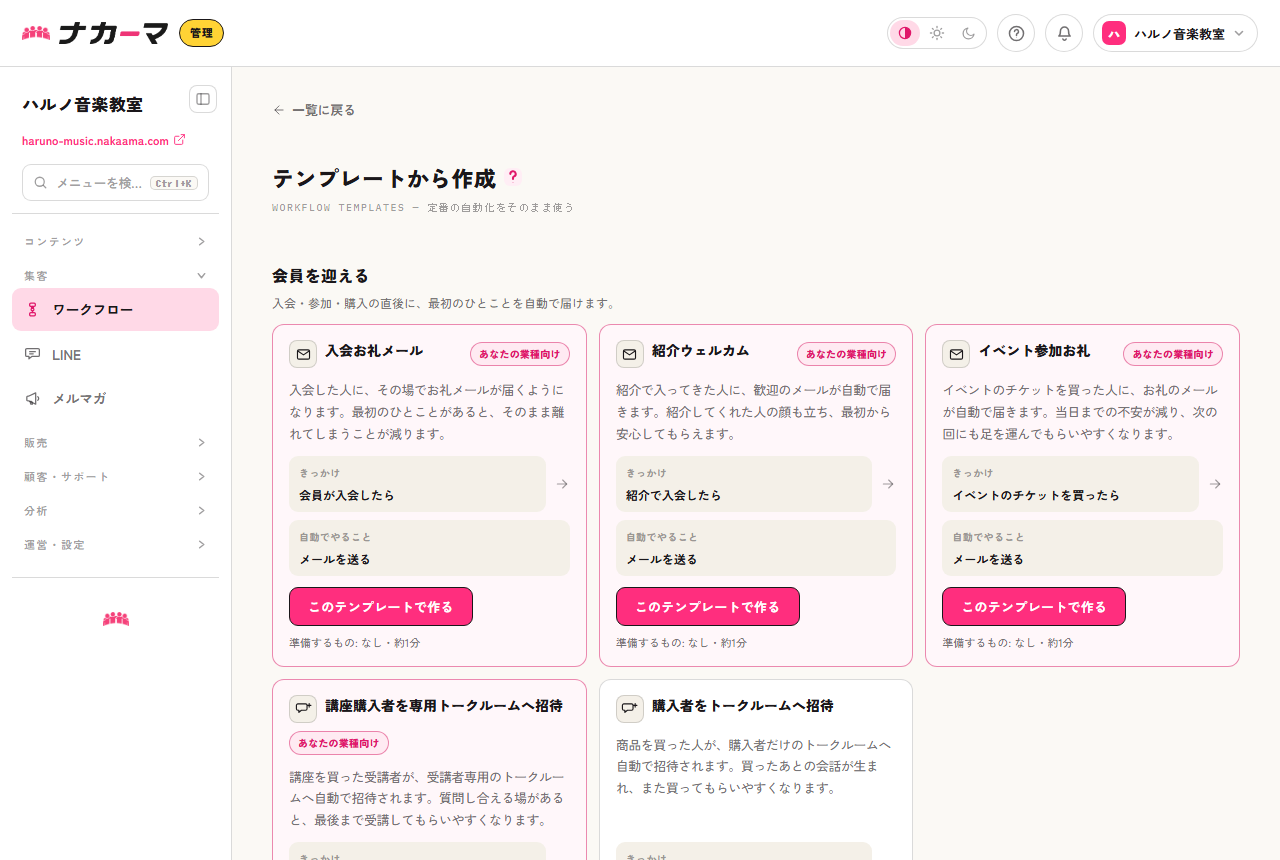
定番の自動化はテンプレートとして用意されています。「会員を迎える」「会員をつなぎとめる」のように目的別に並んでいるので、やりたいことから選べます。各カードには「きっかけ(何が起きたら動くか)」「自動でやること」「準備するもの」が書かれているので、中身を開く前に自分に合うかどうかが分かります。「入会お礼メール」「休眠フォロー」などをそのまま使い、あとから自分用に育てるのが最短です。
2. トリガーを決める
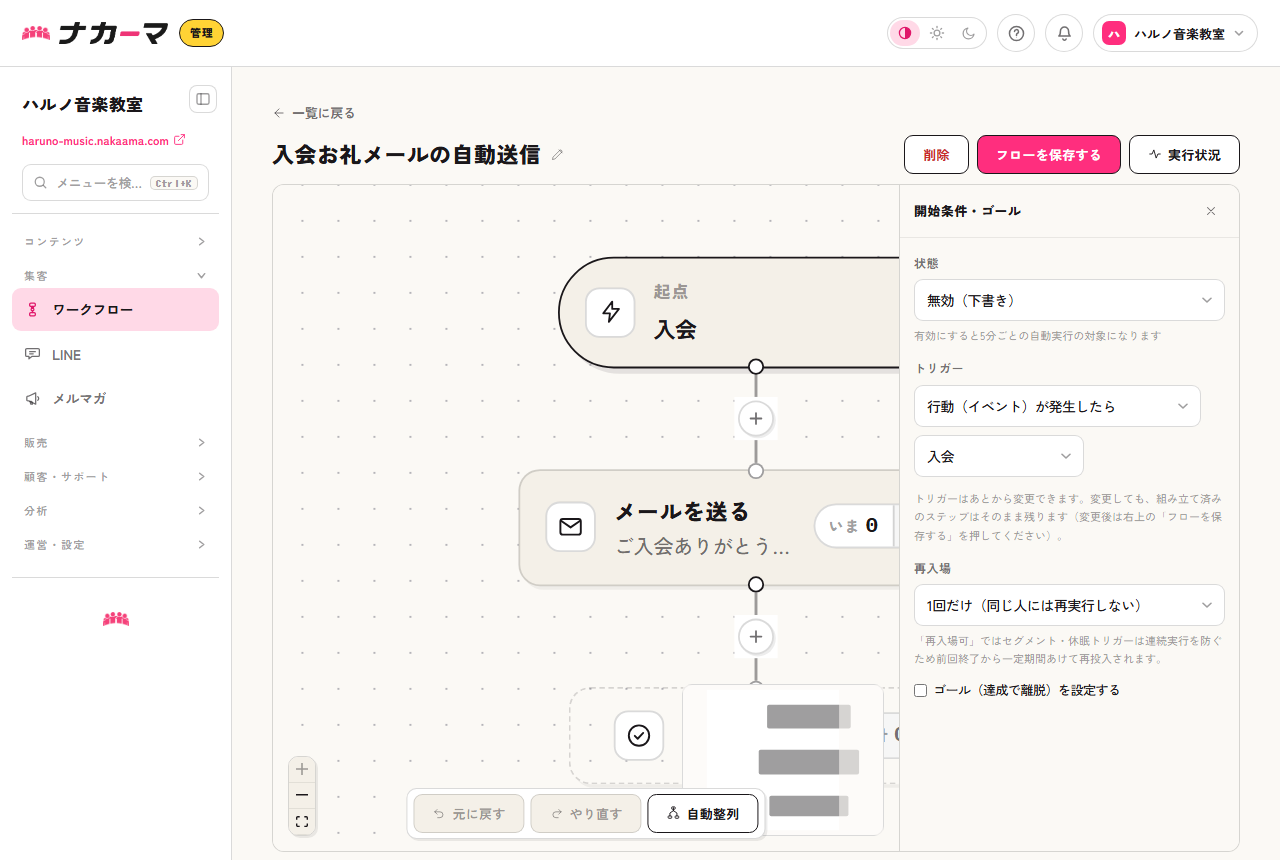
フローの起点になる行動を選びます。編集画面の一番上にある「起点」を押すと右側に設定パネルが開くので、そこで選びます。オンボーディングなら「入会」、無料相談の対応なら「フォーム回答」がトリガーです。
3. アクションを積む — メールは名前入りで
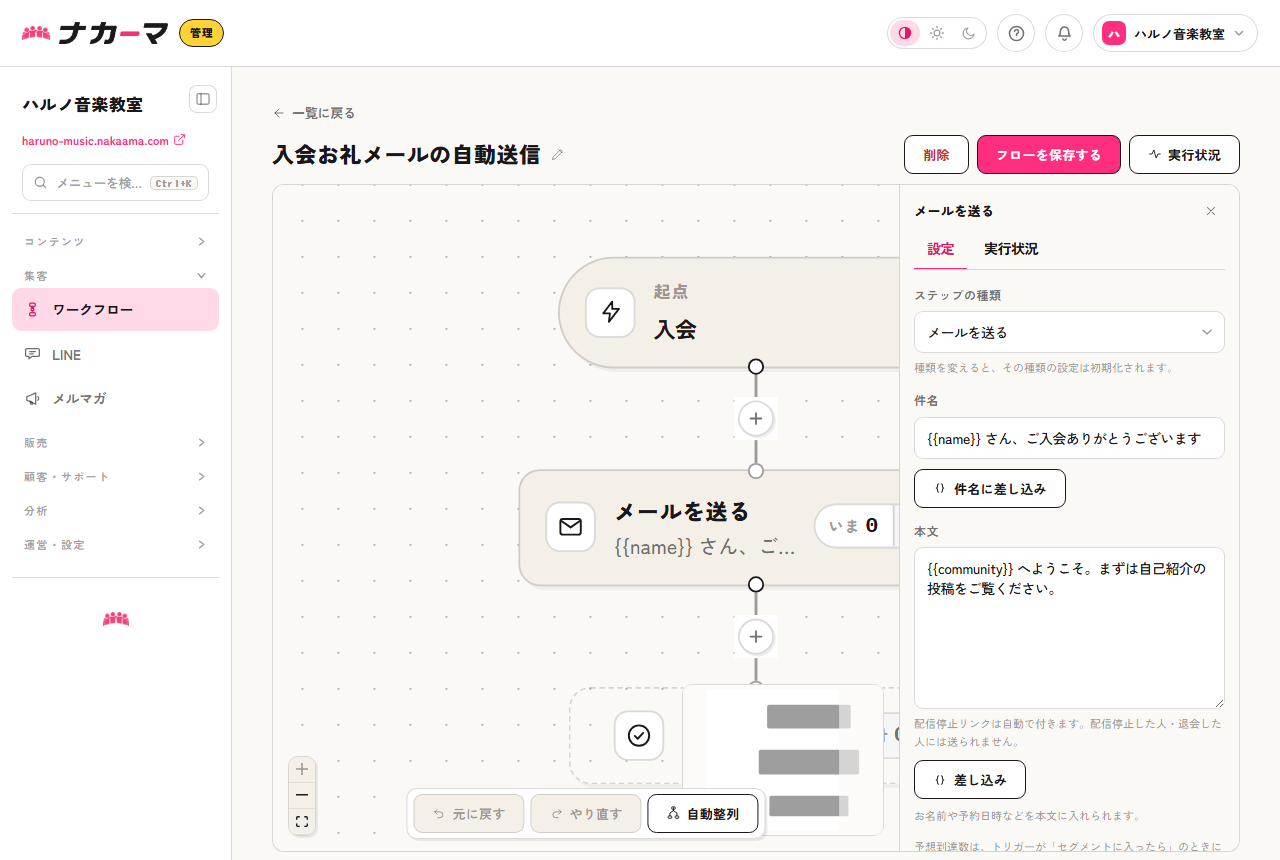
ノードを挿入してアクションを設定します。メールの件名・本文には変数({{name}} など)が使え、受け取る人ごとに名前へ置き換わります。入力欄の下の「差し込み」ボタンから使える変数を選べるので、書き方を覚える必要はありません。配信停止リンクは自動で付き、停止した人には送られません。
コーチ向けの実例3型
① 入会オンボーディング — トリガー: 入会
- お礼メール(今日から何が使えるか)
- ファイルを渡す(進め方ガイド)
- 待つ(2日)→ メール(初回セッションの予約案内・予約ページのリンク)
② 無料相談のフォロー — トリガー: フォーム回答
- お礼メール(受け付けた旨と返信目安)
- 運営者に通知(自分がすぐ気づける)
③ 休眠フォロー — テンプレートをベースに しばらく反応のない会員へ、責めない文面で近況とまとめ記事を届けます(考え方は「会員の離脱を減らすコミュニケーションの基本」参照)。
よくある質問
Q. どこまで自動化してよいものでしょうか?
「事務は自動・中身は人」が目安です。お礼・案内・資料送付・リマインドのような定型の連絡は自動化し、セッションの中身や個別の相談への返信は人が書く。自動化は、人にしかできない部分へ時間を回すための道具です。
Q. 自動メールでも、名前入りで送れますか?
送れます。件名や本文に変数を書いておくと、受け取る人ごとに表示名へ置き換わります。定型文でも「自分宛て」に感じられる文面がつくれます。
Q. 動いているワークフローの様子は確認できますか?
できます。実行の可視化で、誰にどのステップまで実行されたかを確認できます。まず1本を小さく動かして、様子を見ながらステップを足していく運用が安心です。
今日の申込みから、お礼メールだけでも自動に
最初の1本は「入会→お礼メール」だけで十分です。テンプレートから作れば数分で動き始めます。コミュニティの開設は無料で、開設ページから数分で始められます。オンボーディングの前段(申込みまでの導線)は「単発相談から継続契約への導線をつくる」をご覧ください。
よくある質問
- どこまで自動化してよいものでしょうか?
- 「事務は自動・中身は人」が目安です。お礼・案内・資料送付・リマインドのような定型の連絡は自動化し、セッションの中身や個別の相談への返信は人が書く。自動化は手を抜くためではなく、人にしかできない部分へ時間を回すための道具です。
- 自動メールでも、名前入りで送れますか?
- 送れます。件名や本文に変数({{name}}など)を書いておくと、受け取る人ごとに表示名へ置き換わります。定型文でも「自分宛て」に感じられる文面がつくれます。
- 動いているワークフローの様子は確認できますか?
- できます。ワークフローには実行の可視化があり、誰にどのステップまで実行されたかを確認できます。まず1本を小さく動かして、様子を見ながらステップを足していく運用が安心です。
あなたのコミュニティを、ナカーマで始めませんか。
コミュニティを開設する