

ライブ写真・オフショットをギャラリーで会員限定公開する — 撮りっぱなしの写真を特典に変える
ライブ写真、SNSに数枚上げて終わりになっていませんか
ライブやリハのたびに、写真は増えていきます。でもその行き先は、だいたいこうなりがちです。
- SNSに数枚だけ投稿して、残りはストレージで眠る
- オフショットを全員に公開するのは違う気がして、結局出さない
- 「あのライブの写真もっと見たい」の声に応える場所がない
ナカーマのギャラリーを使うと、写真・動画を1枚ずつ「公開/プラン限定/非表示」で管理できます。撮りっぱなしの写真が、そのまま会員特典に変わります。
全体像 — 全部アップして、見せ方を選ぶ
- まとめてアップロード — ライブ後に写真を一括で追加
- 公開範囲を一括で設定 — 複数選択して「プラン限定」にまとめて変更
- 公開側が入口になる — 公開分は誰でも見られ、限定分は「プランに加入すると、さらに◯枚」の案内が出る
実際の設定手順
画面はデモ用コミュニティの例です。基本操作は「ギャラリーを使う(写真・動画)」をご覧ください。
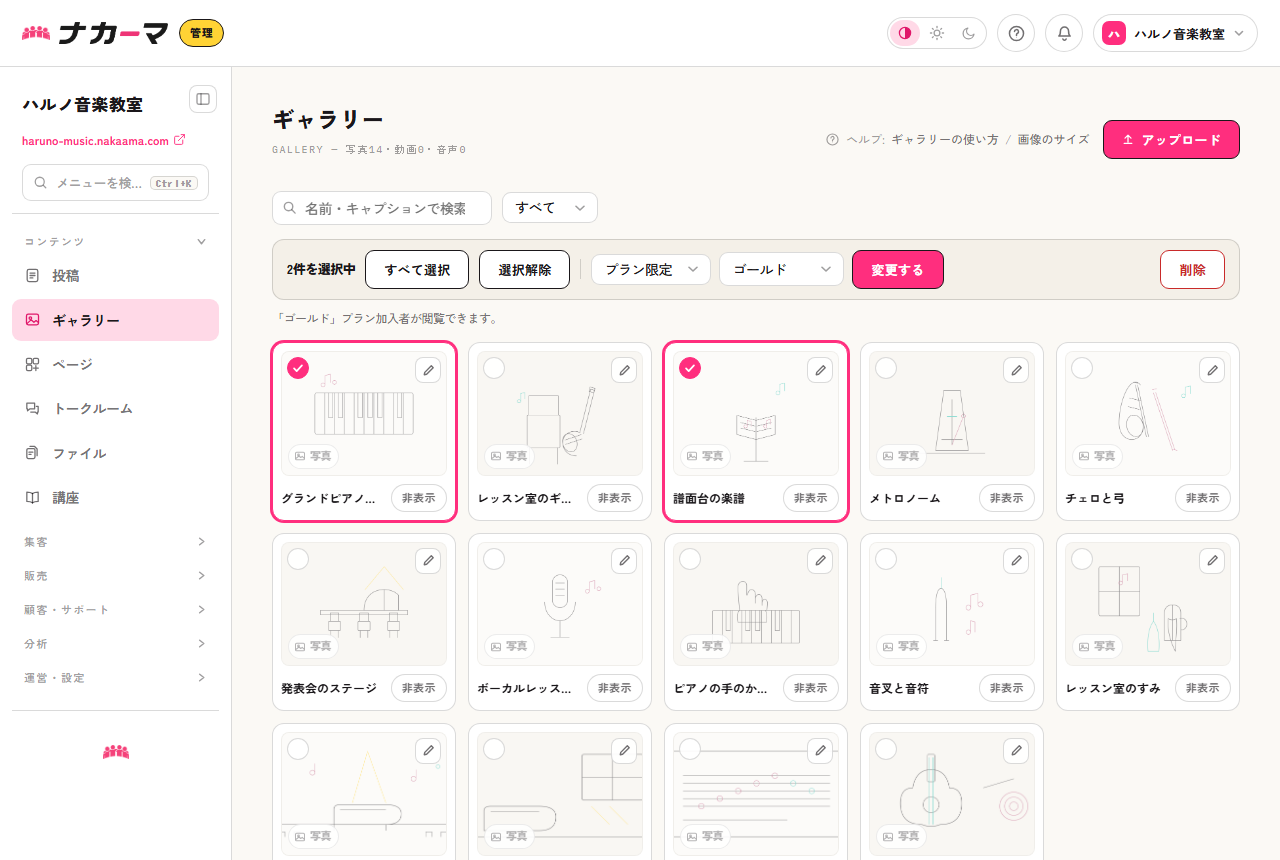
1. 複数選択して、まとめてプラン限定にする
アップロードした写真を複数選択し、公開範囲を「プラン限定」+対象プランに設定してまとめて変更します。ライブ1本分の写真をひとまとめに限定化する作業が数クリックで終わります。
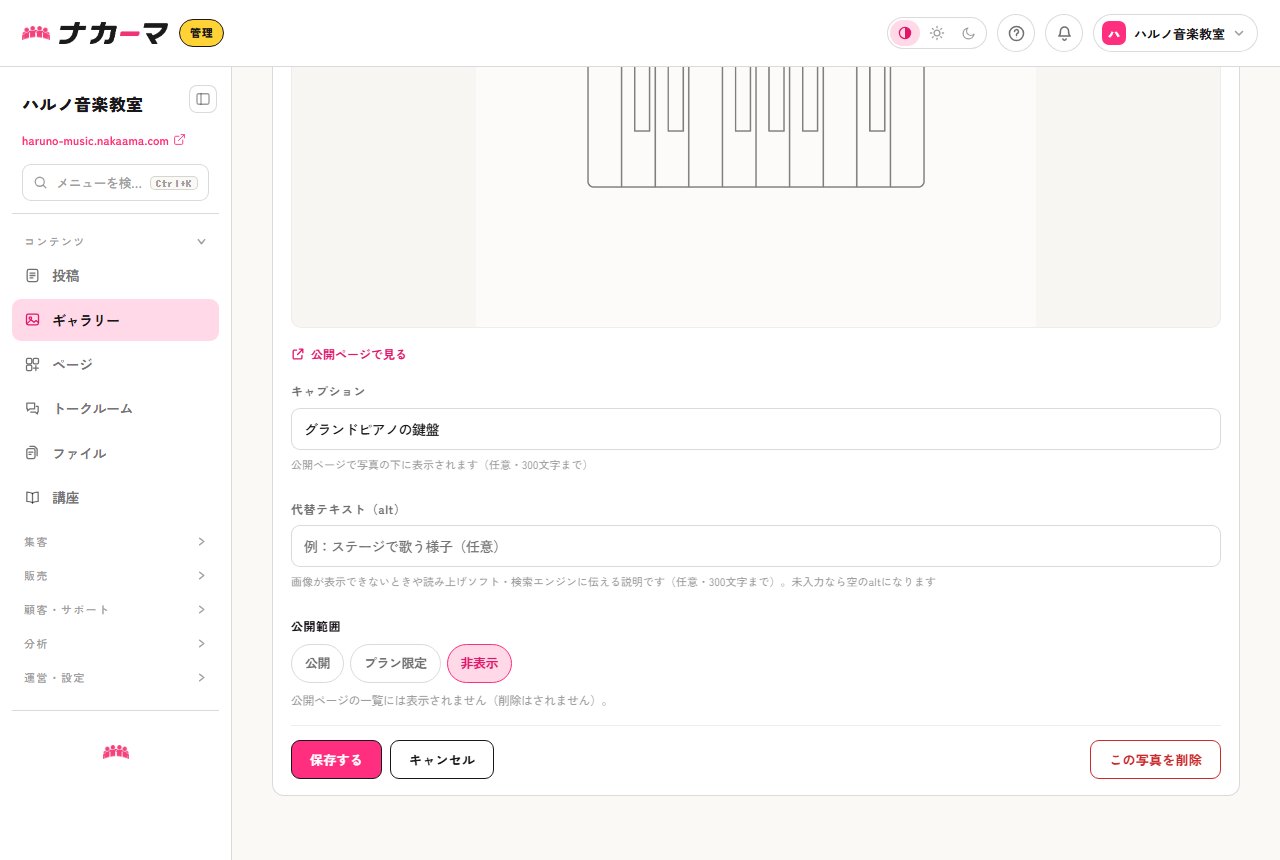
2. 1枚ずつの調整は編集ページで
キャプションを添えたい写真や、個別に公開範囲を変えたい写真は、写真ごとの編集ページで調整します。「この1枚だけは公開でみんなに」という調整もここからです。
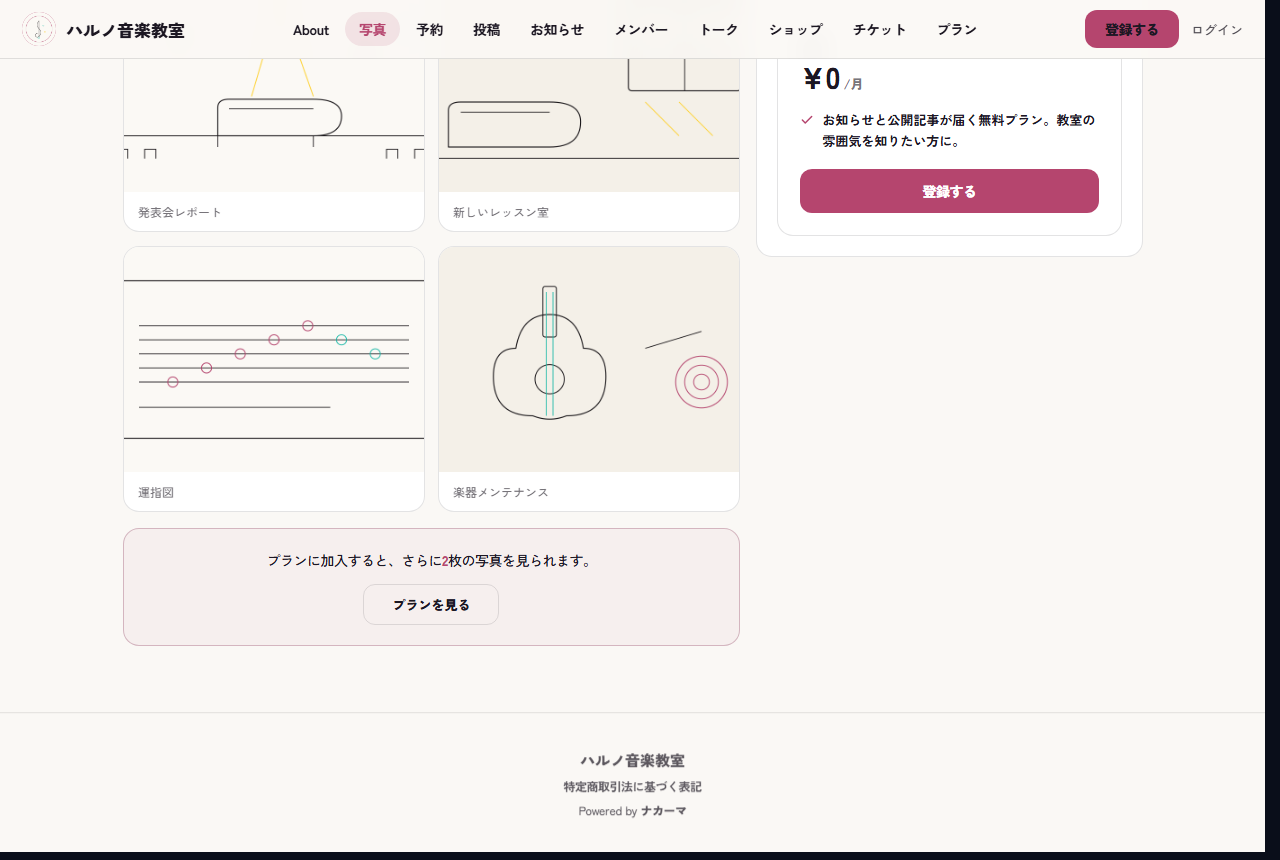
3. 公開側 — 「続きがある」ことが伝わる
公開サイトの写真ページには公開分が並び、限定分がある場合は末尾に「プランに加入すると、さらに◯枚の写真を見られます」という案内が自動で表示されます。SNSで数枚見せて写真ページへ誘導すれば、そのまま入会導線になります。
よくある質問
Q. 公開と会員限定の割合はどのくらいがよいですか?
決まりはありませんが、「雰囲気が伝わる数枚は公開・とっておきと大量のアーカイブは限定」が基本形です。公開分が入口として働き、限定分が会費の理由になります。線引きの考え方は「無料と有料の線引き」も参考にしてください。
Q. 写真だけでなく動画も置けますか?
置けます。ギャラリーは写真・動画・音声に対応していて、公開範囲の管理はどれも同じ操作です。ライブの短い切り抜き動画をオフショット写真と並べる、といった使い方ができます。
Q. 「非表示」はどんなときに使いますか?
アップロード直後の選別中や、期間限定公開を終えたときに使います。非表示にしても削除はされないので、あとから公開やプラン限定に戻せます。
次のライブの写真から始める
次のライブが終わったら、写真をまとめてアップして「公開3枚・残りはプラン限定」にしてみてください。それだけで「ライブの続きが見られるファンクラブ」が形になります。コミュニティの開設は無料で、開設ページから数分で始められます。音源との組み合わせは「音源・限定コンテンツ×月額ファンクラブの組み合わせ方」をご覧ください。
よくある質問
- 公開と会員限定の割合はどのくらいがよいですか?
- 決まりはありませんが、「雰囲気が伝わる数枚は公開・とっておきと大量のアーカイブは限定」が基本形です。公開分が入口として働き、限定分が会費の理由になります。線引きの考え方は別記事「無料と有料の線引き」も参考にしてください。
- 写真だけでなく動画も置けますか?
- 置けます。ギャラリーは写真・動画・音声に対応していて、公開範囲の管理はどれも同じ操作です。ライブの短い切り抜き動画をオフショット写真と並べる、といった使い方ができます。
- 「非表示」はどんなときに使いますか?
- アップロード直後の選別中や、期間限定公開を終えたときに使います。非表示にしても削除はされないので、あとから公開やプラン限定に戻せます。「まず全部アップして、見せるものだけ公開に上げる」という順番の作業がしやすくなります。
あなたのコミュニティを、ナカーマで始めませんか。
コミュニティを開設する