

ギャラリーを使う(写真・動画)
ギャラリーは、コミュニティの写真・動画・音声をまとめて管理し、公開ページの「写真」「動画」「音声」に表示できる機能です。1つずつ公開範囲(公開・プラン限定・非表示)を設定できるので、「誰でも見られる活動写真」と「有料プラン限定の特典写真」を1か所で管理できます。この記事では、アップロードから公開範囲の設定、公開側での見え方までを説明します。
1. 写真・動画・音声をアップロードする
左メニューの「ギャラリー」を開き、右上の「アップロード」ボタンを押します。
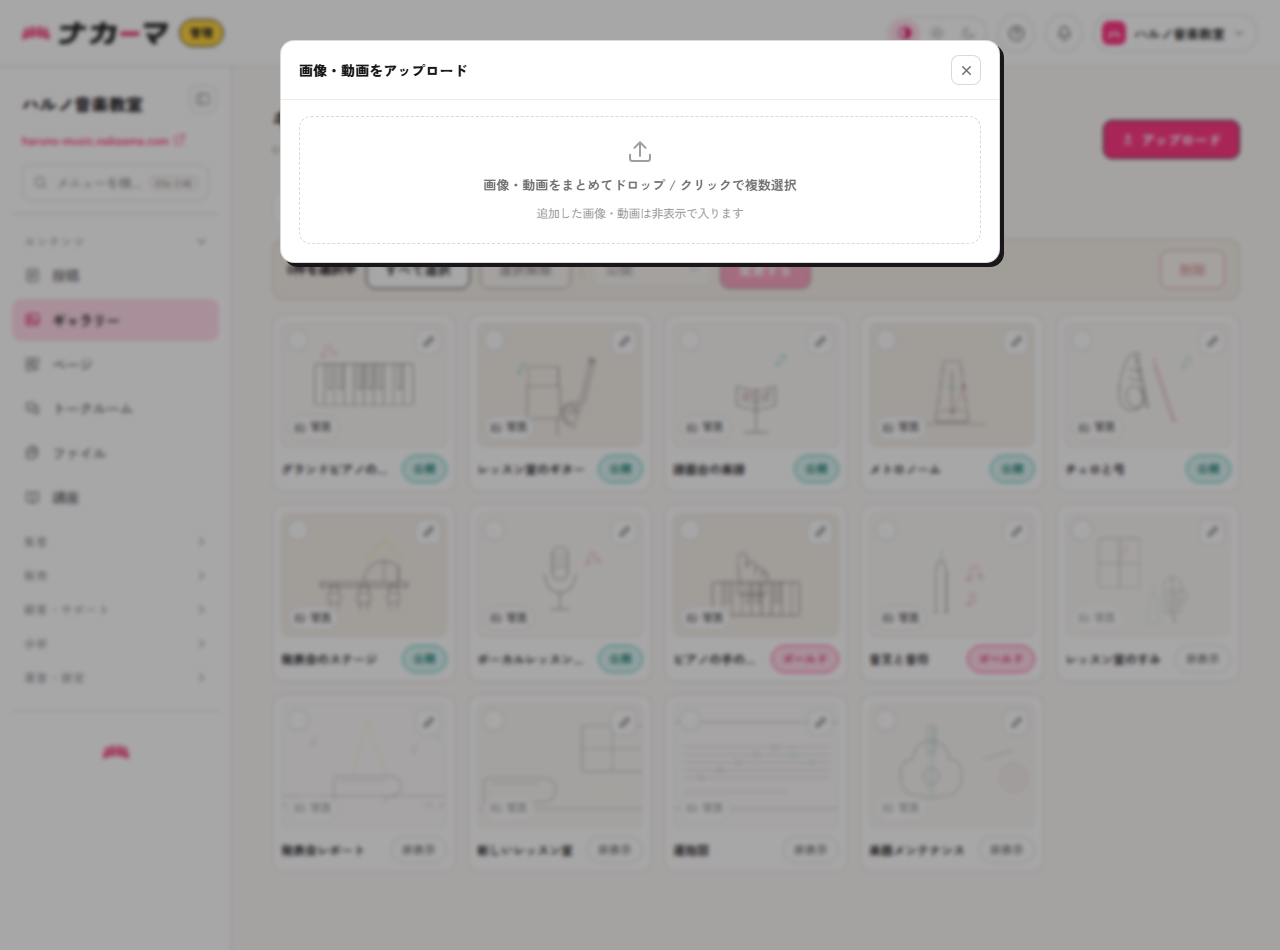
- 枠に写真・動画・音声をまとめてドロップするか、クリックして複数選択します。種類を混ぜてまとめてアップロードできます。
- 追加したものは、まず「非表示」の状態で入ります。うっかりそのまま公開されることはないので、あとから見せたいものだけを選んで公開してください(次の手順)。
使えるファイルの形式と大きさは決まっています。写真は JPEG・PNG・WebP・GIF、動画は MP4・WebM、音声は MP3・M4A・WAVで、1ファイル200MBまでです(写真は1ファイル10MBまで。詳しくはヘルプ記事「画像のサイズと自動縮小」)。ここに無い形式は選んでも登録できません。とくにiPhoneで撮った写真・動画は、そのままでは登録できないことがあります(HEIC形式の写真やMOV形式の動画)。iPhoneの「カメラ」の設定でフォーマットを「互換性優先」にしておくと、そのまま使える形式(JPEG・MP4)で保存されます。すでに撮ったものは、変換してからアップロードしてください。
なお、投稿の本文に入れた画像が自動でギャラリーに集まることはありません。ギャラリーに載せたい写真は、ここからアップロードしてください。
2. 一覧の見方
アップロードした写真・動画・音声は、1つのグリッドに並びます。ページ上部には「写真◯・動画◯・音声◯」と種類ごとの件数が出ます。
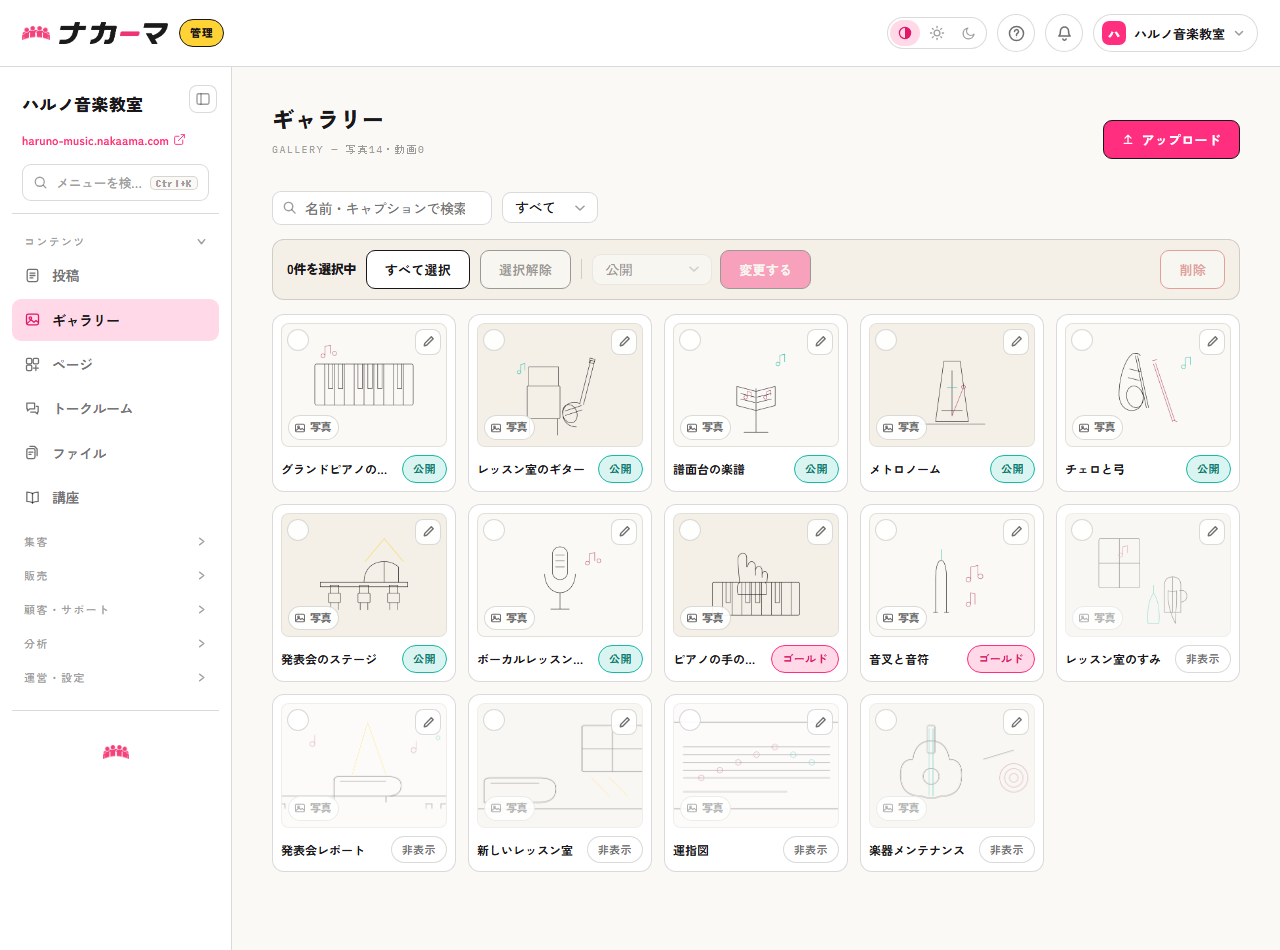
- 公開範囲タグ:各カードの右下に「公開」「プラン名」「非表示」のタグが付き、いまの公開状態がひと目で分かります。
- 検索・絞り込み:上の検索欄でキャプション・代替テキストから探せます。となりのメニューで「画像」「動画」「音声」に絞り込めます。
- 音声のカード:音声には見た目のサムネイルが無いため、音符のアイコンとファイル名のカードで並びます。カードを開くと、その場で再生して中身を確かめられます。
- 並び替え:カードをドラッグすると表示順を入れ替えられます(検索・絞り込み中は並び替えできません)。公開ページにもこの順で表示されます。
- 拡大表示:サムネイルをクリックすると大きく表示され、左右キーで前後の写真に送れます。
3. まとめて公開範囲を変える
各カード左上の丸いチェックをクリックすると選択できます。Shiftを押しながらクリックで範囲選択、「すべて選択」で表示中の全件を選べます。
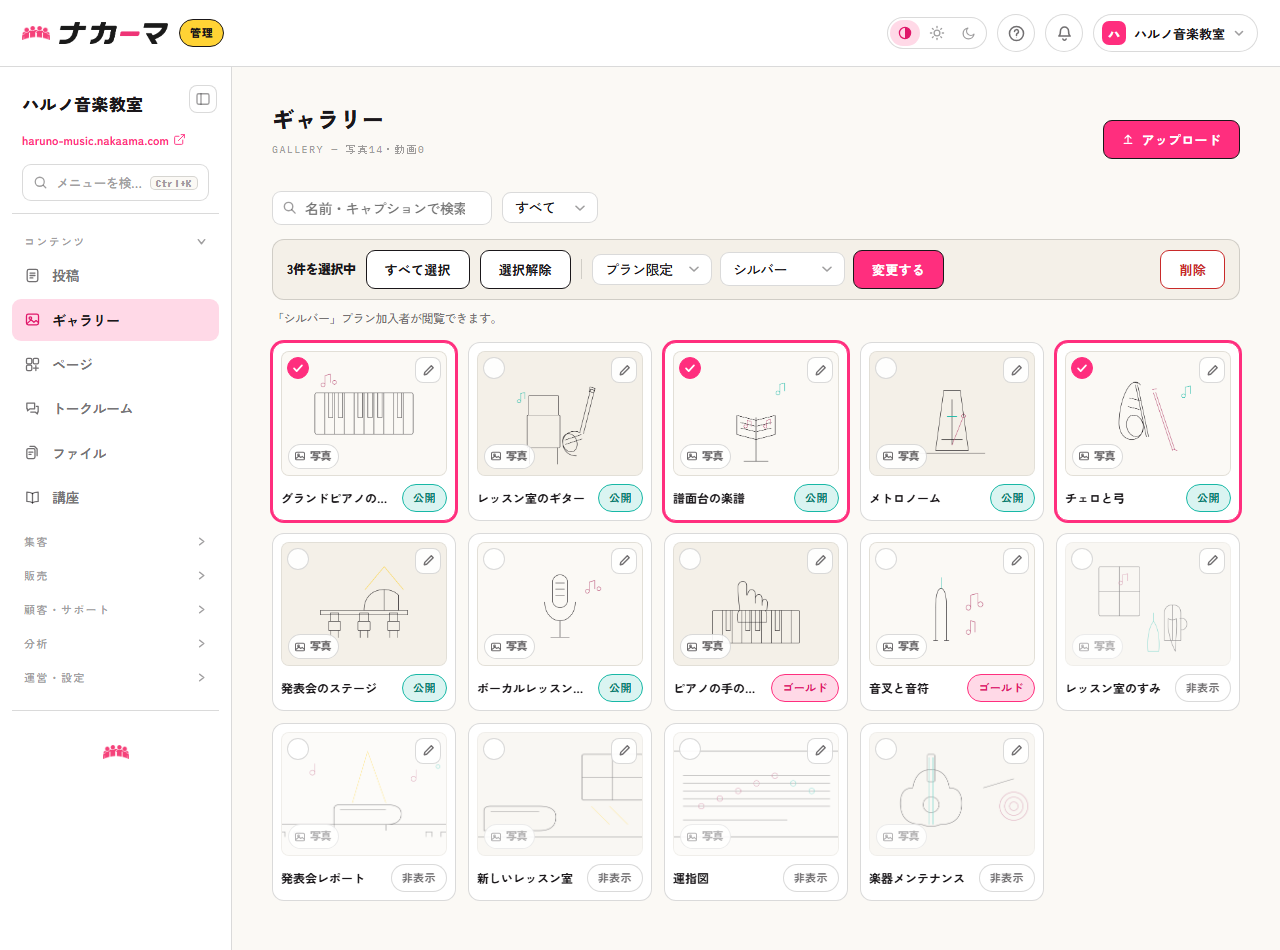
- 選択中は上のバーで公開範囲を選び、「変更する」で一括変更できます。公開=誰でも見られる、プラン限定=指定した月額プラン(と、それを「含まれるプラン」にしてあるプラン)の加入者だけ、非表示=公開ページに出さない、の3種類です。
- 「プラン限定」を選ぶと対象プランを指定できます。見られるのは指定したプランの加入者と、そのプランを「含まれるプラン」にしてあるプランの加入者です(値段の順で自動的に見えるようになるわけではありません。ヘルプ記事「料金プランの設計」)。オーナーであるあなたには、どのプラン限定の写真も表示されます。
- 不要になった写真は、選択して「削除」でまとめて削除できます(公開ページからも消えます)。
4. 1枚ずつ編集する
カード右上の鉛筆ボタンを押すと、その写真・動画の編集ページが開きます。
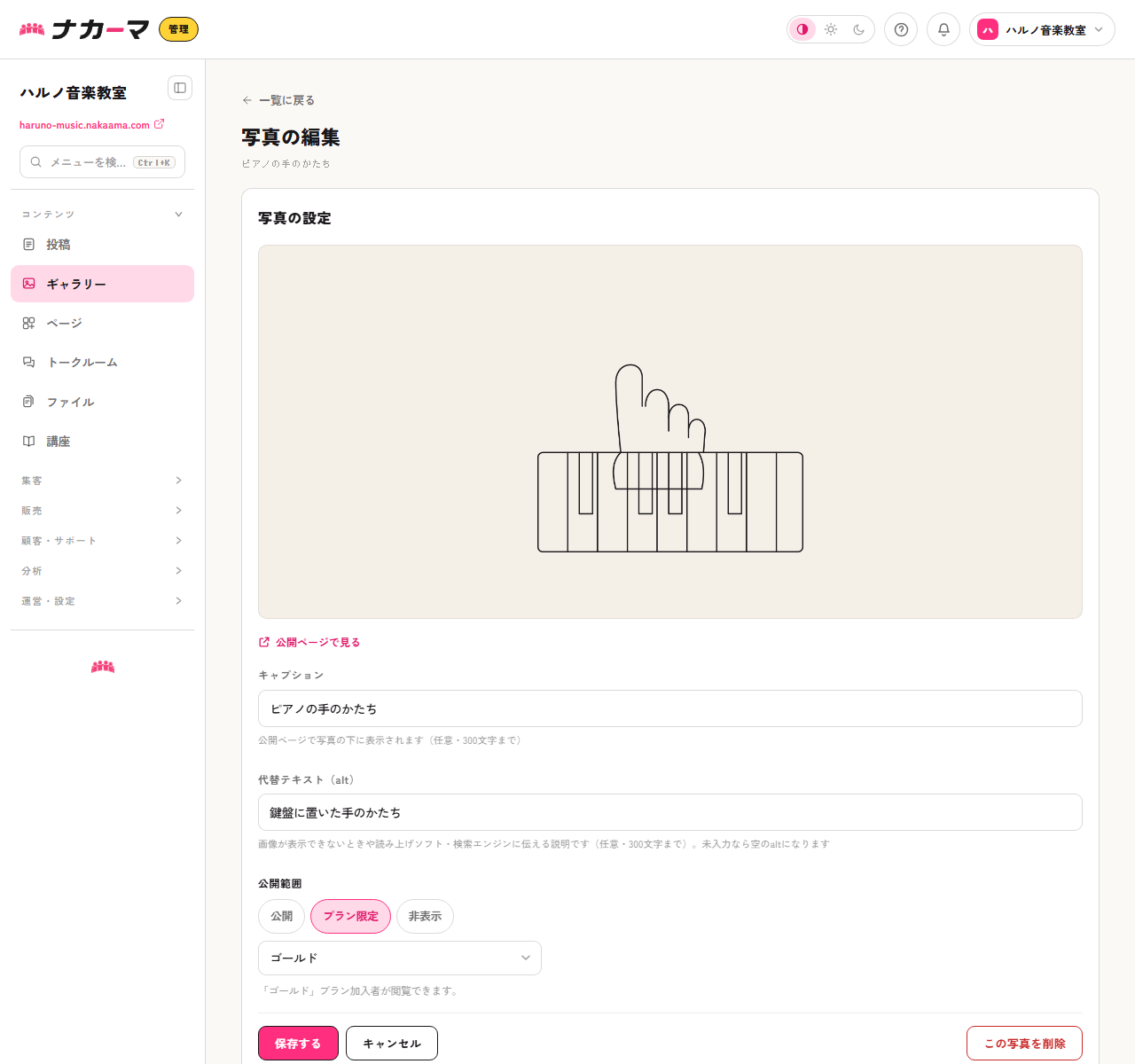
- キャプション:公開ページで写真の下に表示される説明です(任意・300文字まで)。検索の対象にもなります。
- 代替テキスト(alt):画像が表示できないときや読み上げソフト・検索エンジンに伝える説明です(任意・300文字まで)。こちらも検索の対象になります。
- 公開範囲:ここでも1枚ずつ「公開・プラン限定・非表示」を切り替えられます。
5. 公開ページでの見え方
「公開」にした写真は、公開ページの「写真」にグリッドで並びます(動画は「動画」、音声は「音声」ページにそれぞれ分かれて並びます)。ギャラリーには件数の上限がなく、公開したものはすべて並びます(投稿やショップの一覧のように「最新◯件まで」で切られることはありません)。並ぶ順は並び替えで決めた順で、まだ動かしていないものは新しいものが先になります。訪問者はクリックで拡大でき、キャプションを付けた写真には下に説明が表示されます。公開ページのメニューは、その種類が1件も無いときは出ませんので、音声を1つも登録していないコミュニティに「音声」のタブが並ぶことはありません。
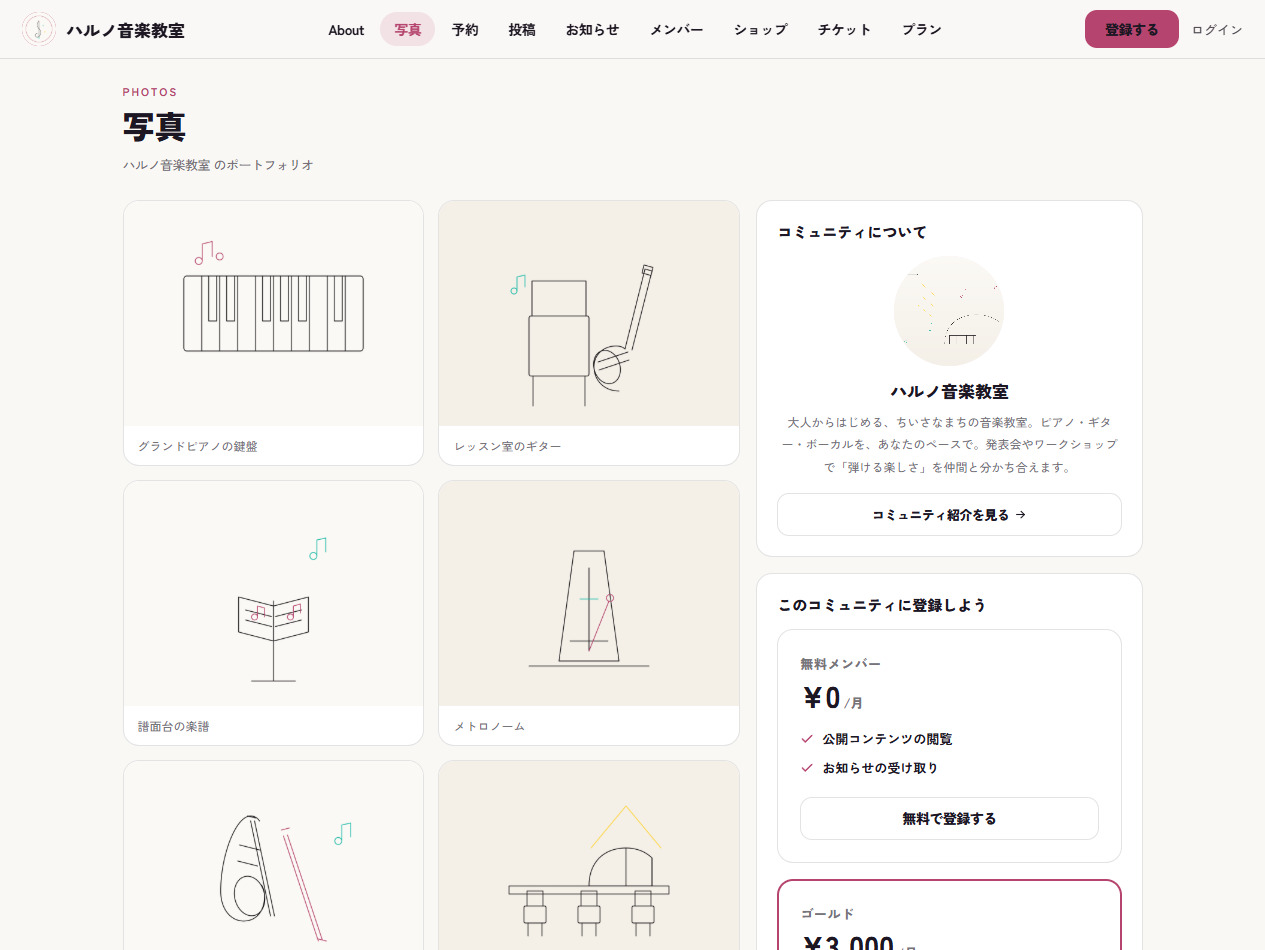
プラン限定の写真は、対象プランの加入者だけに表示されます。見られない訪問者には写真そのものは一切表示されず、一覧の最後に「プランに加入すると、さらに◯枚の写真を見られます」という案内だけが出て、プランページへ誘導します。動画と音声のページでも同じ案内が出ます(数え方だけが変わり、動画は本数、音声は点数で表示されます)。
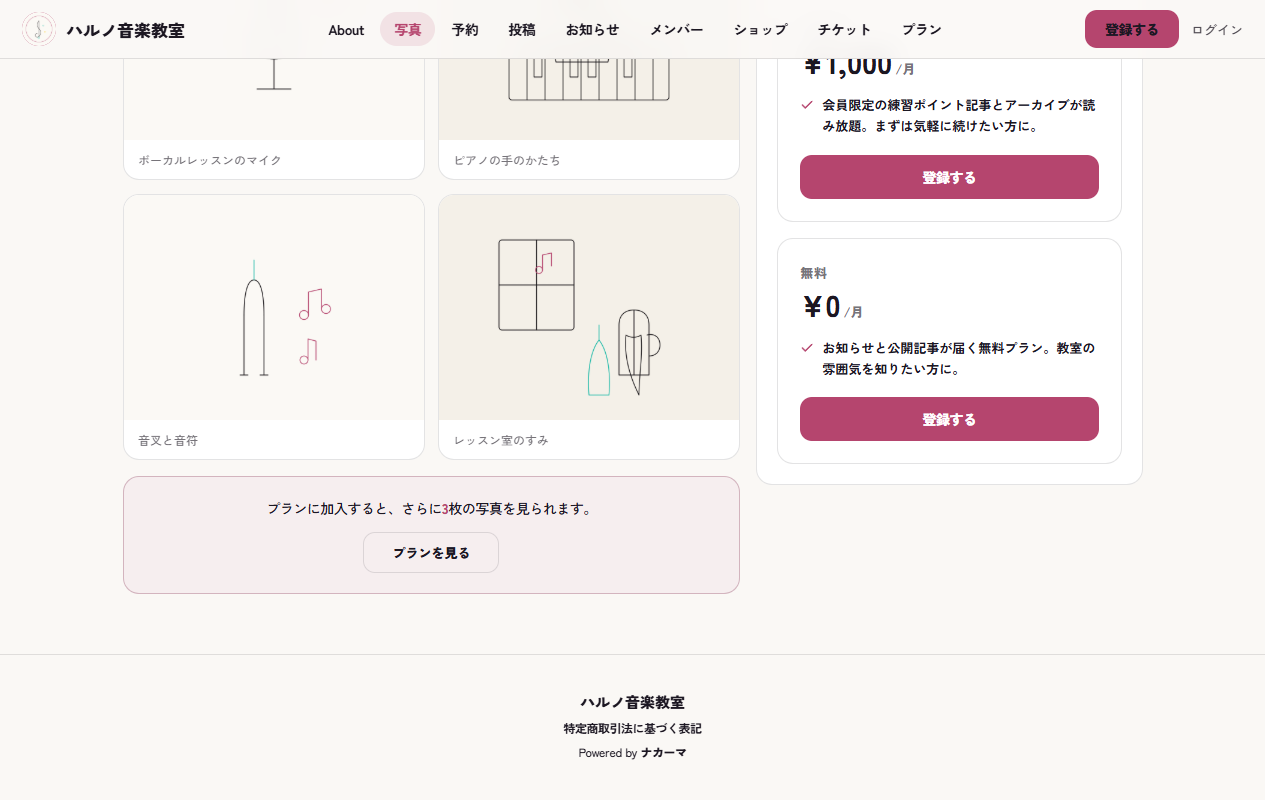
まずは活動の様子が伝わる写真を数枚公開するだけでも、はじめて訪れた人に雰囲気が伝わります。プラン限定の写真を用意すれば、加入の楽しみとしても使えます。
アップロードする画像の大きさや上限については、ヘルプ記事「画像のサイズと自動縮小」で説明しています。