

料金プランの設計
プランは、会員が加入する「会員種別」です。無料で参加できるフリー会員に加えて、月額の有料プランを用意すると、限定コンテンツや特典で継続的に応援してもらえます。この記事では、プランの作り方と、特典の書き方、公開ページでの見え方を説明します。なお、公開ページではプランの一覧が「メンバーシップ」として表示されます。メンバーシップ・月額プラン・会員プランは、どれも同じこのプランのことです。
1. プランを作る
左メニューの「プラン」を開き、右上の「プランを作る」を押すと、作成用のウィンドウ(モーダル)が開きます。プラン名・月額・特典を入力して「作成する」を押しましょう。
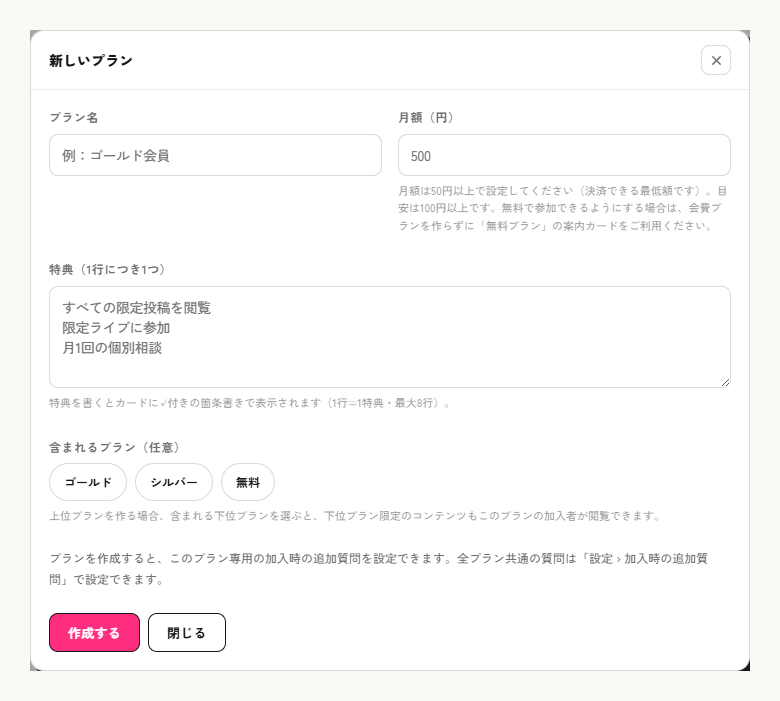
- プラン名・月額:「ゴールド会員」などの名前と、月額料金(円)を決めます。金額は50円以上でないと保存できません(決済会社が50円未満の請求を受け付けないため、それ未満で保存できてしまうと「公開したのに誰も加入できない」状態になります)。0円のプランも作れません。入力欄には目安として100円以上と案内が出ます。上限は1,000,000円です。無料で参加できる状態にしたいときは、会費プランを作らずにコミュニティへの参加を開放し、無料で入った方への案内はプラン一覧の「無料プラン」カードに書きます。
- 特典:このプランで受けられる特典を書きます。1行につき1つで、最大8行まで入力できます。
- 含まれるプラン(任意):上位プランを作るとき、含める下位プランを選ぶと、下位プラン限定のコンテンツもこのプランの加入者が見られるようになります。
「含まれるプラン」が効く場所と、効かない場所があります。効くのは投稿・写真や動画・ショップ商品・トークルーム・チャットボットで、下位プランを含めた上位プランの加入者にもそのまま開きます。いっぽうチケットの券種と、予約の「予約できる人」だけは、選んだプランに加入している方だけが対象で、含める関係はたどりません。上位プランの方にも売りたい・予約してほしいときは、そのプランも一緒に選んでください(ヘルプ記事「イベントチケットを販売する」・ヘルプ記事「予約を受け付けるまで」)。
ここは、プランを何段階か用意するなら必ず設定してください。ナカーマには「値段が高いプランほど広く読める」という自動の順位付けはありません。「含まれるプラン」で関係を作ったぶんだけ読めるようになります。たとえばゴールドを作るときにシルバーをチェックしておかないと、ゴールドの会員がシルバー限定の投稿を読めません(値段はゴールドのほうが高くても、です)。含める関係は数珠つなぎにたどります。ゴールドにシルバーを、シルバーにブロンズを含めておけば、ゴールドの会員はブロンズ限定のコンテンツも読めます(ゴールドにブロンズを直接チェックする必要はありません)。3段階以上を作るときは、隣り合う段だけつないでいけば足ります。含める関係はいくつも重ねられますが、お互いに含め合う設定はできません(保存しようとすると「プランの包含関係が循環しています」と表示されます)。自分自身を含めることもできません。
有料プラン(50円以上)を作るには、先に販売者情報(特定商取引法に基づく表記)の設定が必要です。未設定のまま作成しようとするとその案内が出るので、ヘルプ記事「事業者情報と特商法ページ」の手順で先に登録してください。プラン一覧にもとから並んでいる「無料プラン」カード(名前と特典だけを書けるもの)は、この設定がなくても編集できます。
有料プランを公開しても、入金設定(決済の受け取り)が済んでいないあいだは会員が申し込めません。プランのカードには「現在、決済の準備中です。しばらくお待ちください。」と表示され、申し込みボタンは押せない状態になります(無料プランへの登録は続けられます)。プランを用意したのに反応が無いときは、ヘルプ記事「入金設定(Stripe連携と審査)」の審査が終わっているかを確かめてください。
「作成する」を押すと、公開ページの「プラン」に並び、会員が加入できるようになります。無料で参加できるプランは最初から用意されていて、一覧のいちばん上の「無料プラン」の行からその特典を編集できます。名前ははじめ「無料会員」(コミュニティのカテゴリによっては「無料メンバー」)で、60文字まで自由に変えられます。名前を入れると、公開ページにはその名前がそのまま出ます。特典を空のままにしておくと、「公開コンテンツの閲覧」「お知らせの受け取り」の2行が既定で表示されます(有料プランと同じく、1行=1特典・最大8行まで書けます)。
2. 特典は✓付きのリストで表示される
特典に書いた各行は、公開ページのプランカードで✓付きの箇条書きとして表示されます。何ができるプランなのかがひと目で伝わります。
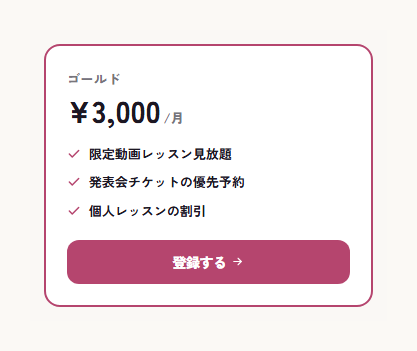
「限定投稿が読める」「限定ライブに参加できる」「グッズが会員価格になる」など、加入するとうれしいことを具体的に書くと、加入につながりやすくなります。
3. 加入するときに質問する(任意)
プランに加入する会員へ、その場で聞きたいことがあれば追加質問を設定できます。「プラン」画面の右上にある設定ボタンから「加入時の追加質問」を選ぶと、すべての有料プラン共通の質問を作れます。プランごとに違うことを聞きたい場合は、そのプランを開いて「加入時の追加質問(このプラン個別)」に設定すると、そのプランでは個別の設定が優先されます(空にすると共通の設定に戻ります)。個別の質問はプランを作成したあとに設定できます。
回答は、その会員の顧客詳細画面で確認できます。「希望するレッスンの曜日」「差し支えなければ経験年数」など、受け入れの準備に必要なことを1〜2問にしぼるのがおすすめです。
なお、コミュニティへの入会そのもの(無料会員を含む)で聞きたいことは、別の場所にあります。左メニューの「顧客」を開き、一覧の右上にある設定ボタンから「入会時の追加質問」を選んで設定してください。こちらは同じ会員には一度だけ聞かれ、再入会のときは繰り返しません。
この「一度答えたらもう聞かない」は、プランの加入時の質問でも同じです。解約したあとに同じプランへ入り直した方には、答え済みの質問は表示されません(答えは顧客の記録として残っているためです)。あらためて聞きたいことができたときは、質問を作り直すと新しい質問として表示されます。
4. 会員から見た表示を確認する(プレビュー)
コンソールのプラン画面には、右側に「会員から見た表示」のプレビューが常に表示されます。無料プランと有料プランのカードが、実際のコミュニティのテーマで並ぶので、公開前に見え方を確認できます。
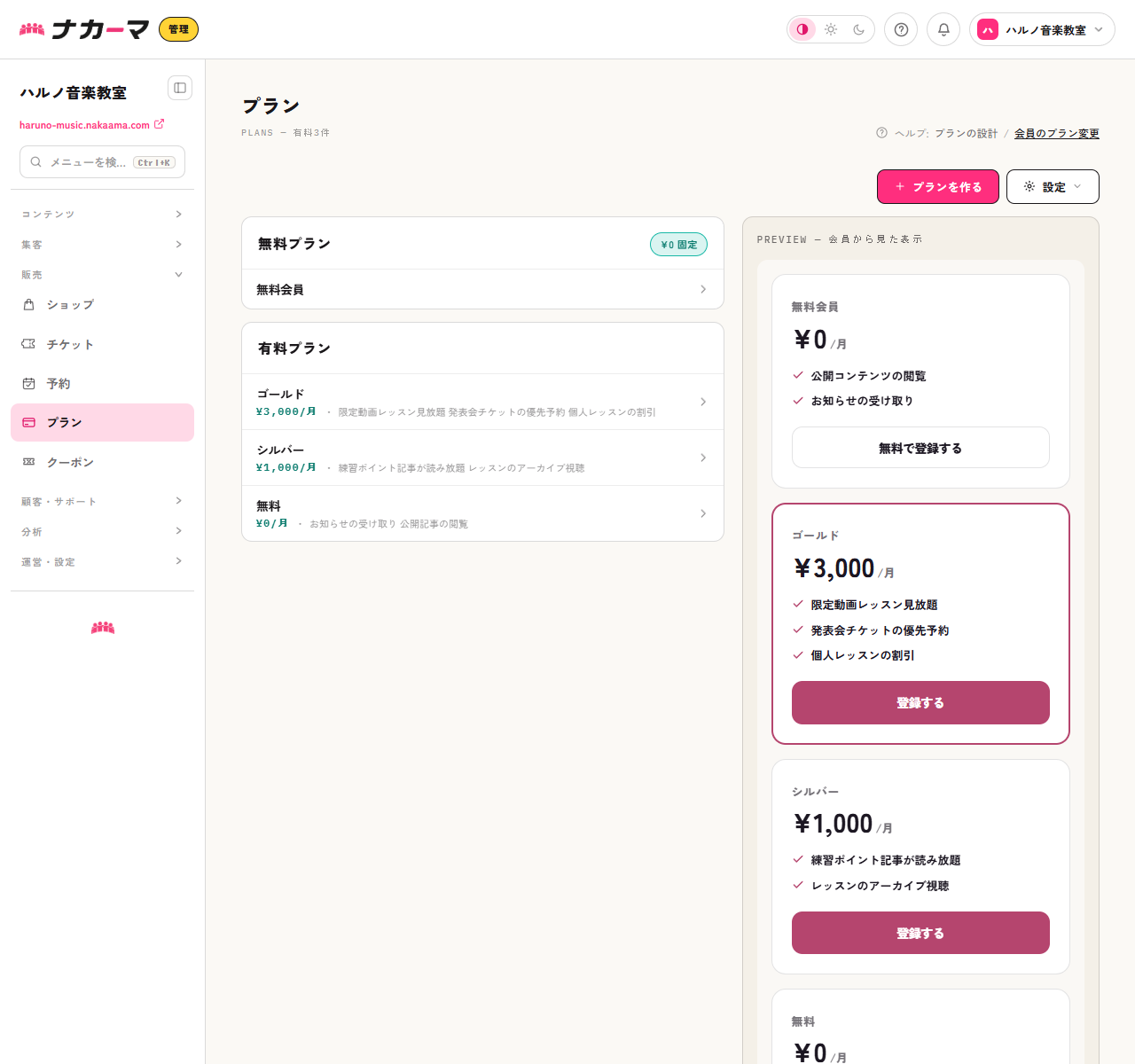
無料プランと有料プランが横に並び、それぞれの価格と特典が比較できます。同じ表示は、公開ページの「プラン」でも確認できます。まずは「無料で気軽に参加」と「有料で手厚い特典」の2段階を用意すると、会員が選びやすくなります。プランは何段階でも作れるので、コミュニティの育ち方に合わせて増やしていきましょう。
5. 価格を変えたときの扱い
プランの価格はあとから変えられますが、変わるのは、そのあと新しく加入する方の金額だけです。すでに加入している会員は、加入したときの金額のままで毎月のお支払いが続きます(値上げをしても、いまの会員に自動で請求が増えることはありません)。既存の会員にも新しい金額でお願いしたいときは、あらかじめご案内したうえで、いったん解約して入り直していただく形になります。
ひとつだけ例外があります。カードの期限切れなどで自動更新に失敗した会員が、案内から支払い直したときは、その時点で契約を作り直す形になるため、そのときの価格が適用されます。値上げの直後は、この経路で金額が変わる方が出ることを見込んでおいてください(お支払いの失敗についてはヘルプ記事「支払い方法と購入履歴」)。
なお、価格を変えた記録は操作ログに残ります(変更前と変更後の金額まで確認できます。ヘルプ記事「操作ログで運営の記録を確認する」)。
6. プランをやめる(停止)
使わなくなったプランは、一覧の行をクリックして編集画面を開き、下の「プランを停止する」から止められます。
- 止まるのは新規の加入だけです:停止しても、すでに加入している会員の加入と閲覧はそのまま続きます。プランそのものが消えるわけではないので、売上の記録も残ります。
- そのプラン限定の投稿があるときは、扱いを選びます:確認の画面に件数が表示され、「会員限定に変更して停止」(会員なら誰でも読めるようになります)か、「そのまま停止」(引き続きそのプランの加入者だけが読めます。投稿一覧には「停止済みプラン」と表示されます)を選べます。
- 停止したことはヘルプ記事「操作ログで運営の記録を確認する」で説明している操作ログに残ります。
加入したあとのプランの切り替えについてはヘルプ記事「会員のプラン変更」を、加入した会員がどれくらい続いているかを確かめる方法はヘルプ記事「LTV分析(継続率とコホート)の見方」をご覧ください。