

会員のプラン変更
有料プランの会員は、加入後でも別のプランへ変更できます。上位プランへの変更(アップグレード)も、下位プランへの変更(ダウングレード)も、会員自身がマイページから手続きできます。この記事では、会員側の操作手順と、運営コンソールでの見え方を説明します。
プラン変更の基本ルール
プラン変更は次回更新日から切り替わる方式です。手続きをしても、その時点ですぐに切り替わるわけではありません。
- 切替日は次回更新日です。それまでは現在のプランのままご利用いただけます。
- 期の途中で切り替えたときの日割り精算はありません。次回更新分の請求から、新しいプランの料金が適用されます。
- 切替予約はいつでも取り消せます。また、別のプランで予約し直すと、あとの予約で上書きされます(予約は常に1件です)。
1. 会員がマイページでプランを変更する
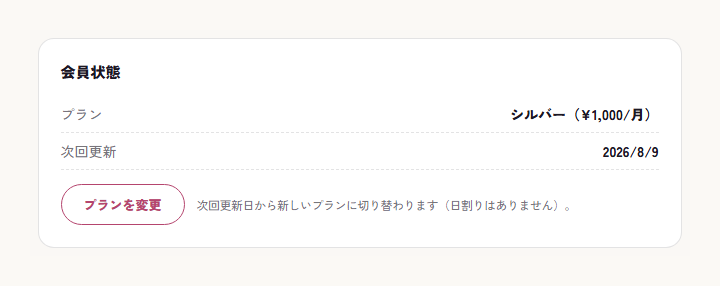
会員はコミュニティの「マイページ」を開き、「会員情報」タブの会員状態で現在のプランを確認できます。「プランを変更」ボタンから手続きを始めます。
2. 変更先のプランを選ぶ
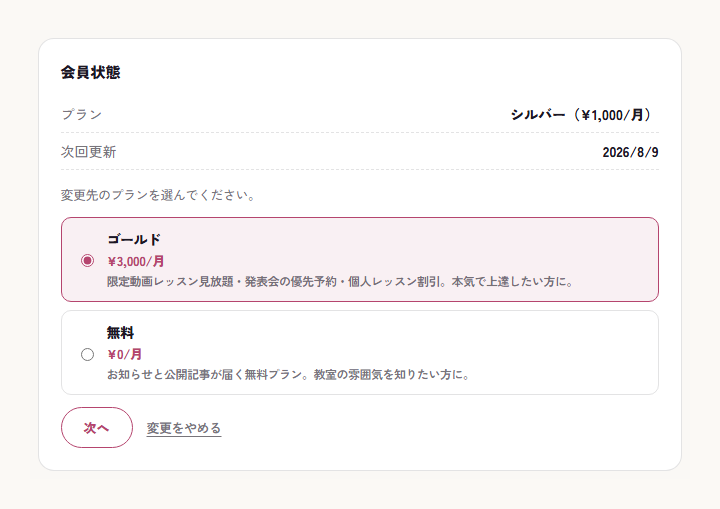
変更できるプランが一覧で表示されます。それぞれ月額と特典の説明が並ぶので、変更先を選んで「次へ」を押します。
3. 内容を確認して予約する
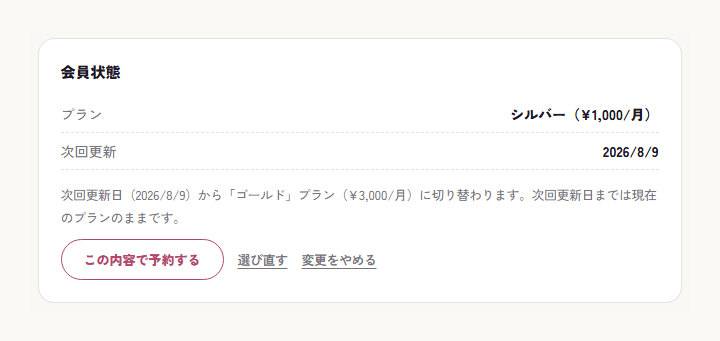
切替日(次回更新日)と変更後のプラン・料金が表示されます。内容を確かめて「この内容で予約する」を押すと、変更が予約されます。「選び直す」で前の画面に戻れます。
4. 予約が完了する
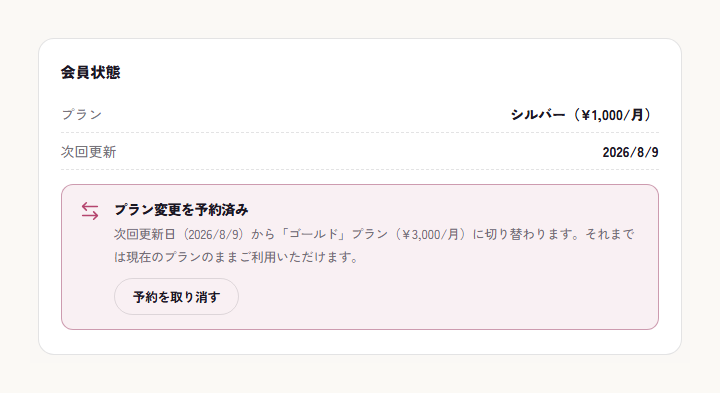
予約が完了すると、会員状態に「プラン変更を予約済み」と表示されます。切替日までは、この場所からいつでも「予約を取り消す」ことができます。取り消すと現在のプランがそのまま継続されます。
予約時と、実際に切り替わったときには、会員へお知らせ通知とメールが届きます。運営者側で個別に案内する必要はありません。このメールは、今月のメール配信通数には数えません(手続きに関わるお知らせのため)。会員が多くても、プラン変更のたびに枠が減っていく心配はありません。
5. 運営コンソールでの見え方
運営者は、コンソールの「顧客・サポート」>「顧客」から会員を確認できます。会員の行を開くと、顧客詳細の「会員」欄に、加入中のプラン名・月額・入会日が表示されます。
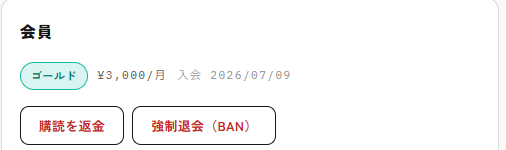
プラン変更は、次回更新のタイミングで自動的に適用され、会員の加入プラン(会員バッジ)にも反映されます。運営者が手動で切り替える操作は不要で、予約時と切替時には会員へお知らせ通知とメールが届きます。
プラン変更が予約できないとき
次の場合は、プラン変更を予約できません。
- 解約手続き済みのとき:更新自体が止まっているため、切替も発生しません。更新が再開されてからお手続きいただきます。
- お支払いが確認できていないとき:先に決済を済ませてからの手続きになります。
- 現在と同じプランを選んだとき:別のプランを選ぶ必要があります。
なお、予約先のプランを運営者が停止・削除した場合は、切替は行われず、会員は現在のプランのまま更新が続きます(会員が不利益を受けないための動作です)。このとき予約そのものも取り消され、マイページの「プラン変更を予約済み」の表示は消えます。会員から「予約したはずなのに変わっていない」と言われたときは、予約先のプランを止めていないかご確認ください。
「しばらく休みたい」と言われたときは:課金だけを一時的に止める休会(休止)のしくみは用意していません。いったん解約していただき、戻るときにあらためて加入していただく形になります。解約しても期限までは今までどおり利用でき、同じアカウントのまま加入し直せます(会員の名前や購入の履歴は残ります)。無料プランがあるコミュニティなら、有料をやめて無料会員として残っていただくこともできます。
プランそのものの作り方や特典の書き方は、ヘルプ記事「料金プランの設計」で説明しています。