

予約を受け付けるまで
ナカーマの予約機能を使うと、レッスン・面談・施術などの受付をコミュニティの公開ページ上で完結できます。この記事では、担当とメニューを登録して、実際に予約が入るまでの流れを説明します。
1. 予約の管理画面(3つのタブ)
コンソールの左メニューから「予約」を開きます。予約の画面は「予約」「メニュー」「設定」の3つのタブに分かれています。予約枠は「メニュー × 担当の営業時間」で自動的に生まれるので、受付を始めるには担当(カレンダー)とメニューの2つを登録します。
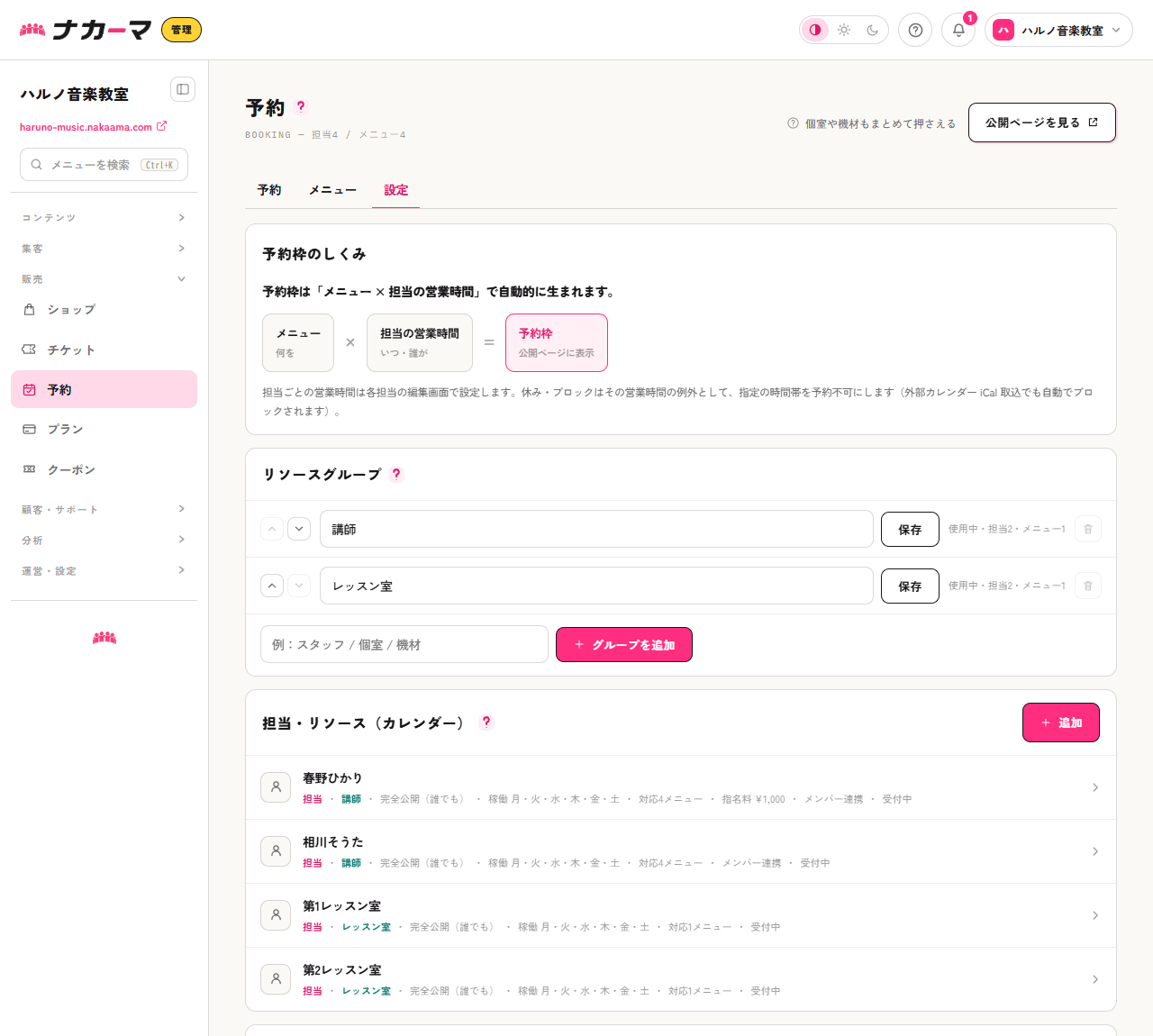
「設定」タブには、この「予約枠のしくみ」の図と、リソースグループ(担当を「スタッフ」「個室」などに分類する欄)、担当・リソースの登録、休みの設定がまとまっています。まずは担当から登録しましょう。
2. 担当(カレンダー)を登録する
「設定」タブの「担当・リソース(カレンダー)」で「追加」を押すと、担当の登録ページが開きます。
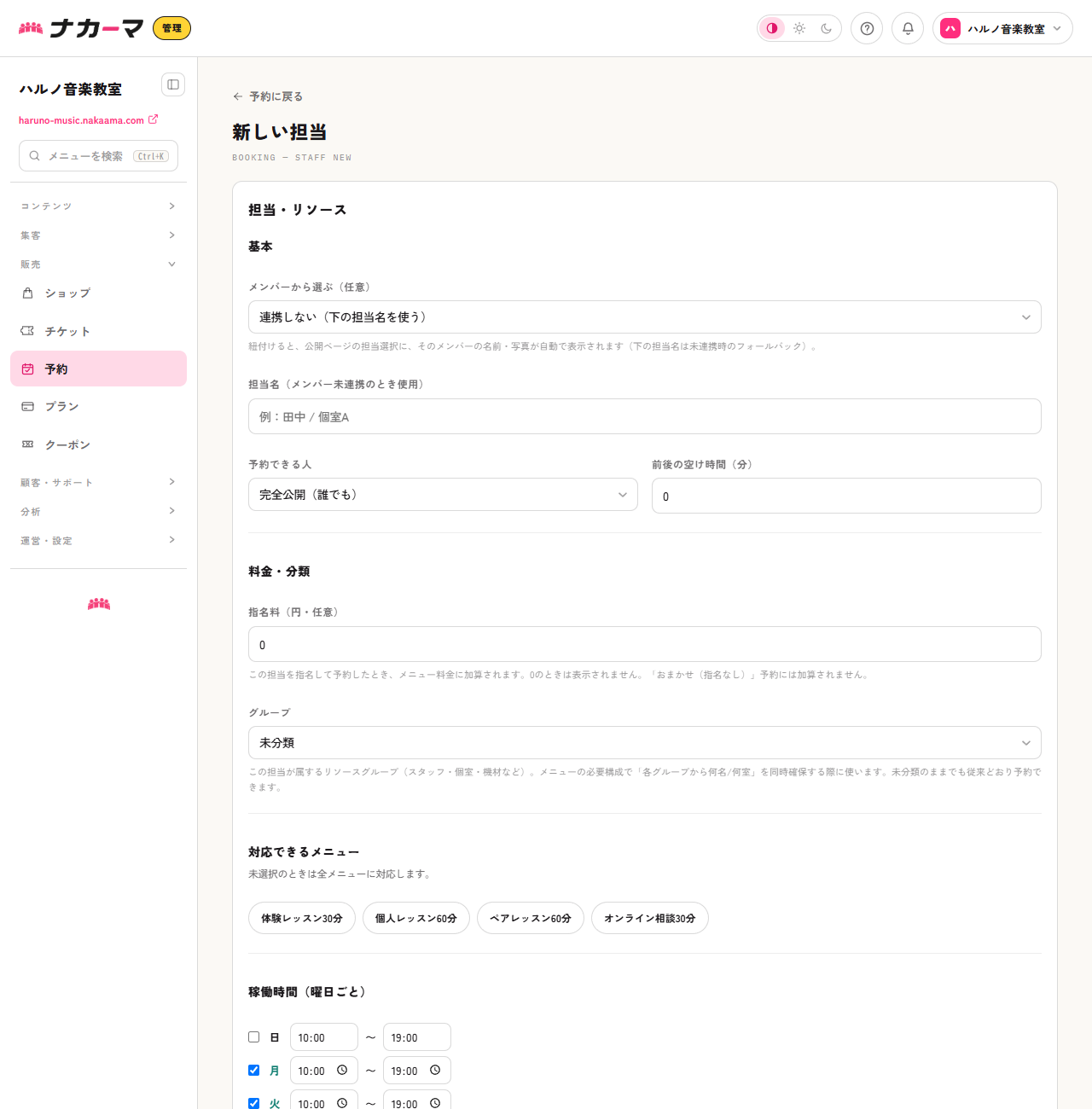
- メンバーから選ぶ(任意):登録済みのメンバーと紐付けると、公開ページの担当選択にそのメンバーの名前・写真が自動で表示されます。紐付けないときは「連携しない」を選び、下の担当名がそのまま使われます。
- 予約できる人:「完全公開(誰でも)」のほか、会員のみ・特定プランのみにできます。特定プランにしたときは、選んだプランに加入している方だけが対象です(投稿やギャラリーのように「含まれるプラン」の関係をたどることはしません)。上のプランの方にも予約してほしいときは、そのプランも一緒に選んでください。
- 指名料:この担当を指名して予約したとき、メニュー料金に加算されます(0〜1,000,000円)。「おまかせ(指名なし)」予約には加算されません。
- 稼働時間(曜日ごと):ここで設定した時間帯だけ予約枠が表示されます。時刻は日本時間で扱われます(コミュニティごとにタイムゾーンを変える設定はありません)。海外から申し込む方がいる場合は、日本時間である旨をメニューの説明に書き添えておくと行き違いを防げます。
- 対応できるメニュー:その担当が受けられるメニューを選べます。「Aさんはレッスンのみ、Bさんは面談もできる」といった割り当てができます。1つも選ばなければ全メニューに対応する扱いになるので、担当を分けたいときだけ指定してください。
- 前後の空け時間(分):片づけや移動の時間を、予約と予約のあいだに確保できます。0〜240分で指定すると、入っている予約や取り込んだ予定の前後にその分ずつを塞ぐので、お客様の画面にはすぐ隣の枠が出てこなくなります。担当ごとに違う値にできます(担当の一覧には「前後◯分あけ」と表示されます)。240を超える値や負の数を入れると0として保存されますので、保存後に一覧の表示を確かめてください。
担当が1人でも登録は必要です(自分自身、またはお店を1件登録してください)。個室や機材など「人以外のリソース」をカレンダーにすることもできます。
複数のリソースを同時に押さえたいとき(リソースグループ)
「スタッフ1名+個室1室」のように、1回の予約で複数のリソースをまとめて確保したい場合は、担当を種類ごとに分類します。「設定」タブの「リソースグループ」で、「スタッフ」「個室」「機材」などのグループを作り、各担当をどのグループに入れるかを決めます。
そのうえでメニュー側の「必要リソース構成」で「どのグループから何名(何室)必要か」を指定すると、予約が入ったときに各グループの空いているリソースが自動で同時に確保されます。分類しなくても予約は今までどおり使えますので、1種類の担当だけで回している場合は設定不要です。なお、担当が1人(1件)でも所属しているグループは削除できません。グループを整理したいときは、先にその担当の所属グループを外してから削除してください。
必要数は1グループにつき1〜10です(0や空欄は1として、11以上は10として保存されます)。保存すると、そのメニューの必要リソース構成はそのとき入力した内容にまるごと置き換わります——前に入れていたグループを画面から外して保存すると、その行は消えます。1つのグループを2行に分けて入れることはできません(同じグループは1行にまとまります)ので、「スタッフを2名」は1行で必要数2と指定してください。
部屋や機材を担当として登録する手順、公開ページでの見え方、グループの分け方の考え方はヘルプ記事「個室や機材もまとめて押さえる」で詳しく説明しています。
ほかのカレンダーと二重予約にならないようにする
担当の登録ページには「外部カレンダー連携」があります。すでに別のカレンダーで予定を管理している場合は、ここでつないでおくと二重予約を防げます。
- 外部カレンダー取込(iCal URL):Google・Apple・TimeTree などの公開iCal URLを貼っておくと、そこに入っている予定を自動で取り込み、その時間をこの担当の空き枠から外します。同期は15分ごとに自動で行われ、担当の編集画面の右上に出る「今すぐ同期」ですぐに反映させることもできます(URLを登録している担当にだけ表示されます)。URLは
http://・https://のほか、AppleカレンダーやTimeTreeが案内するwebcal://のままでも登録できます(取り込みのときに読み替えます)。ほかで埋まっている時間に予約が入るのを防げます。取り込みが塞ぐのは、これから先の空き枠だけです。すでに入っている予約と同じ時間に、あとから外部カレンダー側の予定を作っても、その予約は取り消されません(お客様の予約が勝手に消えることはない、ということでもあります)。重なってしまったときは、予約タブの上に「要対応: 外部カレンダーの予定と重なっている予約が◯件あります。」と表示されます。「要対応だけ表示」を押すと該当の予約だけに絞り込めるので、お客様に連絡して日時を変えるか、外部側の予定をずらしてください。 - 取り込んだ予定の読み方:終日の予定は、その日を丸ごと(日本時間の0時から翌0時まで)塞ぎます。「午前だけ空けておきたい」というときは、終日ではなく時間を指定した予定にしてください。終了時刻の無い予定は1時間ぶんとして扱います。時刻は、カレンダー側にタイムゾーンの指定があればそれで読み、指定が無いときや読み取れないときは日本時間として扱います(海外のカレンダーを取り込むと、時刻がずれて見えることがあります)。
- 外部カレンダーへ書き出し:担当ごとに書き出し用のURLが発行されます。担当者が自分のGoogle・Appleカレンダーでこれを購読すると、入った予約が自分のカレンダーに自動で反映されます。書き出されるのは確定した予約で、過去7日分から先の予定が入ります(お客様のお名前とメニュー名が含まれます)。このURLは、知っていれば誰でも開ける秘密のアドレスです(ログインは求められません)。GoogleやAppleのカレンダー共有アドレスと同じ扱いなので、担当者ご本人以外には渡さないようにしてください。URLには推測できないランダムな文字列(32文字)が入っているため、当てられて開かれる心配はありません。気をつけるのは「渡してしまうこと」だけです。
書き出し用のURLは知っている人なら誰でも予定を見られる秘密のURLです。画面でも末尾以外は伏せて表示されるので、「URLをコピー」で取得して、担当者本人にだけ渡してください。
3. メニューを登録する
「メニュー」タブを開き、「メニューを追加」からメニューの登録ページを開きます。メニュー名・所要時間・料金を入力すれば完了です。
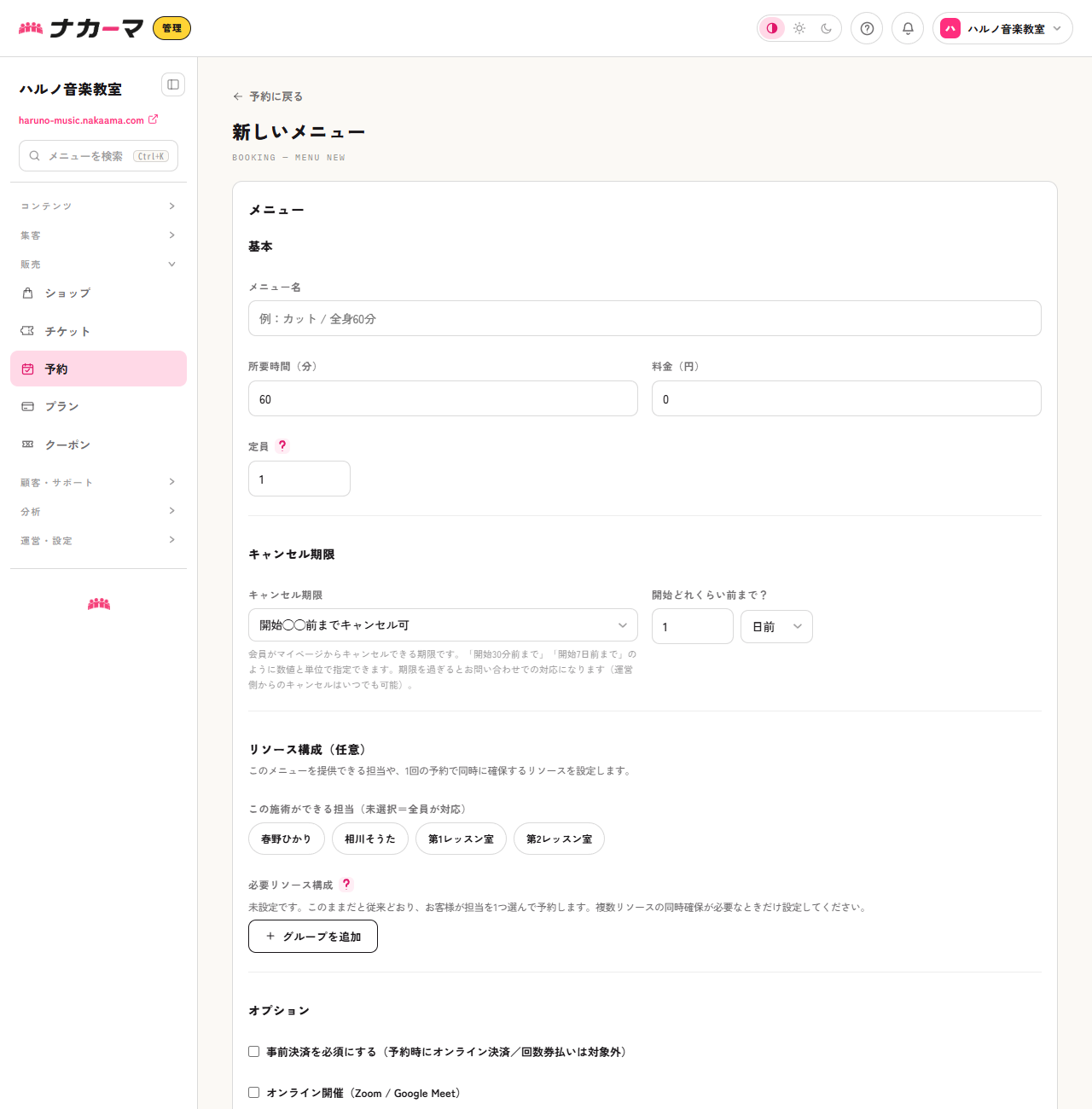
無料の体験メニューは料金を0円にします。オンライン対応のメニューにしたり、事前決済(前払い)を必須にすることもできます。事前決済を必須にすると予約時にオンライン決済を求めますが、回数券での支払いはこの対象外です。オンライン開催(Zoom / Google Meet)にチェックを入れるとミーティングURLの欄が出ます。ここに入れたURLは予約した人にだけ表示されるので、公開ページに載る心配はありません。
この施術ができる担当:メニューの登録ページの「リソース構成(任意)」で、そのメニューを提供できる担当だけを選べます。未選択なら全員が対応する扱いです。たとえば「ピアノは春野先生だけ」のように分けたいときに使います。絞っておくと、お客様の担当を選ぶ画面にもその担当だけが並びます。なお個室や機材をリソースとして登録していると、この一覧にはそれらも並びます。ここで選ぶのは施術ができる人だけにして、部屋や機材はその下の「必要リソース構成」で押さえてください(ヘルプ記事「個室や機材もまとめて押さえる(リソースグループ)」)。
キャンセル期限もメニューごとに決められます。「いつでもキャンセル可(開始前まで)」「開始◯◯前までキャンセル可」「キャンセル不可」の3つから選び、2つ目では数値と単位(分・時間・日)を指定します(「開始30分前まで」「開始7日前まで」など)。ここで決めた期限は会員がマイページから自分でキャンセルできる範囲で、期限を過ぎたお客様は問い合わせでの相談になります。運営側からのキャンセルは、期限に関係なくいつでもできます。
定員は既定で1名です。2名以上にすると、同じ予約枠に複数人を受け付けるグループレッスンになります(ヨガ・教室・フィットネスなど)。お客様の予約ページでは、時刻の下に「残り◯席」が表示され、埋まった枠は「満席」と薄く表示されて選べなくなります(枠自体は消えないので、次回の目安として見てもらえます)。定員に達した枠は自動的に受付を止めます。すでに予約が入っているメニューの定員を今の予約数より小さく変更しても、入っている予約が取り消されることはありません。以後の新規受付だけが止まります。
4. 公開ページを確認する
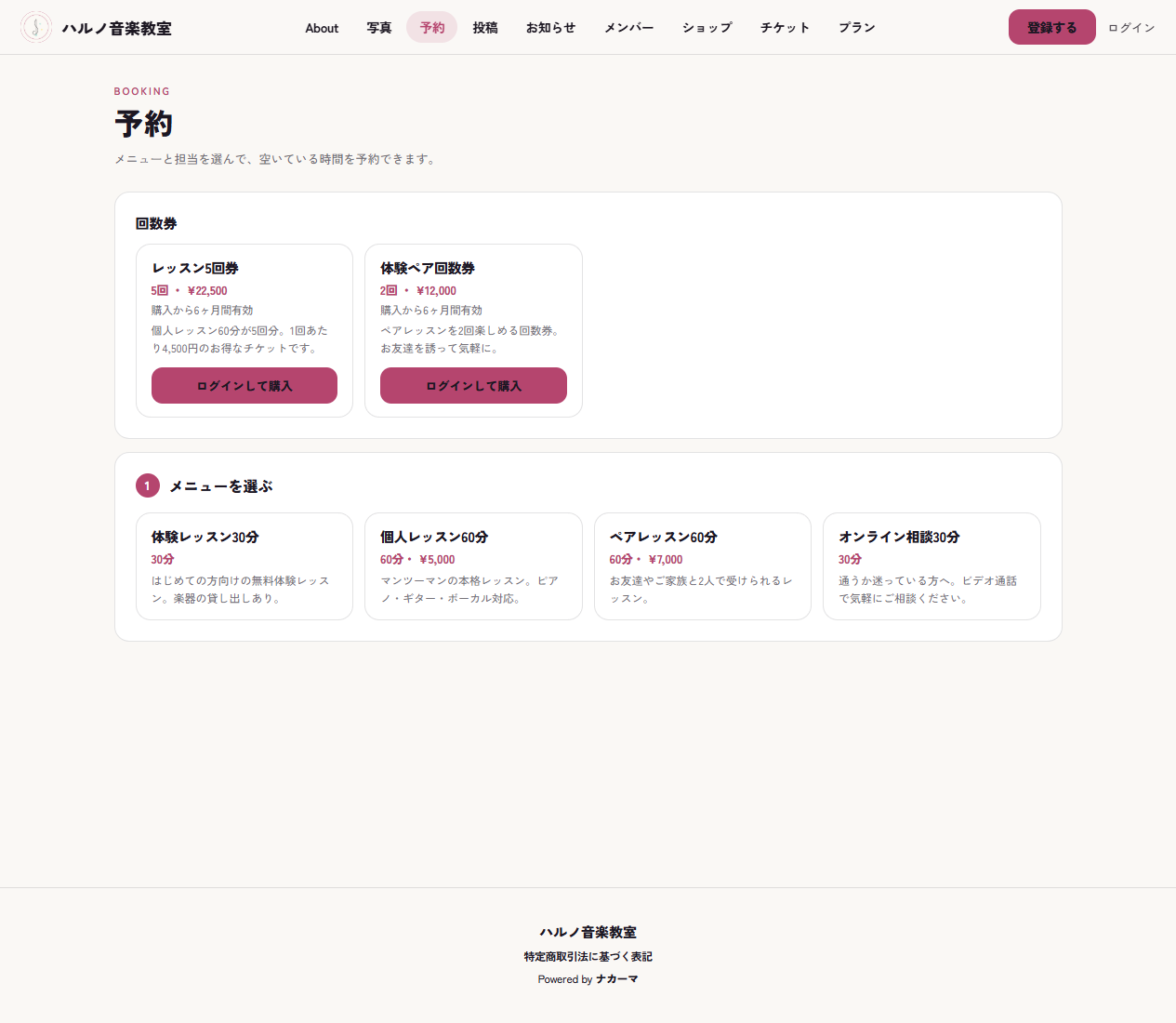
画面右上の「公開ページを見る」から、お客様に見える予約ページを確認できます。登録したメニューがカードで並んでいれば準備完了です。
5. お客様はこう予約します
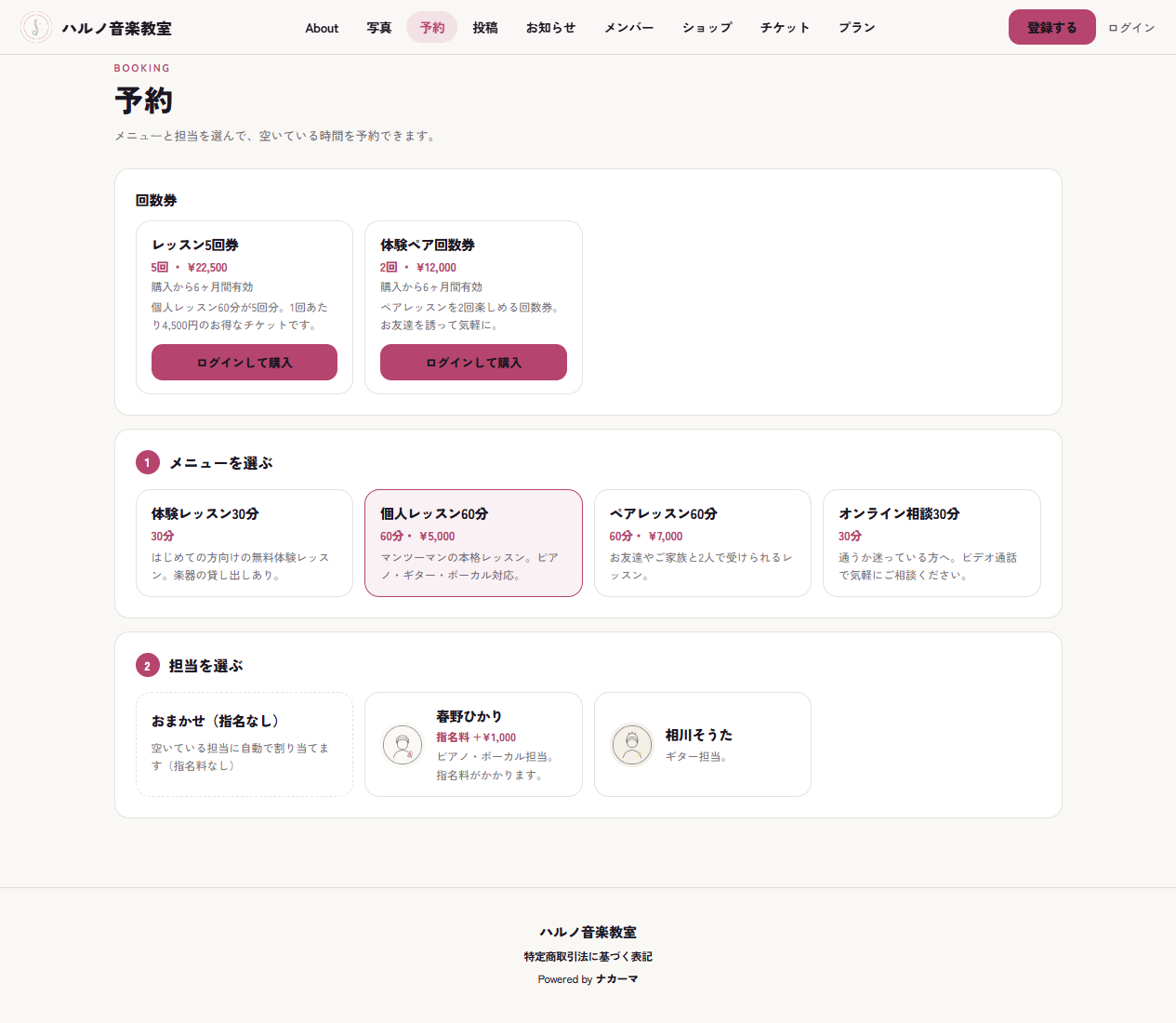
お客様はメニューを選んだあと、担当を選びます。指名料のある担当には金額が表示され、「おまかせ(指名なし)」を選べば指名料はかかりません(担当が1人だけのメニューでは、この画面は自動的にスキップされます)。
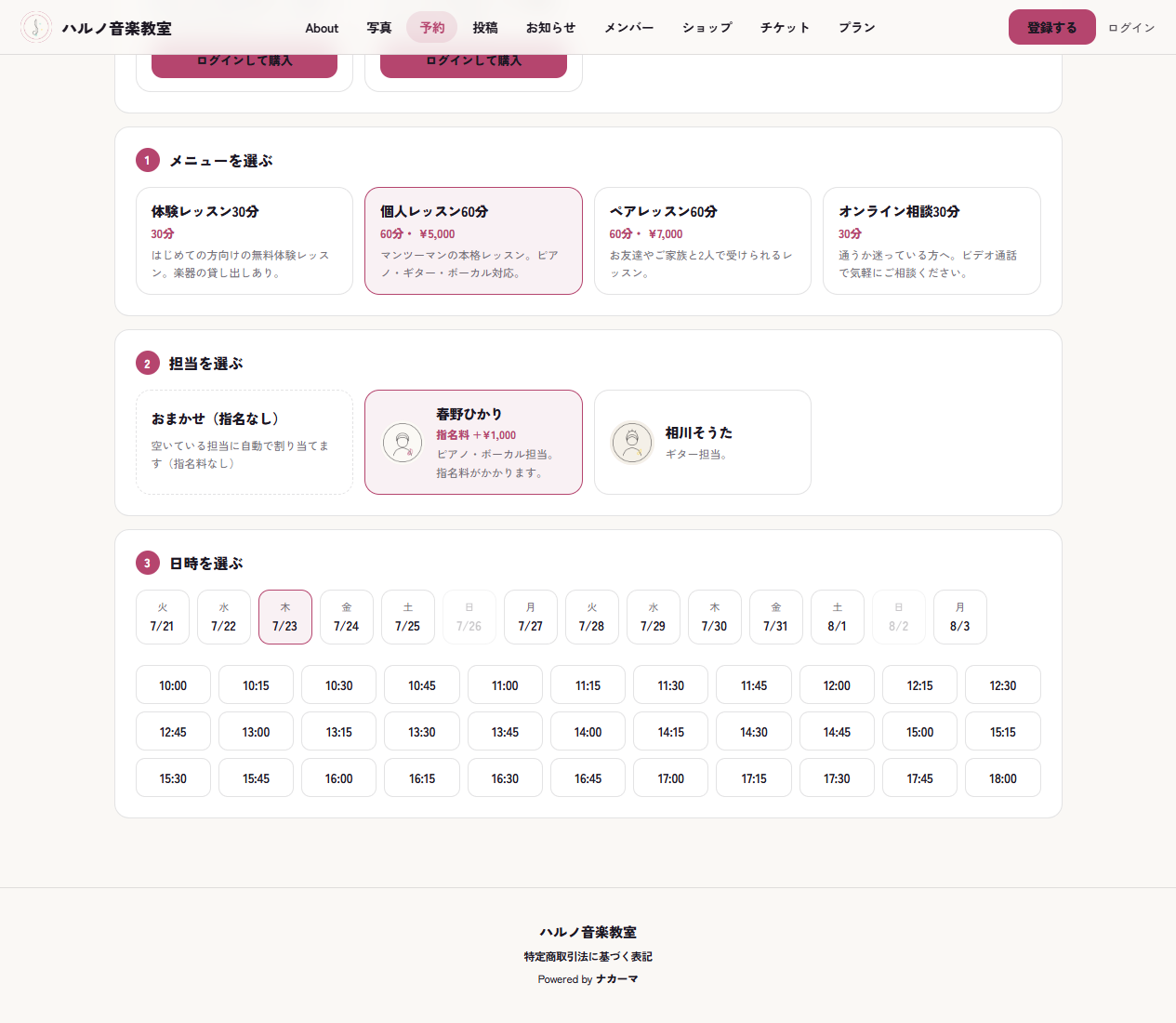
日付を選ぶと、担当の稼働時間と既存の予約から計算された「空いている枠」だけが表示されます。埋まっている日はグレーで選べません。
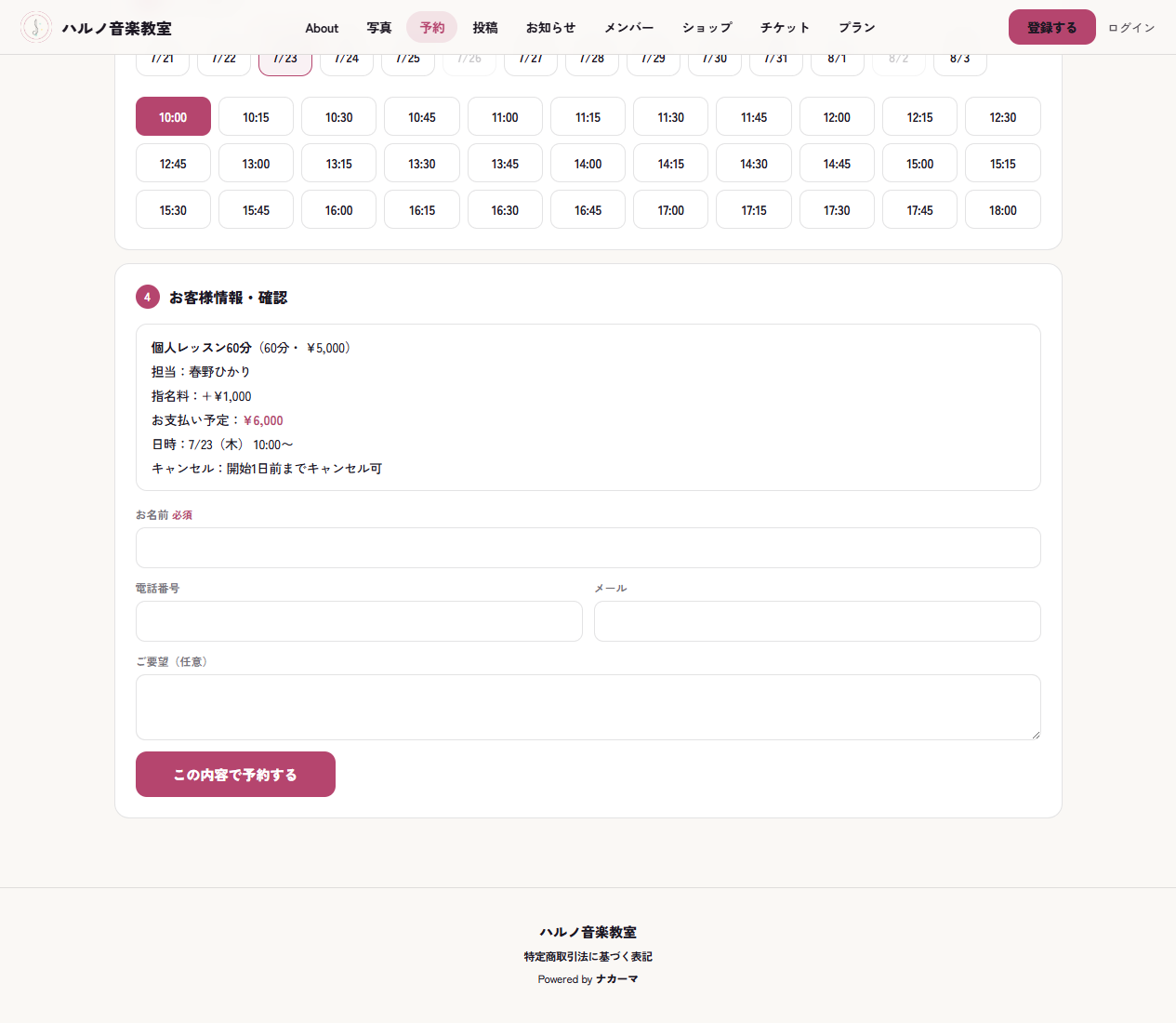
最後に内容を確認して予約を確定します。ログイン済みの会員は名前が自動で入り、確認メールは登録メールアドレスへ送られます。
予約完了のメールには、メニュー・日時・担当に加えて予約コード(BK-…)が入ります。来店してもらう予約では、コードとQRコードを表示する専用ページのリンクも添えられます。このページはログインしていなくても開けるので、会員登録なしで予約したお客様も当日そのまま受付に進めます。この「ご予約内容」のページには「カレンダーに追加」(Googleカレンダー/.icsファイル)もあるので、会員でないお客様にも予定を入れてもらえます(メールに入るのはGoogleカレンダーのリンクだけです)。オンライン開催の予約では、メニューに参加用のURLを入れてあれば予約完了メールにそのURLが載ります。空欄のままだとURLは載りません。このときは予約完了メールにもお客様のマイページにも「主催者から別途ご案内します」と表示されるので、開催前にご自身でお送りください(メニューの入力欄にも同じ注意が出ます)。
メールにはこのほかに、次の内容も入ります(件名は「【ナカーマ】ご予約完了: (メニュー名)」です)。
- キャンセルの案内:そのメニューの設定に合わせて文面が変わります。いつでも可なら「ご予約開始前まで、マイページからキャンセルできます」、期限つきなら「ご予約開始の◯日前/◯時間前/◯分前まで…それ以降は直接お問い合わせください」(設定した長さに合わせて単位が変わります)、キャンセル不可なら「オンラインでのキャンセルができません」と案内されます。事前決済ぶんの返金は運営者へ問い合わせるようにも書かれます。
- 自動で確保した設備など:担当のほかに部屋や機材を自動で押さえる設定にしている場合、その名前が「自動確保」として記載されます。
- 請求元とカード明細の表記:事前決済のある予約では、請求元の名義と、カード明細にどう表示されるかが案内されます。
- カレンダーに追加のリンク:お客様がそのままGoogleカレンダーに登録できます。
6. 予約が入ったら
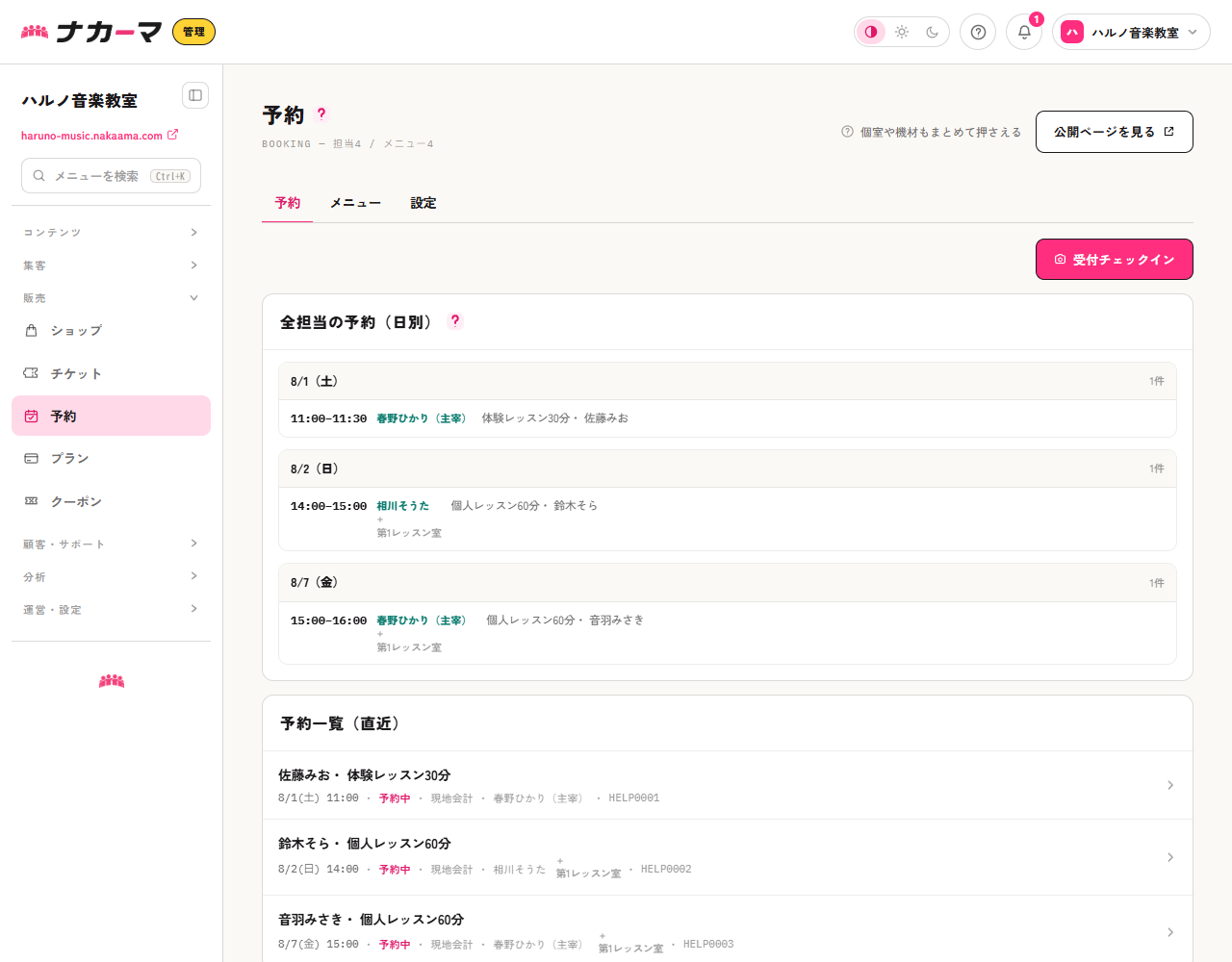
入った予約はコンソールの「予約」タブに表示されます。上段は担当ごとの予定を日別にまとめた「全担当の予約(日別)」、下段は「予約一覧(直近)」です。予約の行をクリックすると詳細が開き、来店済み・無断キャンセル・キャンセルなどのステータス変更や返金ができます。
当日の受付は、「予約」タブの「受付チェックイン」ボタンから専用画面を開き、お客様のQRコードまたは予約コード(BK-…)を照合して受付します。この画面のURLを共有すれば受付をほかの方にまかせられますが、開けるのはオーナーか管理者のロールの方だけです(ヘルプ記事「予約当日の運用」)。
あわせて使える機能
- 回数券:「メニュー」タブで「回数券」に切り替えて追加します。「レッスン5回券」のようなまとめ売りができ、予約のたびに1回ずつ消費されます。
- 休み・時間指定ブロック:「設定」タブで、休暇や私用の時間帯を予約不可にできます。外部カレンダー(iCal)の取込でも自動でブロックされます。
- 全担当の予約(日別):担当が複数いる場合に、「予約」タブの上段で日ごとの予約をまとめて確認できます。
回数券の作り方と使われ方はヘルプ記事「回数券を売る」で、当日の受付や変更・キャンセルの手順はヘルプ記事「予約当日の運用」で、それぞれ詳しく説明しています。