

個室や機材もまとめて押さえる(リソースグループ)
レッスン室・施術ブース・撮影機材のように、人ではないものも予約で押さえたいことがあります。ナカーマでは、部屋や機材をリソースグループにまとめておくと、メニューごとに「1回の予約で何を同時に確保するか」を決められます。お客様は今までどおり担当を選ぶだけで、空いている部屋や機材は自動で割り当てられます。この記事では、その設定と見え方を説明します。(予約の基本はヘルプ記事「予約を受け付けるまで」をご覧ください。)
1. リソースグループを作る
予約の「設定」タブにリソースグループがあります。「スタッフ」「個室」「機材」のように、まとめたい単位で名前を付けて「グループを追加」を押します。ここで作ったグループが、あとで「何を同時に押さえるか」を決めるときの材料になります。
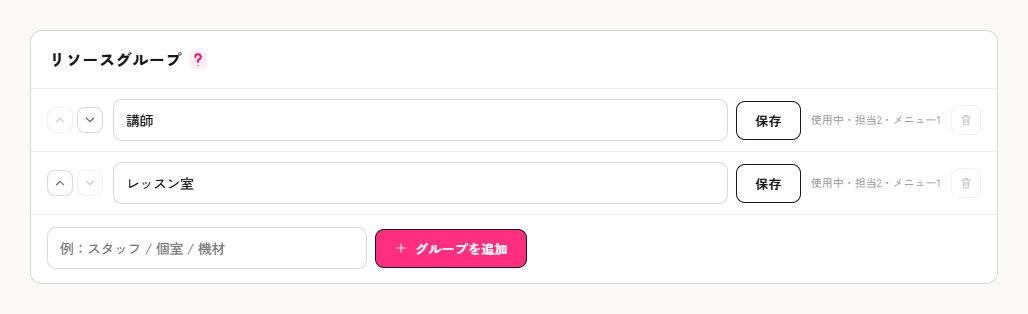
- 使われているグループは消せません:担当が所属しているか、メニューの必要構成で使われていると、行の右に「使用中・担当◯・メニュー◯」と出て削除ボタンが押せなくなります。消したいときは、先に担当の所属を外し、メニューの必要構成から外してください。
- 分類しなくても予約は使えます。グループは、複数のものを同時に押さえたいときだけ必要になる仕組みです。
2. 部屋や機材を「担当」として登録する
ナカーマでは、予約枠を持つものをまとめて担当(カレンダー)として扱います。部屋や機材も同じように登録し、グループで「レッスン室」などに分類します。人ではないので指名料は0のままにしておきます。
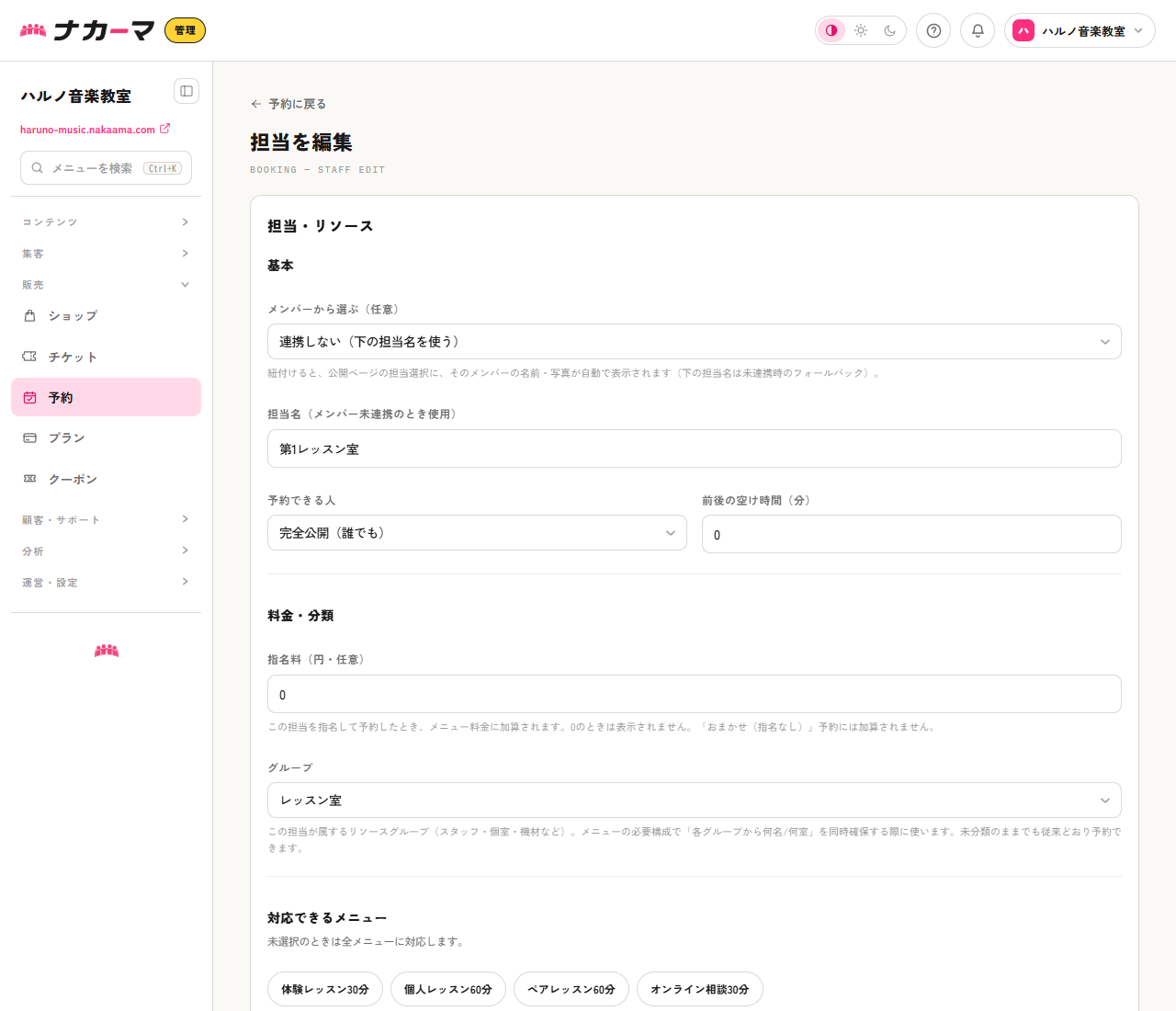
- 営業時間は部屋ごとに持ちます:使える時間帯が人と違うときは、その部屋の編集画面で設定してください。空き枠はこの時間の中からしか出ません。
- 「メンバーから選ぶ」は使いません:会員と紐づけるための欄なので、部屋や機材では「連携しない」のままにして、担当名に部屋の名前を入れます。
3. メニューに「必要構成」を決める
メニューの編集画面にある「リソース構成(任意)」で、そのメニューを1回予約したときに同時に押さえるものを決めます。「必要リソース構成」でグループと個数を選び、必要ならもう1行足します(例:スタッフ1名+個室1室)。
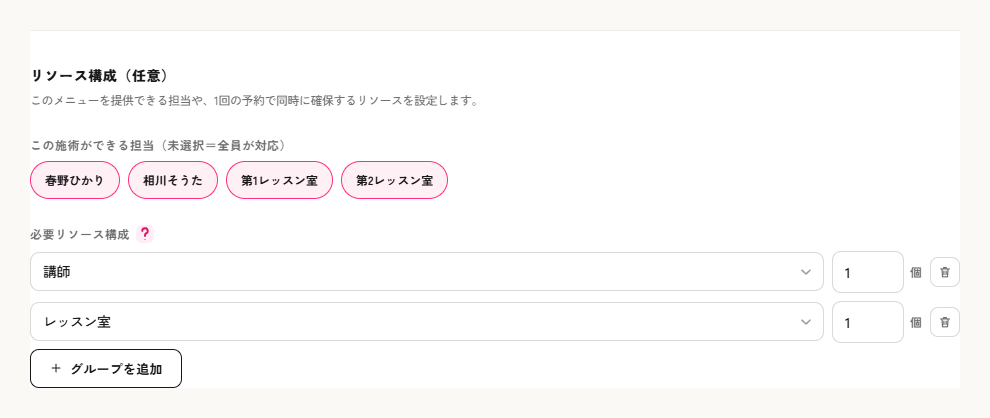
- 「この施術ができる担当」には部屋も並びます。人と設備が同じ一覧に出るので、ここで選ぶのは施術ができる人だけにしてください。部屋は必要構成の側で押さえます。
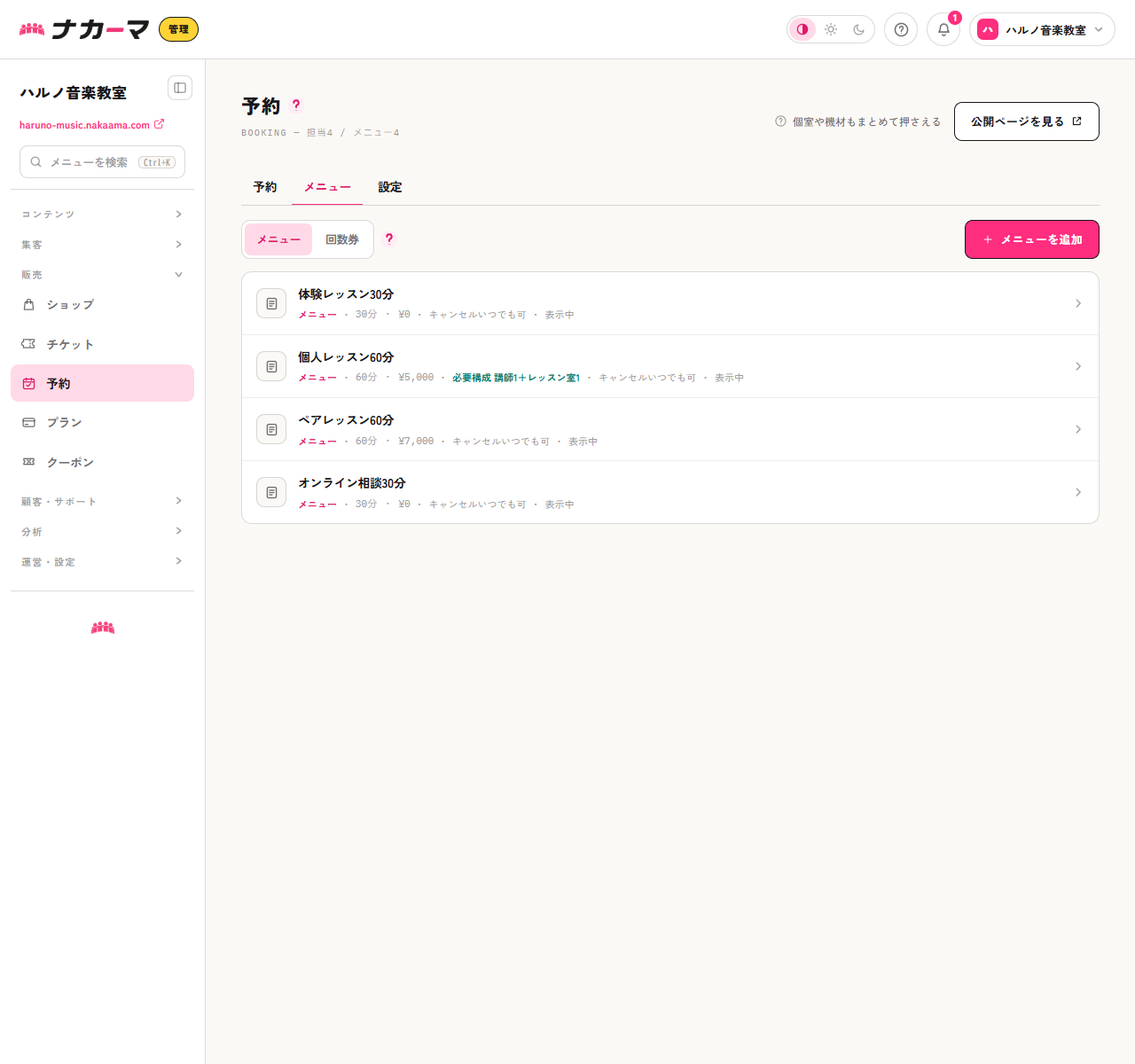
- 設定したメニューは、メニュー一覧に「必要構成 講師1+レッスン室1」のように表示されます(必要なグループが複数あるときは+でつながります)。どのメニューが何を要るのか、一覧のまま見分けられます。
4. お客様からはどう見えるか
お客様の画面は「メニューを選ぶ→担当を選ぶ→日時を選ぶ」のままで、部屋や機材は担当の選択肢に出てきません。日時のところに「個室・機材は空いているものを自動で確保します。」と案内が出て、選べる時間は必要なものが全部そろって空いている時間だけになります。
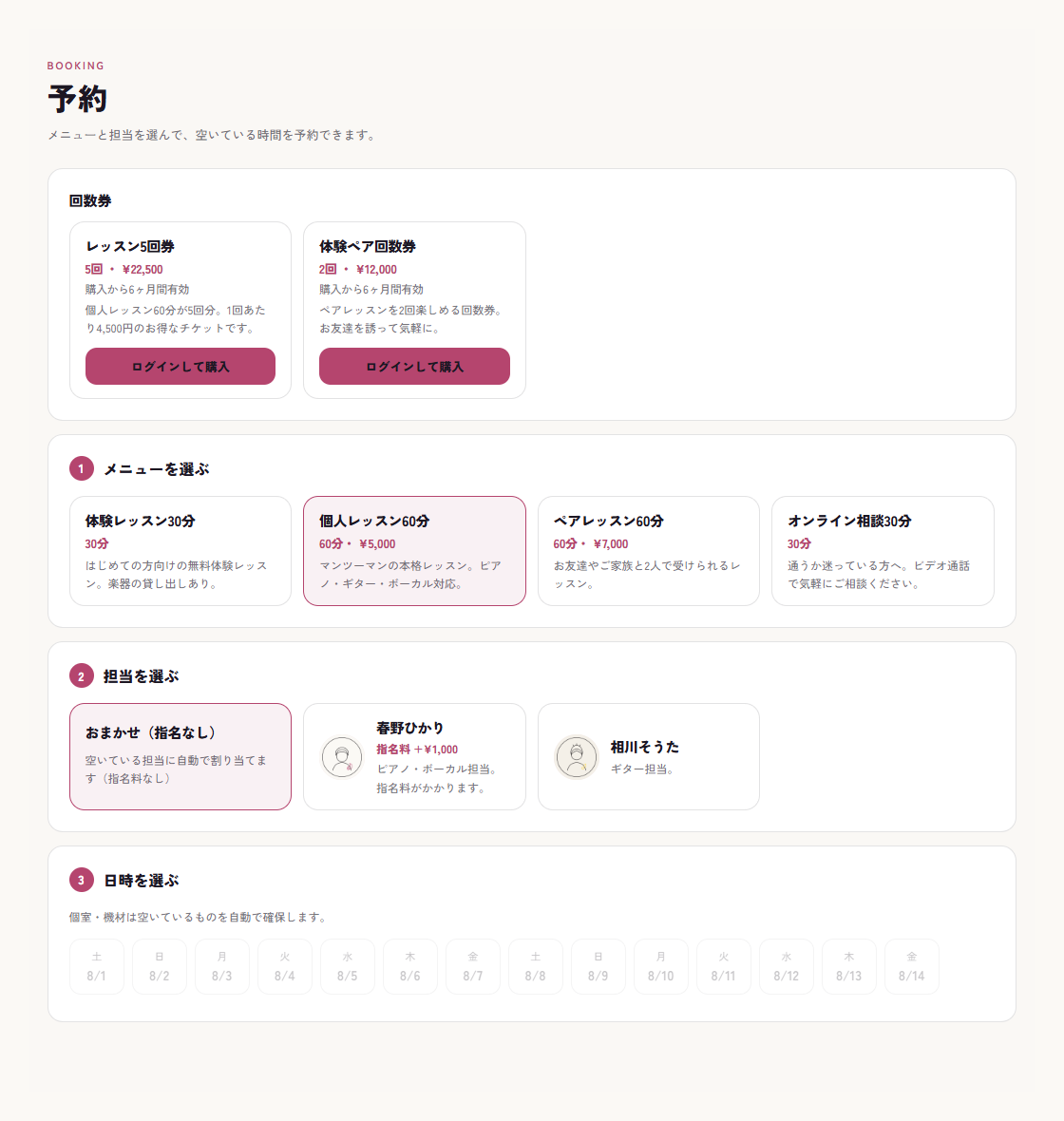
- 空き枠は「重なり」で決まります:先生が空いていても部屋が全部埋まっていれば、その時間は出ません。逆に部屋が空いていても先生が埋まっていれば出ません。枠が減ったように見えるときは、どちらが足りていないかを確かめてください。
- 指名料がかかるのは主担当だけです。自動で割り当てられた部屋や機材に料金は加算されません。
- 予約が入ると、押さえたものが予約の詳細に並びます(主担当のほかに確保したぶんは、補足として表示されます)。
5. どう設計すると楽か
- 数えたい単位でグループを作ります。「レッスン室」を1グループにして部屋を2つ入れておけば、必要構成は「レッスン室1」で済みます。部屋ごとにグループを作ると、どの部屋が空いているかを運営側で指定しなければならなくなります。
- 同時に使えない組み合わせは、グループを分けます。たとえば防音室でしか使えない機材があるなら、その機材を別グループにして必要構成に足すと、両方そろう時間だけが公開されます。
- まずは1グループから。複数のグループを足すほど条件が厳しくなり、空き枠は狭くなります。運用しながら足していくのが安全です。