

予約当日の運用
予約を受け付けたあとの、当日〜日々の運用に役立つ機能を紹介します。お客様の受付(チェックイン)、休みや予定のブロック、複数担当の予約をまとめて見るビューです。(予約の受付設定は「予約を受け付けるまで」を参照してください。)
1. 当日は受付チェックインで迎える
当日の受付は、「予約」タブの右上にある「受付チェックイン」ボタンから、専用の受付画面を開きます。この画面のURLを共有すれば、受付をほかの方にまかせられます。ただし開けるのは、オーナーか管理者のロールでログインしている方だけです(編集・経理・サポートのロールでは開けません)。受付を任せたい方には管理者で参加していただくか、当日はオーナー・管理者の端末で開いてお使いください(ヘルプ記事「運営メンバーと権限」)。
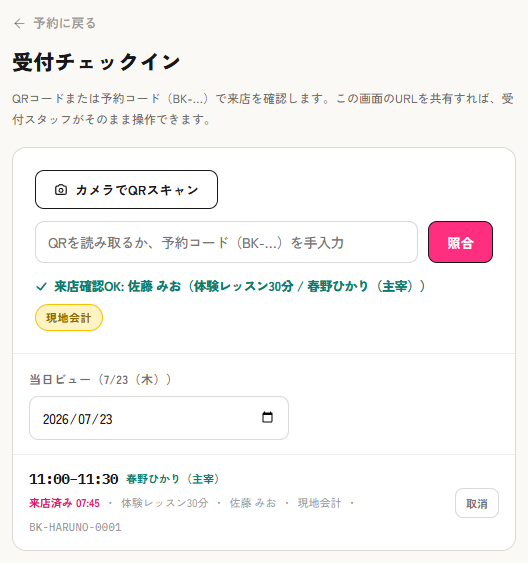
- QR・予約コードで照合:お客様の予約QRコードをカメラで読み取るか、予約コード(BK-…)を手入力して「照合」すると、来店を記録できます(「来店確認OK」と、お名前・メニュー・担当・支払い方法が表示されます)。
- 当日ビュー:日付を選ぶと、その日の予約が一覧で表示されます。各予約を「チェックイン」「取消」で管理でき、来店済みかどうかがひと目でわかります。間違えてチェックインしてしまっても「取消」で未来店に戻せます(確認のうえで実行されます)。イベントチケットの「もぎり」は取り消せない仕様なので、予約とは扱いが違う点にご注意ください(ヘルプ記事「当日のもぎり(QR入場)」)。
間違えて別の方を受け付けてしまったときは、チェックインを取り消せます。受付画面のその行の「取消」(または予約の詳細画面の同じボタン)を押すと、確認のうえで未受付の状態に戻ります。イベントのチケットのもぎりは取り消せませんが、予約の受付はやり直せます。
受付画面はライト/ダークを画面内で切り替えられます(画面右上のトグル)。暗い会場や夜のイベントでも見やすくして使えます。
なお、前日のお知らせ(リマインド)を自動で送りたいときは、ワークフローのきっかけ「予約・イベントの開催前(リマインド)」で組めます(ヘルプ記事「ワークフローで自動化する」)。
2. 休みや予定をブロックする
休暇や私用で予約を受けられない時間帯は、「設定」タブの「休み・時間指定ブロック」で予約不可にできます。

担当・日付・時間帯を指定して「休みを追加」を押すと、その時間はお客様の予約画面から選べなくなります。外部カレンダー(iCal)を取り込んでいる場合は、そちらの予定でも自動でブロックされるので、二重予約を防げます。
ただしすでに入っている予約と同じ時間に、あとから外部カレンダー側の予定を作ってしまった場合は、予約が消えるわけではなく「要対応」として予約タブの上に件数が表示されます。「要対応だけ表示」で該当の予約に絞り込めるので、どちらを優先するかを決めて、予約の変更・キャンセルか、外部側の予定の調整をしてください(ヘルプ記事「予約を受け付けるまで」)。
3. 全担当の予約をまとめて見る
担当が複数いる場合は、「予約」タブの上段にある「全担当の予約(日別)」で、みんなの確定予約を日ごとにまとめて確認できます。
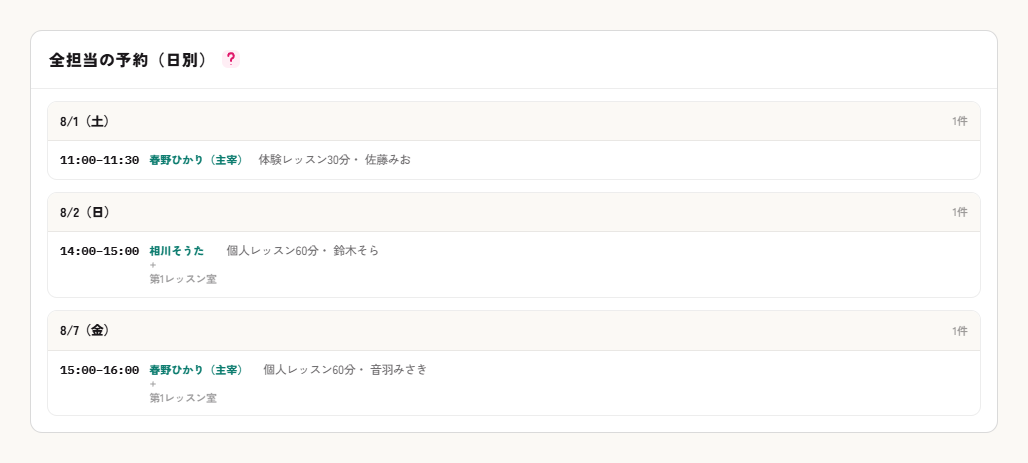
日付ごとに、時間・担当・メニュー・お客様名が並びます。予約は担当のカレンダー1つにだけ入る仕組みなので、店舗全体と担当個人での二重登録は起こりません。1日の流れをひと目で把握したいときに便利です。
個室や機材を同時に押さえるメニューでは、担当名の下に「+ 第1レッスン室」のようにその予約で確保しているリソースが並びます。どの部屋が使われているかを、予約を開かずに見分けられます(ヘルプ記事「個室や機材もまとめて押さえる(リソースグループ)」)。
定員が2名以上のグループレッスンでは、時間の隣に「予約数/定員」(たとえば 2/6)が添えられます。1人分が1行で並ぶのは変わらないので、行数を数えなくてもその枠があと何人入れるかが分かります。予約を取り消すとこの数字も減ります。定員が1名のメニューには表示されません。
4. キャンセルと当日の記録
お客様側は、マイページの「チケット・予約」から自分でキャンセルできます。ただし次の場合はボタンが出ず、代わりに案内が表示されます。
- キャンセル期限を過ぎたとき:「キャンセル期限を過ぎています。直接お問い合わせください。」と出ます(期限はメニューごとに設定できます)。
- オンラインでのキャンセルを許可していないメニュー:「このメニューはオンラインでキャンセルできません。直接お問い合わせください。」と出ます。
- 事前決済のある予約を期限内にキャンセルすると、その場で全額が返金されます(お客様には返金のお知らせメールが届きます)。返金が失敗した場合はキャンセル自体が成立せず、予約はそのまま残ります。
運営側は、予約の詳細から状態を変えられます。「来店済みにする」「無断キャンセル」「キャンセル」の3つで、当日の実績をそのまま記録できます。事前決済のある予約を「キャンセル」にすると、お客様への返金も同時に行われます。返金だけを行いたいときは「返金する」を使ってください(こちらもキャンセル扱いになります)。まだ返金していない決済が残っていれば、すでにキャンセル済みの予約でも「返金する」から返金できます。
キャンセルするとその枠は空きに戻り、ほかのお客様が予約できるようになります。無断キャンセルは「キャンセル」と分けて記録されるので、あとから顧客の履歴を見返すときに区別できます。
予約そのものを削除する操作はありません。できるのは上の3つの状態変更だけで、キャンセルしても予約の記録は残ります(当日の実績や、無断キャンセルの履歴を後から確認できるようにするためです)。間違って入った予約は、キャンセルにして枠を空けてください。来店済みにしたのを取り消したいときは、受付チェックイン画面の当日ビューにある「取消」で戻せます。
キャンセル料を自動で差し引く仕組みはありません。直前キャンセルに料金をいただく運用にしたい場合は、キャンセル期限やメニューの説明にその旨を書いておき、実際の請求はお客様とのやり取りで行ってください。事前決済の予約をお客様自身がキャンセルした場合は全額が返金されますので、キャンセル料をいただく運用にしたいときは、メニューのキャンセル期限を「その時間より後は自分でキャンセルできない」設定にして、期限後は直接のやり取りで対応してください(ヘルプ記事「返金する(注文・チケット・予約・会費)」)。