

撮影会・個人撮影の予約と事前決済をまとめる
撮影の受付、DMと手動の入金確認で回していませんか
個人撮影の依頼が増えてくると、受付まわりの手間が撮影時間を圧迫し始めます。
- 日程調整のDMが何往復も続く
- 「当日払い」にしていたら、直前キャンセルで丸ごと空きコマに
- 入金確認と予定表の突き合わせが毎晩の作業になる
撮影メニューを予約制にして、事前決済まで一気通貫にするのが解決の形です。
全体像 — メニュー・事前決済・キャンセル期限の3点セット
| 仕組み | 役割 |
|---|---|
| 撮影メニュー | 所要時間と料金を決めた予約枠。申し込む人が空き時間を選ぶ |
| 事前決済 | 予約と同時にオンライン決済。無断キャンセルの金銭リスクをなくす |
| キャンセル期限 | 「開始2日前まで」など。直前の予定崩れを抑える |
日程調整・集金・リマインドがひとつの導線にまとまり、DMのやり取りは「予約ページのリンクを送る」だけになります。
実際の設定手順
画面はデモ用コミュニティの例です。予約機能の基本は「予約受付のはじめ方」、運用のコツは「予約の運用」をご覧ください。
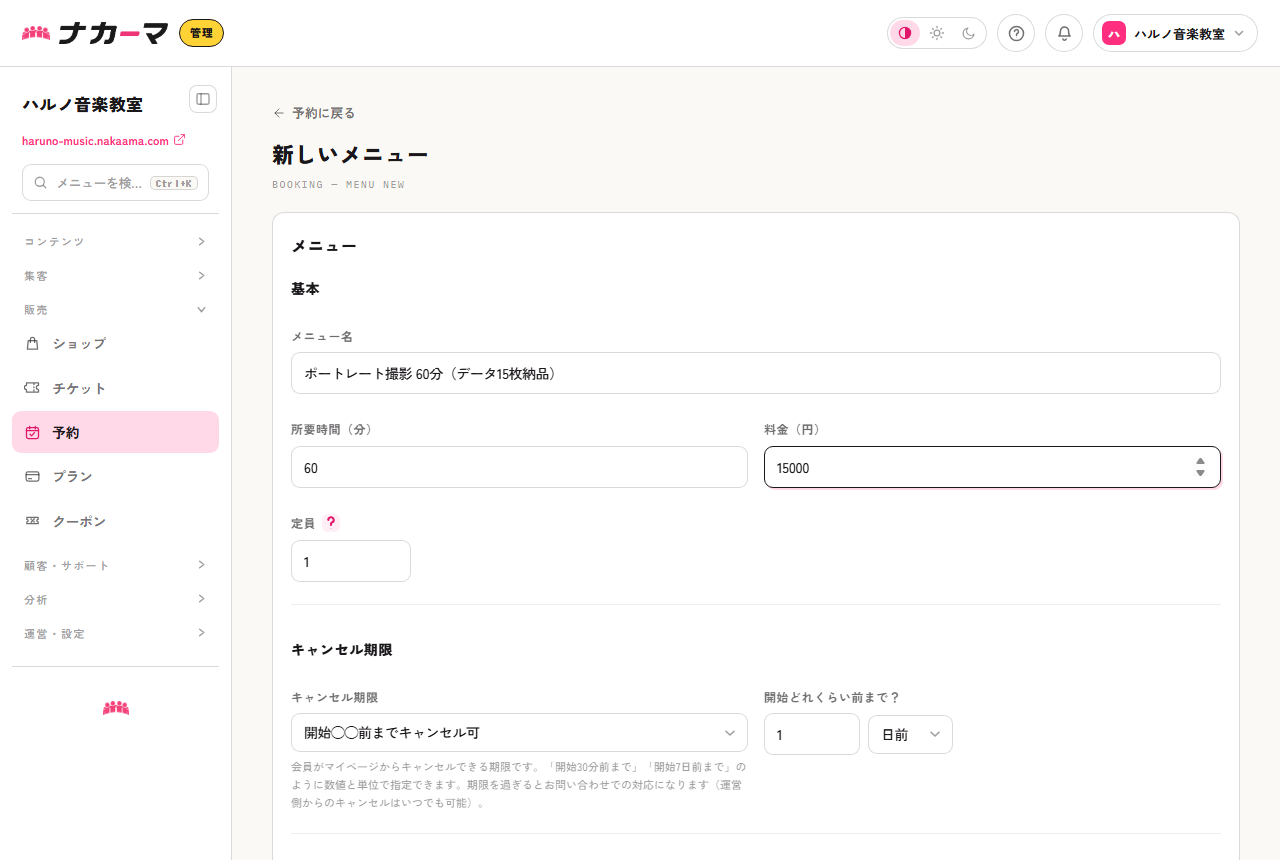
1. 撮影メニューを作る
メニュー名に内容が伝わる情報(時間・納品枚数など)を入れ、所要時間と料金を設定します。「ポートレート60分」「家族写真90分」のように複数作って並べられます。
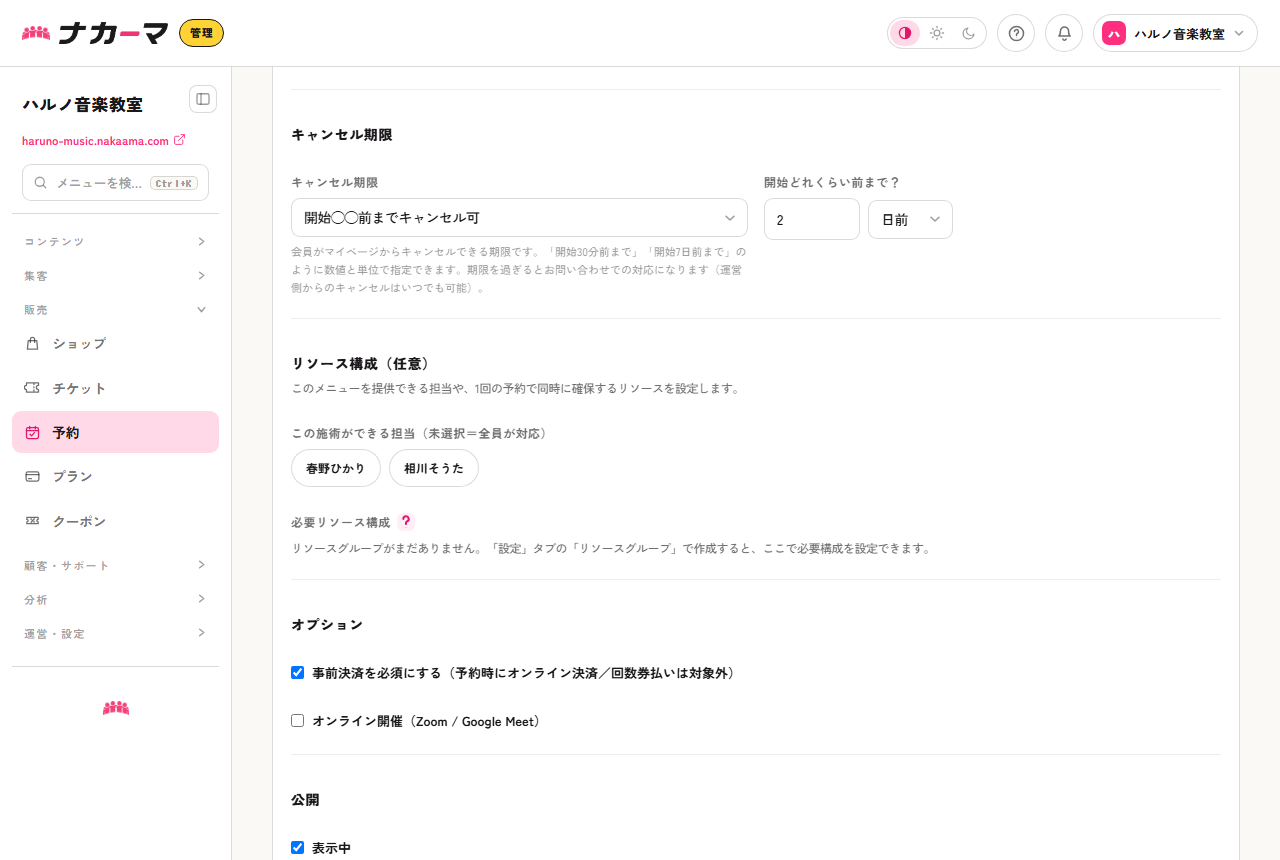
2. 事前決済とキャンセル期限でドタキャンに備える
同じ画面の下で、キャンセル期限を「開始2日前まで」のように設定し、オプションの「事前決済を必須にする」をオンにします。予約の時点で決済が完了するので、当日の集金も未入金の追いかけもなくなります。
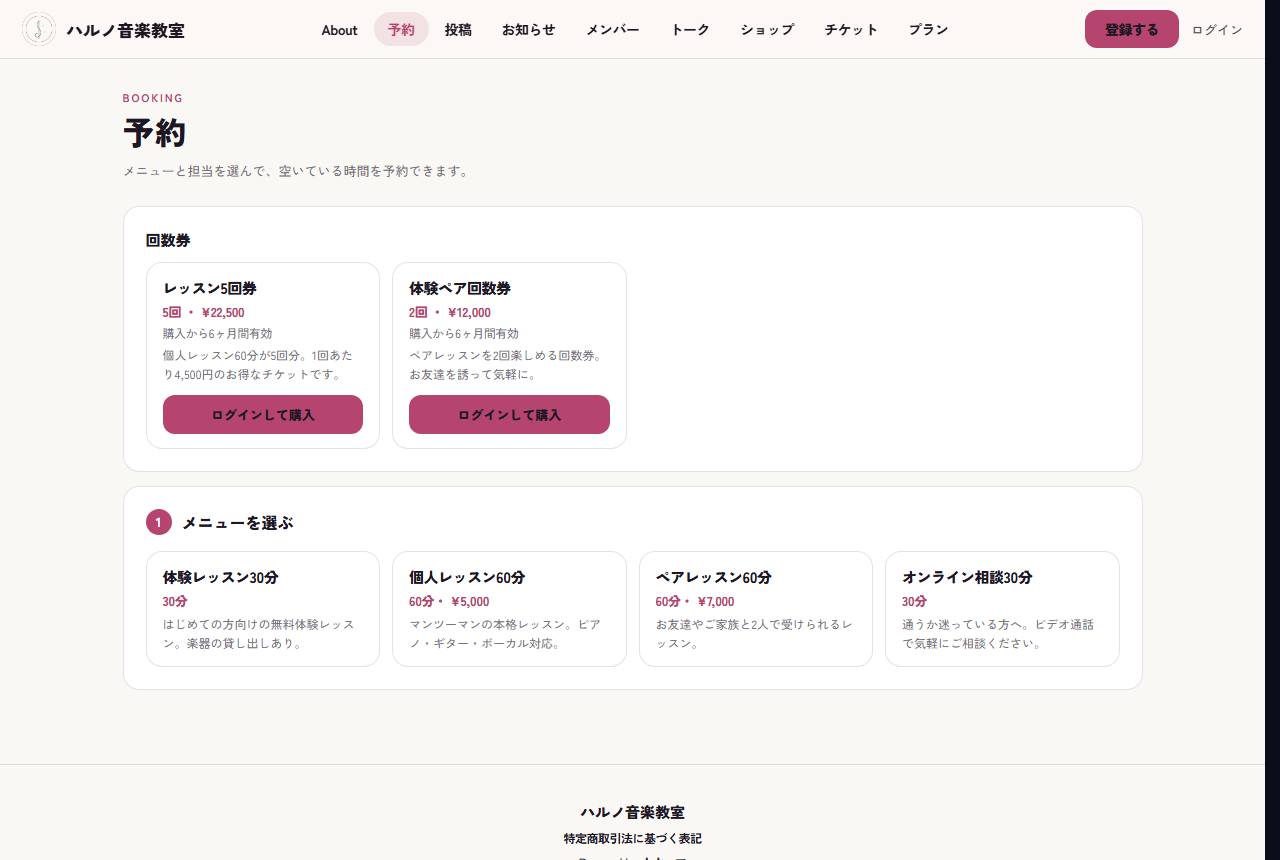
3. 公開予約ページのリンクを送るだけにする
メニューを公開すると、コミュニティの予約ページにメニューが並び、申し込む人がメニューと空き時間を選んで予約できます。依頼のDMには、このページのリンクをひとつ返すだけで済みます。
日時を決めて定員を切って募集する撮影会は、予約ではなくチケット(イベント)で受けるのが向いています。券種に定員を設定でき、残席が自動管理されます。使い分けの考え方は「ワークショップ開催のはじめ方 — 予約とチケットの使い分け」にまとめています。
よくある質問
Q. ドタキャン対策はできますか?
事前決済の必須化とキャンセル期限の二段構えでできます。予約時点で決済が完了するため、無断キャンセルの金銭的リスクがなくなります。
Q. 撮影メニューが複数ある場合はどうすればよいですか?
いくつでも作れます。時間と料金の違うメニューを並べ、申し込む人が選ぶ形です。相談枠を0円メニューにする使い方もできます。
Q. 大人数の撮影会はどう受け付けますか?
定員を切って募集する撮影会はチケット(イベント)が向いています。個別撮影は予約、撮影会はチケット、と使い分けましょう。
受付業務を撮影時間に戻す
予約・決済・キャンセルのルールが1か所にまとまると、受付は「リンクを送る」だけの仕事になります。コミュニティの開設は無料で、開設ページから数分で始められます。作品集の会員限定公開は「作品集の会員限定公開とプリント販売をひとつに」、回数券を使った継続の仕組みは「回数券とレッスン予約をオンライン化する」もあわせてどうぞ。
よくある質問
- ドタキャン対策はできますか?
- 二段構えでできます。まず「事前決済を必須にする」をオンにすると、予約の時点でオンライン決済が完了するため、無断キャンセルの金銭的リスクがなくなります。あわせてキャンセル期限を「開始2日前まで」のように設定すれば、直前の予定変更も抑えられます。
- 撮影メニューが複数ある場合はどうすればよいですか?
- メニューはいくつでも作れます。「ポートレート60分」「家族写真90分」「オンライン相談30分」のように、所要時間と料金の違うメニューを並べておき、申し込む人が選ぶ形です。相談枠を0円メニューにしておく使い方もできます。
- 大人数の撮影会はどう受け付けますか?
- 日時を決めて定員を切って募集する撮影会は、予約ではなくチケット(イベント)が向いています。券種に定員を設定でき、残席は自動で管理されます。個別撮影は予約、撮影会はチケット、と使い分けるのがおすすめです。
あなたのコミュニティを、ナカーマで始めませんか。
コミュニティを開設する