

公開サイトのメニューを整える
公開サイトのメニュー設定では、コミュニティ上部のナビ(写真・投稿・ショップなど)に表示するメニューと、その並び順・名前・グループ分けを調整できます。訪問者にとって分かりやすいナビに整えられます。この記事では、メニューの表示切り替え・並び替え・グループ化を説明します。
1. メニュー設定を開く
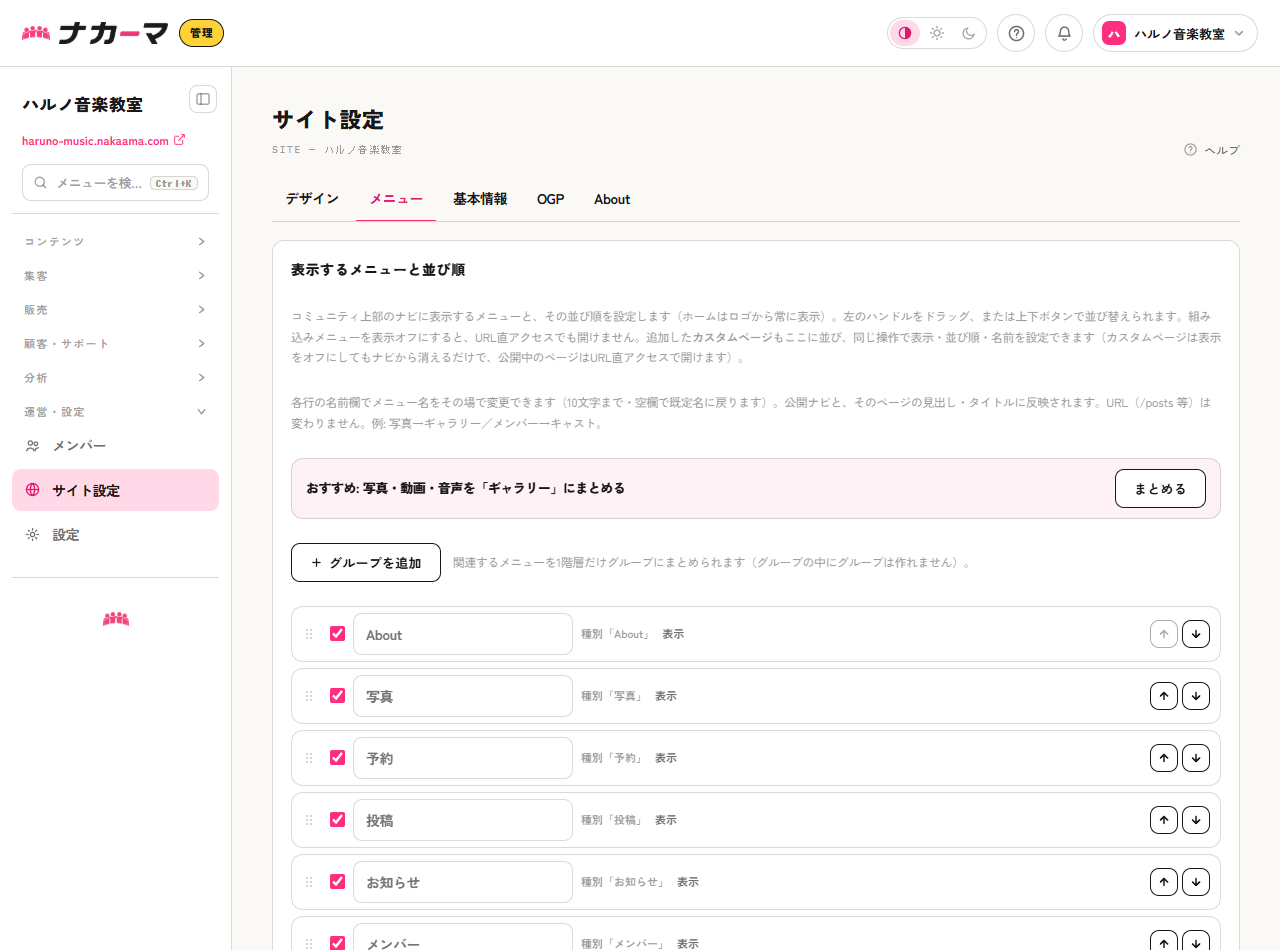
左メニューの「運営・設定」→「サイト設定」→「メニュー」タブを開きます。ナビに並べられるメニューが一覧で表示されます。「ホーム」はロゴから常に開けるため、この一覧には含まれません。設定を変えたら最後に「保存する」を押すと公開ナビに反映されます。
2. 表示・非表示と名前の変更
各行のチェックで、そのメニューを公開ナビに表示するかどうかを切り替えます。名前の欄でメニュー名をその場で変更できます(空欄にすると既定名に戻ります)。名前は10文字までです。ナビは横に並ぶので、短いほど収まりよく見えます。変更した名前は公開ナビと、そのページの見出し・タイトルに反映されます(URLは変わりません。例:「写真」→「ギャラリー」、「メンバー」→「キャスト」)。
- 組み込みメニューを非表示にすると、URLへの直接アクセスでも開けなくなります。ただし「講座」と「トーク」は例外で、非表示にしてもURLからは開けます(買った方が講座のページに直接たどり着けなくなると困るためです)。メニューの非表示は「ナビから外す」設定であって、中身を隠す設定ではありません。見せたくないものは、講座なら公開状態を下書きに、トークならルームの「公開する」をオフに、というようにそれぞれの機能の側で閉じてください。
- 追加したカスタムページもこの一覧に並び、同じ操作で表示・並び順・名前を設定できます。
3. 並び替え
各行の左のハンドルをドラッグするか、右側の上下ボタンで並び順を変えられます。ナビには、この順番でメニューが表示されます。よく使うメニューを左(上)に置くのがおすすめです。
4. グループ化
関連するメニューは、1階層だけ「グループ」にまとめられます。「グループを追加」で器を作り、各メニューの「グループ」欄からその中に入れます。たとえば写真・動画・音声を「ギャラリー」にまとめると、ナビがすっきりします(この3つは「まとめる」ボタンで一発でグループ化できます)。
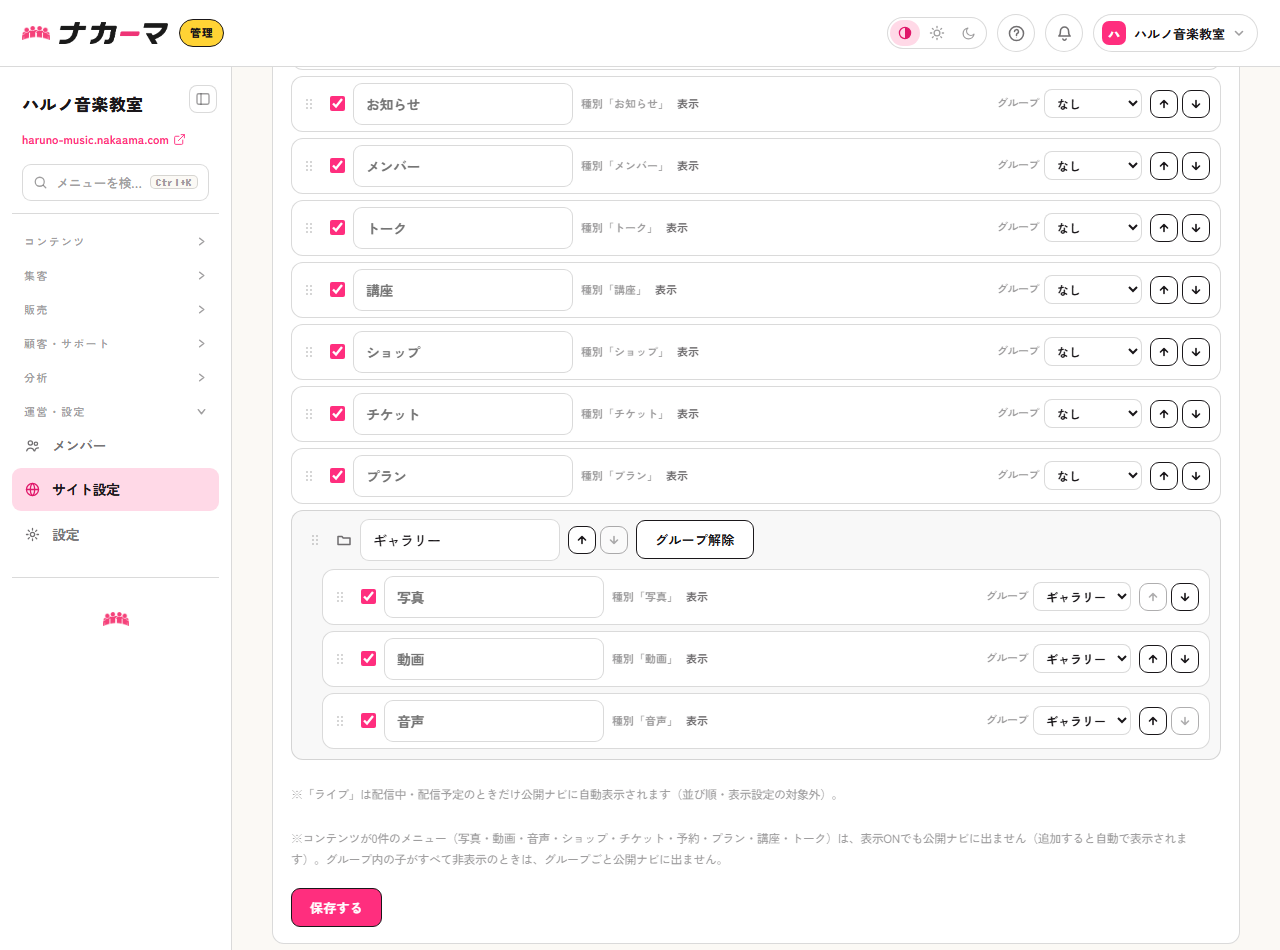
グループ名も10文字までです。グループの中にグループは作れません。「グループ解除」を押すと、中のメニューはそのままの位置に戻ります。
5. 中身のないメニューは自動で隠れます
ナビは、実際に見せるものがあるメニューだけを表示します。コンテンツが0件のメニュー(写真・動画・音声・ショップ・チケット・予約・プラン・講座・トークなど)は、表示をオンにしていても公開ナビには出ません。コンテンツを追加すると自動で表示されます。グループの中の子がすべて非表示・空のときは、グループごと公開ナビに出ません。空っぽのメニューでナビが散らからないようになっています。ナビから開くホームそのものの中身は、ページビルダーで組み立てます(ヘルプ記事「ホームページを組み立てる」)。
6. 入りきらないメニューは「その他」にまとまります
メニューの数が多く、画面の幅に収まらないときは、あふれた分が自動で「その他」というボタンにまとめられます(パソコンの場合)。押すと残りのメニューが一覧で開くので、なくなってしまうわけではありません。とはいえひと目に入るのは前のほうに並べたメニューだけなので、見せたいものほど上(=ナビの左)に置いてください。並び順の変え方は上の「3. 並び替え」のとおりです。
スマートフォンでは「その他」にまとめず、ナビが横スクロールになります。端がうっすらぼやけて見えるのは「まだ続きがある」という合図です。どちらの場合も、名前を短くする・関連するものをグループにまとめると収まりがよくなります。