

アカウントのセキュリティ(二段階認証・2FA)
二段階認証(2FA)を設定すると、ログイン時にパスワードに加えて認証アプリの6桁コードが必要になり、第三者による不正ログインを防げます。設定は、アカウント設定の「ログインとセキュリティ」で行います。ナカーマのアカウント全体にかかる設定なので、参加している・運営しているコミュニティすべてのログインが対象です。
もうひとつ、パスキーという選択肢もあります。パスキーは、パソコンやスマートフォンの顔・指紋・画面ロックでログインするしくみで、パスワードを覚える必要がありません。新規登録の画面の「パスキーで登録」で作れて、次からはログイン画面の「パスキーでログイン」で入れます。ただしあとからパスキーだけを追加する画面は用意されていません。メールとパスワードで登録した方は、二段階認証(この記事の手順)でアカウントを守ってください。
1. 二段階認証を設定する
「ログインとセキュリティ」を開き、下のほうの「二段階認証(2FA)」を見ます。まだ設定していないときは「未設定」のバッジが付き、登録用のQRコードと手順が表示されます。
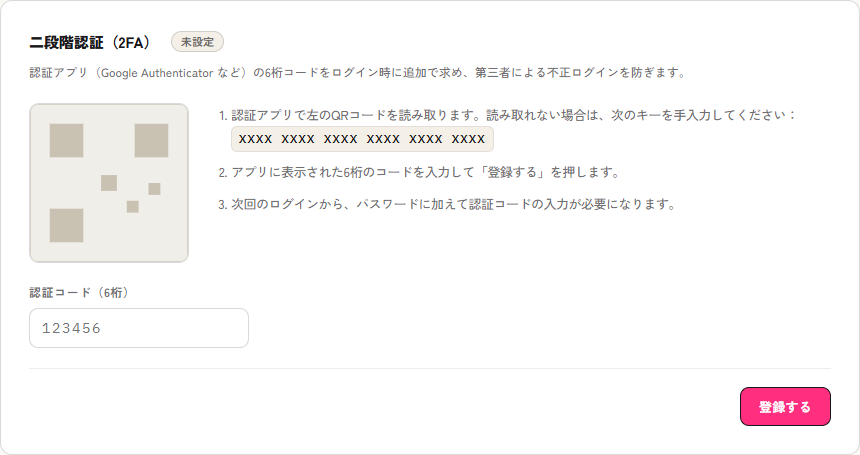
- 認証アプリ(Google Authenticator など)でQRコードを読み取ります。読み取れない場合は、横に表示されているキーをアプリに手入力してください。認証アプリには「Nakaama」という名前で登録されるので、ほかのサービスと並んでいても見分けられます。
- アプリに表示された6桁のコードを「認証コード(6桁)」に入力し、「登録する」を押します。
- 登録が完了すると、バッジが「有効」に変わります。次回のログインから、パスワードに加えて認証コードの入力が必要になります。
※上の画面例では、QRコードとキーを伏せています。実際の画面にはあなた専用の値が表示されるので、他の人に見せたり共有したりしないでください。
2. 「再認証が必要です」と出たとき
大切な設定なので、ログイン(または前回の再認証)から15分以上たっていると、登録を始める前に再認証(もう一度ログイン)を求められます。作業を始める直前にログインしていれば求められません。案内にしたがって再認証すると、この画面に戻って続きから登録できます。
- 登録の途中で時間が経ってしまった場合は、QRコードの読み取りからやり直しになります(新しいQRが発行されるため、アプリに登録しかけた古いものは使えません)。アプリ側に中途半端な登録が残っていたら、削除してから登録し直してください。
- 登録が完了した直後には「新しい二段階認証で再ログインしてください」と案内が出ます。ここで一度ログインし直すと、設定が有効な状態で使い始められます。
3. バックアップコードを控える
二段階認証を登録すると、同じ欄にバックアップコードが現れます。スマートフォンの機種変更や紛失で認証アプリが使えなくなったときに、代わりにログインへ使う予備のコードです。1つのコードにつき1回だけ使えます。
- 発行したらすぐ保管:印刷する、パスワード管理アプリに保存するなど、ログインできない状況でも取り出せる場所に控えます。「すべてコピー」でまとめて写せます。発行のときに、いま登録した認証コードの確認を求められることがありますので、認証アプリを開いたまま進めてください。
- あとから確認できます:「コードを表示」で見直せます。使い終わったコードは「使用済み」と表示されるので、残りが何個あるかも分かります。
- 再発行すると古いコードはすべて無効になります。残りが少なくなったときや、控えを紛失したときに再発行してください。
認証アプリとバックアップコードの両方を失うと、ご自身ではログインできなくなります。機種変更の前には、新しい端末へ認証アプリを移すか、バックアップコードが手元にあることを必ず確認してください。
メールでのパスワード再設定では解決しません。「パスワードをお忘れですか」からメールで再設定できるのはパスワードだけで、二段階認証は解除されません。再設定したパスワードでログインしても、やはり認証コードの入力を求められます。両方を失った場合は、ログイン画面に表示されるお問い合わせの案内からご連絡ください。
4. 解除するには
同じ欄の「二段階認証を解除する」から、いつでも解除できます。確認のメッセージが出るので、内容を読んで「解除する」を押してください。ここでも再認証を求められることがあります。
解除すると次回からログインに認証コードは不要になりますが、その分だけ安全性は下がります。パスワードだけで入れる状態に戻る点をふまえて判断してください。解除すると、控えていたバックアップコードも一緒に無効になります(認証アプリとセットの予備なので、単独では残りません)。あとで設定し直すときは、QRコードの読み取りからやり直し、バックアップコードも発行し直すことになります。古い控えは使えなくなるので、そのタイミングで破棄してください。
メールアドレスやパスワードの変更、Google・LINEとのログイン連携については、ヘルプ記事「メールアドレス・パスワード・ログイン連携を変更する」で説明しています。