

メールアドレス・パスワード・ログイン連携を変更する
ログインに使うメールアドレス・パスワード・外部サービスとの連携は、「アカウント設定」のログインとセキュリティから変更できます。コミュニティごとの設定ではなく、ナカーマのアカウント全体の設定です。参加しているコミュニティが複数あっても、変更は1回で済みます。メールアドレス変更もパスワード変更も、同じ画面から行えます。
1. メールアドレスを変える
右上のアカウントメニューから「アカウント設定」を開き、左の「ログインとセキュリティ」を選びます。いちばん上が「メールアドレス」です。
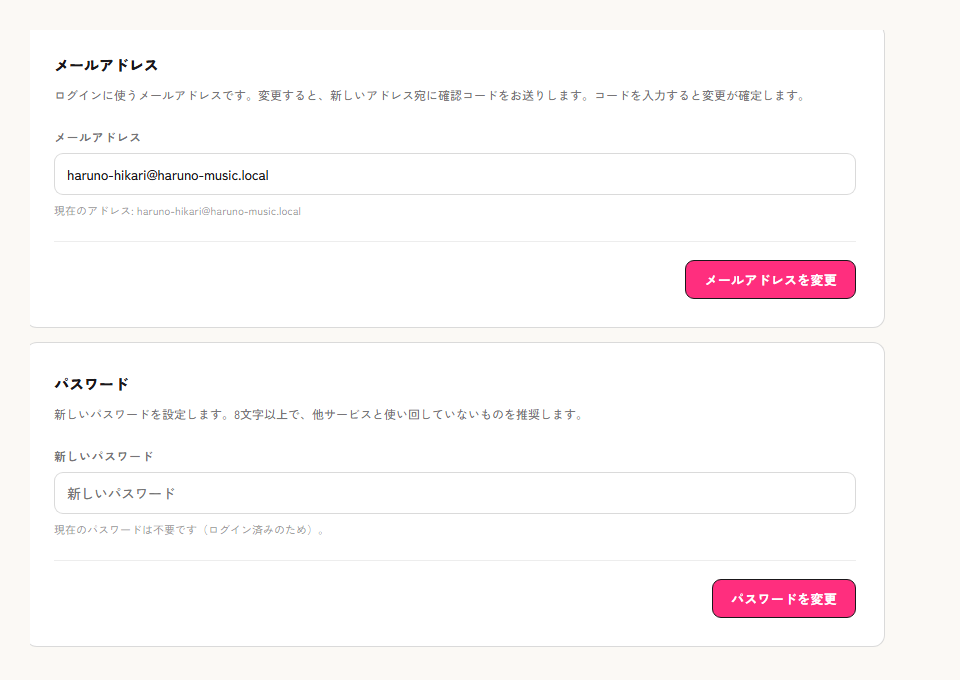
新しいアドレスを入力して「メールアドレスを変更」を押すと、新しいアドレス宛に確認コードが届きます。画面には「◯◯ 宛に確認メールを送りました。」という案内と「確認コードを入力する」のボタンが出るので、それを押してコード入力の画面でコードを入れると変更が確定します。コードを入れるまでは今までのアドレスのままなので、受け取れるアドレスかどうかを確かめてから進めてください。
- 「セキュリティのため、メールアドレスの変更には再ログインが必要です。」と出ることがあります。ログインしてから時間が経っている場合の確認なので、「再ログインして続ける」から入り直すと、この画面に戻って続けられます。
- 確認コードの有効期限は15分です。切れてしまったら、もう一度「メールアドレスを変更」からやり直すと新しいコードが届きます。
- 確認コードのメールが届かないときは、迷惑メールに入っていないか、入力したアドレスに打ち間違いがないかを確かめてください。届かないまま画面を閉じてしまっても、今までのアドレスでそのままログインできます(変更は確定していません)。
2. パスワードを変える
その下が「パスワード」です。新しいパスワードを入力して「パスワードを変更」を押すだけで変わります。今のパスワードの入力は不要です(すでにログインしているため)。
- 8文字以上で設定してください。短いと「パスワードは8文字以上で設定してください。」と出て変更できません(長すぎるときは「パスワードは72文字以内で設定してください。」)。
- 過去に流出したことがあるパスワードは使えません。他のサービスから漏れたパスワードの一覧と照合していて、含まれていた場合は「このパスワードは漏洩が確認されているため使用できません。別のものを設定してください。」と出ます。よくある単語や連番だけのパスワードは、ここで弾かれることが多いです。
- メールアドレスに似すぎているパスワードも使えません(アドレスの一部をそのまま使うなど)。「パスワードにメールアドレスなどと似た文字列は使えません。別のものを設定してください。」と出たら、無関係な文字列に変えてください。
- 他のサービスと同じパスワードを使い回さないことをおすすめします。
- 変更するとご登録のアドレスに「パスワードが変更されました」というお知らせが届きます。ご自身で変えたのなら何もする必要はありません。心当たりがないのに届いたときは、第三者に入られている可能性があります。すぐにログインしてパスワードを変え直し、二段階認証も設定してください。
- パスワードを忘れてログインできない場合は、この画面ではなくログイン画面の「パスワードをお忘れの方」から再設定します。ご登録のアドレスに確認コードが届くので、それを入力するとそのまま新しいパスワードを決める画面に進みます。コードの有効期限は15分です。切れてしまったときは、初めからやり直せば新しいコードが届きます。
3. Google・LINE でログインできるようにする
「ログイン連携」では、Google や LINE のアカウントと結び付けられます。連携しておくと、パスワードを入力しなくてもそのサービスの認証でログインできます。
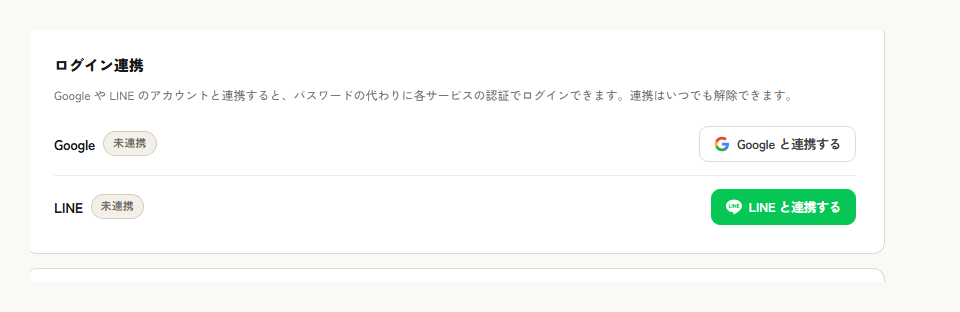
「連携する」を押して、そのサービスの画面で許可すると完了です。連携済みの表示に変わり、いつでも「解除する」で元に戻せます。スマートフォンからの利用が多い方は、連携しておくとログインが楽になります。
ただし、連携だけでログインしている方はご注意ください。GoogleやLINEでそのまま登録した場合、パスワードを設定していないことがあります。この状態ですべての連携を解除するとログインする手段がなくなります。画面にも「このアカウントは現在、外部サービスとの連携のみでログインしています。すべての連携を解除するとログインできなくなるため、解除する場合は先にパスワードを設定してください。」と表示されるので、先に上の「パスワード」欄でパスワードを決めてから解除してください。
パスワードを使わずにパスキー(顔・指紋・画面ロック)でログインする方法もありますが、パスキーは新規登録のときだけ作れます。すでにメールアドレスとパスワードで登録している場合は、あとからこの画面でパスキーだけを追加することはできません。
さらに安全性を高めたいときは、同じ画面の下にある二段階認証もあわせて設定してください。設定方法はヘルプ記事「アカウントのセキュリティ(二段階認証・2FA)」で説明しています。
4. ログインはどれくらい保たれるのか
一度ログインすると、ブラウザを閉じても、パソコンを再起動してもログインしたままです。何も操作しないまま60日が過ぎると切れますが、その間に一度でも開けば期限は自動で延びます(残りが30日を切ったときに延長されます)。ふだん使っている方が突然ログアウトさせられることは、基本的にありません。
- それでもログアウトされたときは:しばらく開いていなかった(60日以上)、ご自身か誰かが「ログアウト」を押した、ブラウザの設定やプライベートウィンドウでクッキーが消えた、のいずれかです。もう一度ログインすれば、これまでのデータはそのまま使えます。
- 大事な操作のときだけ、もう一度ログインを求められます:メールアドレス・パスワードの変更、二段階認証の設定、ログイン連携の解除などは、直前(15分以内)にログインしていることが条件です。「再ログインして続ける」と出たら、案内どおりログインし直せば、その画面に戻って続きから操作できます。第三者が席を離れた隙に設定を変えてしまうのを防ぐための仕組みです。
- 共用のパソコンでは必ずログアウトしてください。ログイン状態が長く保たれるぶん、そのままにすると次に使う人が入れてしまいます。