

チャットログで発言を確認・非表示にする
トークルームでのやり取りは、運営コンソールの「チャットログ」にまとめて記録されます。荒らしへの対応や、参加をお断りするかどうかの判断など、モデレーション(見回り)のための画面です。この記事では、ログの探し方と、問題のある発言を非表示にする手順を説明します。
1. チャットログを開く
チャットログは、左メニューには並んでいません。サイドバー上部の「メニューを検索」(キーボードなら Ctrl+K、Macは ⌘+K)を押し、「チャットログ」と入力して開きます。上部には取り扱いの注意が表示され、その下に絞り込みの欄が並びます。
この画面はサポート担当のロールでも開けます(オーナー・管理者・サポートの3つ)。見回りを任せたいときは、売上や設定に触れない「サポート」で招いて、この画面だけを見てもらう、という分担ができます(ヘルプ記事「運営メンバーと権限」)。左メニューには出ないので、担当の方には探し方(Ctrl+K)ごと伝えてください。
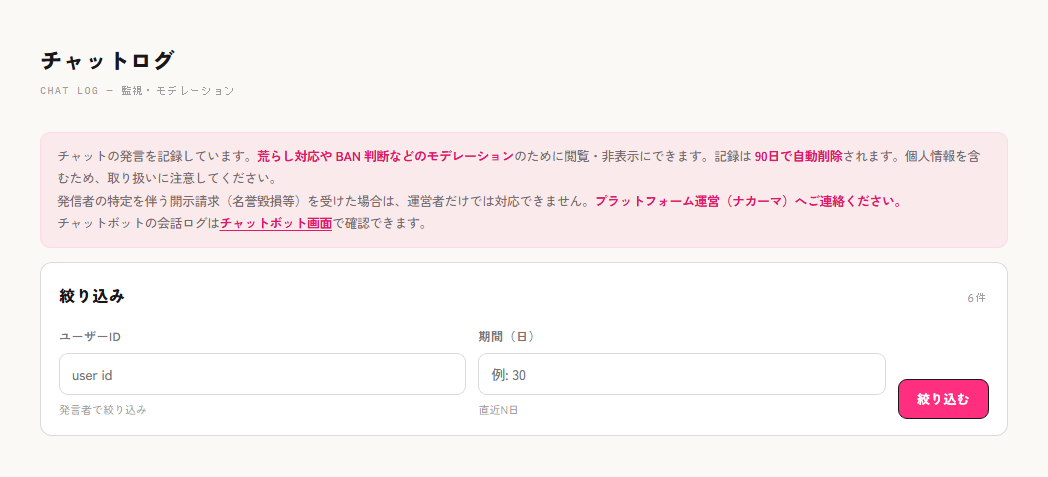
- ユーザーID:特定の発言者だけを取り出したいときに使います。気になる人の発言をまとめて見返せます。
- 期間(日):直近何日分を見るかを指定します。「30」と入れれば直近30日分です。空欄のままなら期間で絞らず、残っている全期間が対象になります。
- 右上の件数は、いまの絞り込みに該当する発言の数です。一覧は1ページ50件で、それより多いときは下部のページ送りで前後に移動します(絞り込みを変えると1ページ目に戻ります)。
ログには会員の発言がそのまま残ります。個人情報が含まれることがあるので、画面を人に見せたり、外部に持ち出したりしないよう注意してください。
トークの発言は自動では消えません。古いものも記録として残り続けるので、期間を長めに指定すれば過去にさかのぼって確認できます。
2. 発言を非表示にする
一覧は「日時・発言者・本文」の順に並びます。各行の右側に2つのボタンがあり、目のアイコンで表示・非表示を切り替えられます。
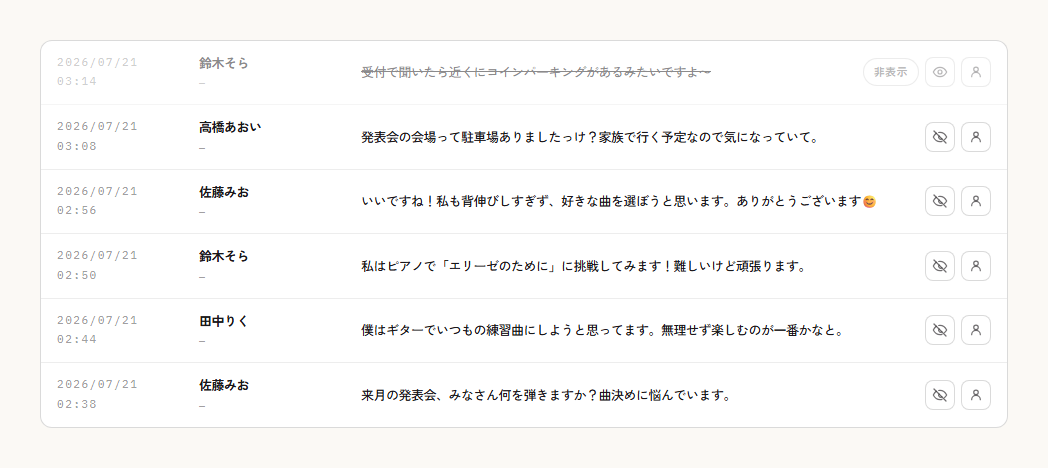
- 非表示にすると、その行に「非表示」のタグが付き、文字が薄くなります。会員側のトークルームからは見えなくなります(一覧の未読件数や「最後の発言」からも外れます)。すでにトークルームを開いている人の画面からその場で消えるわけではないので、読み込み直したときに反映されます。非表示にした発言もログには残ります(あとから経緯を確認できます)。
- ルームごと削除すると、ログからも消えます:トークルームの編集画面で「このルームを削除」を実行すると、そのルームの発言と通報がまとめて消え、この画面からも辿れなくなります。記録を残しておきたいときは、ルームを削除せず「公開する」をオフにしてください(ヘルプ記事「トークルームを運営する」)。
- 非表示はいつでも元に戻せます。同じボタンをもう一度押すと表示に戻ります。削除ではないので、あとから内容を確認できます。
- もう1つの人型のアイコンを押すと、その発言者の顧客詳細を開けます。入会日やこれまでのやり取りを見てから対応を決められます。
迷ったときは、まず非表示にして場を落ち着かせ、それから本人に連絡する、という順番が安全です。会員そのものへの対応(参加のお断りなど)は顧客詳細から行います。
3. 対応に困ったとき
発言者が誰かを特定して開示するよう求められた場合(名誉毀損など)は、コミュニティの運営者だけでは対応できません。画面の案内のとおり、プラットフォーム運営(ナカーマ)へご連絡ください。
なお、チャットボットと会員とのやり取りは、この画面ではなく「チャットボット」の画面で確認します。ここに記録されるのは、会員どうしのトークの発言です。トークルームそのものの作り方や公開範囲は、ヘルプ記事「トークルームを運営する」で説明しています。