

トークルームを運営する
トークルームは、会員同士が話題ごとに集まって会話できる、ルーム型のリアルタイムチャットです。雑談・質問・テーマ別など、目的に合わせてルームを分けられます。この記事では、ルームの作成、参加できる会員の設定(公開範囲)、会員の投稿と返信、そして通報への対応を説明します。
1. ルームの一覧
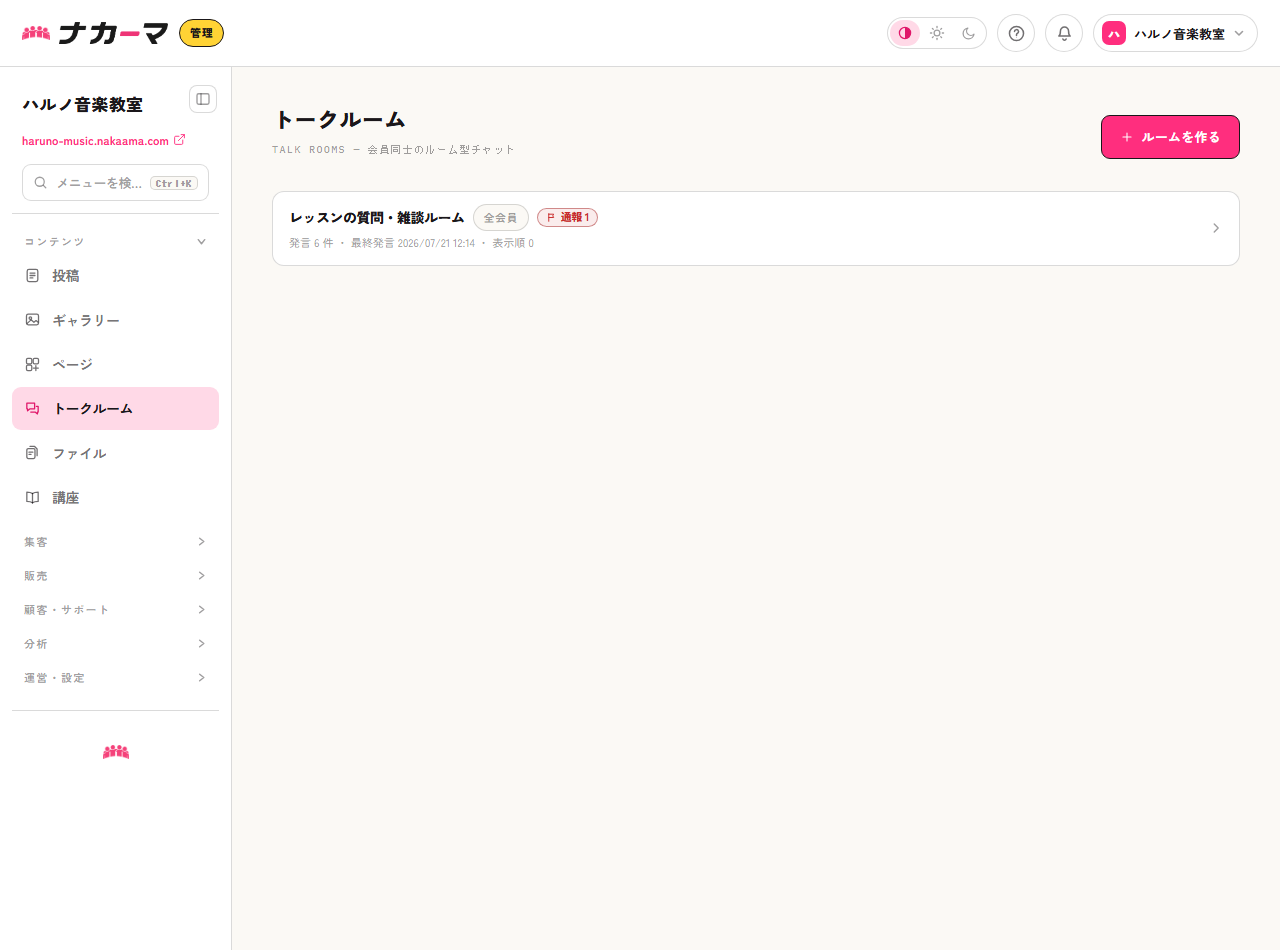
左メニューの「トークルーム」を開くと、作成したルームが並びます。各行には参加範囲(全会員/プラン限定)・発言数・最終発言・未対応の通報件数が表示されます。右上の「ルームを作る」から新しいルームを追加します。
2. ルームを作る(公開範囲を決める)
ルーム名と説明を入力し、参加できる会員を選びます。
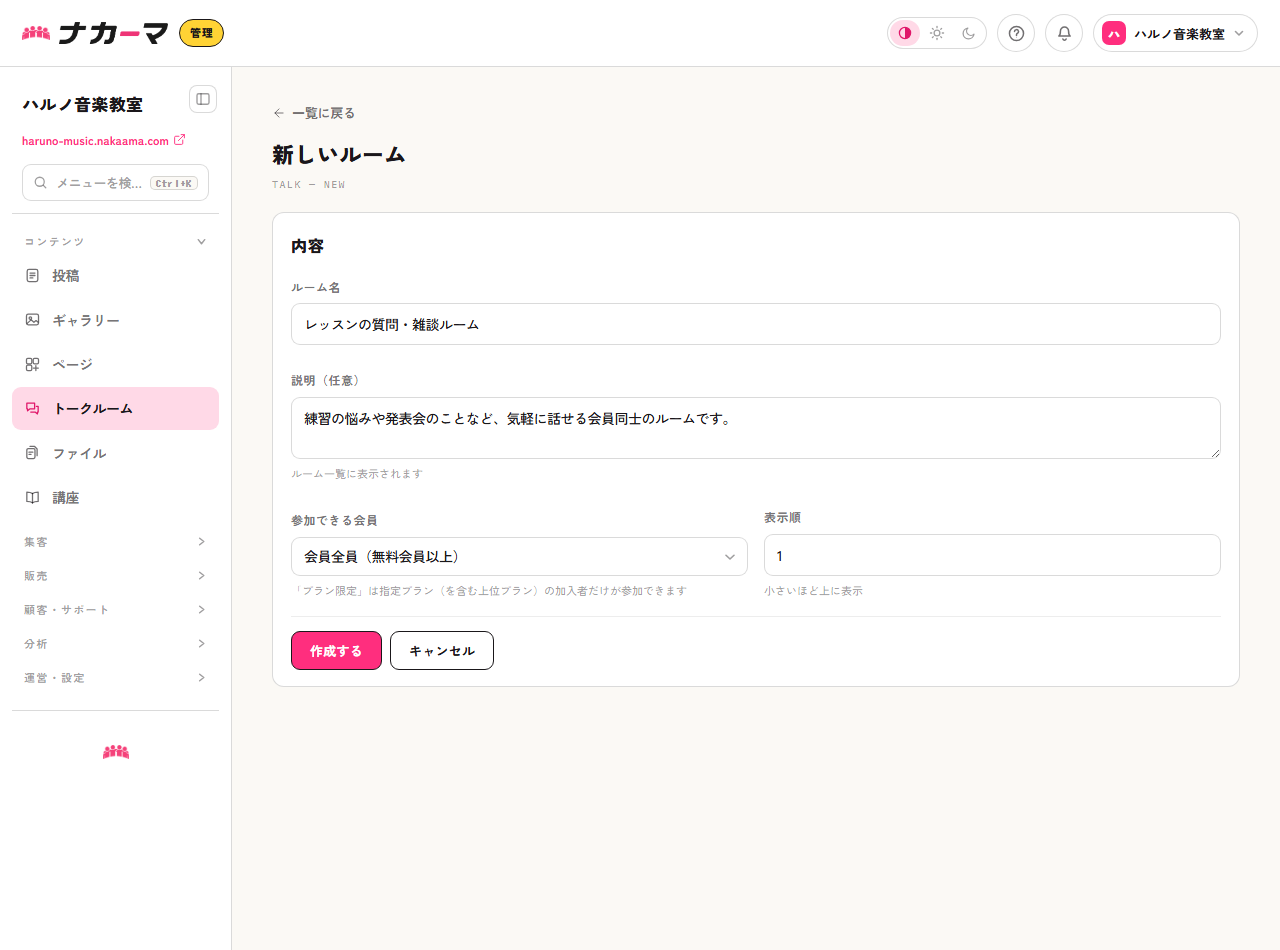
- ルーム名・説明:一覧に表示されます。何を話すルームかが伝わる名前にしましょう(説明は500文字まで)。
- 参加できる会員:会員全員(無料会員以上)か、プラン限定(指定したプランの加入者と、そのプランを「含まれるプラン」にしてあるプランの加入者だけ。値段の順で自動的に入れるわけではありません)を選べます。有料会員だけのクローズドな交流に使えます。条件を満たさない会員には、そのルームが鍵のアイコン付きで一覧に並び、中は読めません(プランのご案内への導線が出ます)。存在ごと隠れるわけではないので、「上のプランに入るとこの部屋に入れる」と伝える場にもなります。
- 表示順:数字が小さいほど上に表示されます。
作成後、編集画面の「内容」タブでいつでも設定を変えられます。ルームを一時的に隠したいときは「公開する」をオフにすると、会員のルーム一覧から消えます(発言の履歴は残り、いつでも戻せます)。
ルームそのものを消す「このルームを削除」は、まったく別の操作です。削除するとそのルームの発言がすべて消えます。運営コンソールのチャットログからも、会員から届いていた通報からも消え、元に戻す方法はありません。使わなくなったルームは、まず「公開する」をオフにして様子を見るのがおすすめです(履歴を残したまま一覧から外せます)。イベント用など、記録ごと片付けたいルームだけ削除してください。
プラン限定のルームには、プランに関係なく特定の方だけを招き入れることもできます。ワークフローのアクション「トークルームへ招待する」を使うと、条件に合った方の鍵だけが外れます(たとえば「講座を買った方を受講生ルームへ」)。外したいときは「トークルームから外す」を使います。詳しくはヘルプ記事「ワークフローで自動化する」をご覧ください。
3. 会員が投稿する(投稿と返信)
参加できる会員は、コミュニティの公開ページ「トーク」から各ルームに入り、メッセージを送れます。会話はリアルタイムで流れ、送信者の名前と時刻がついた吹き出しで表示されます。返信も同じルームに続けて投稿する形で、みんなで会話を重ねていけます。入力欄では Enter キーで送信できます(改行したいときは Shift+Enter)。日本語の変換中にEnterを押しても送信されないので、変換の確定と送信が混ざる心配はありません。
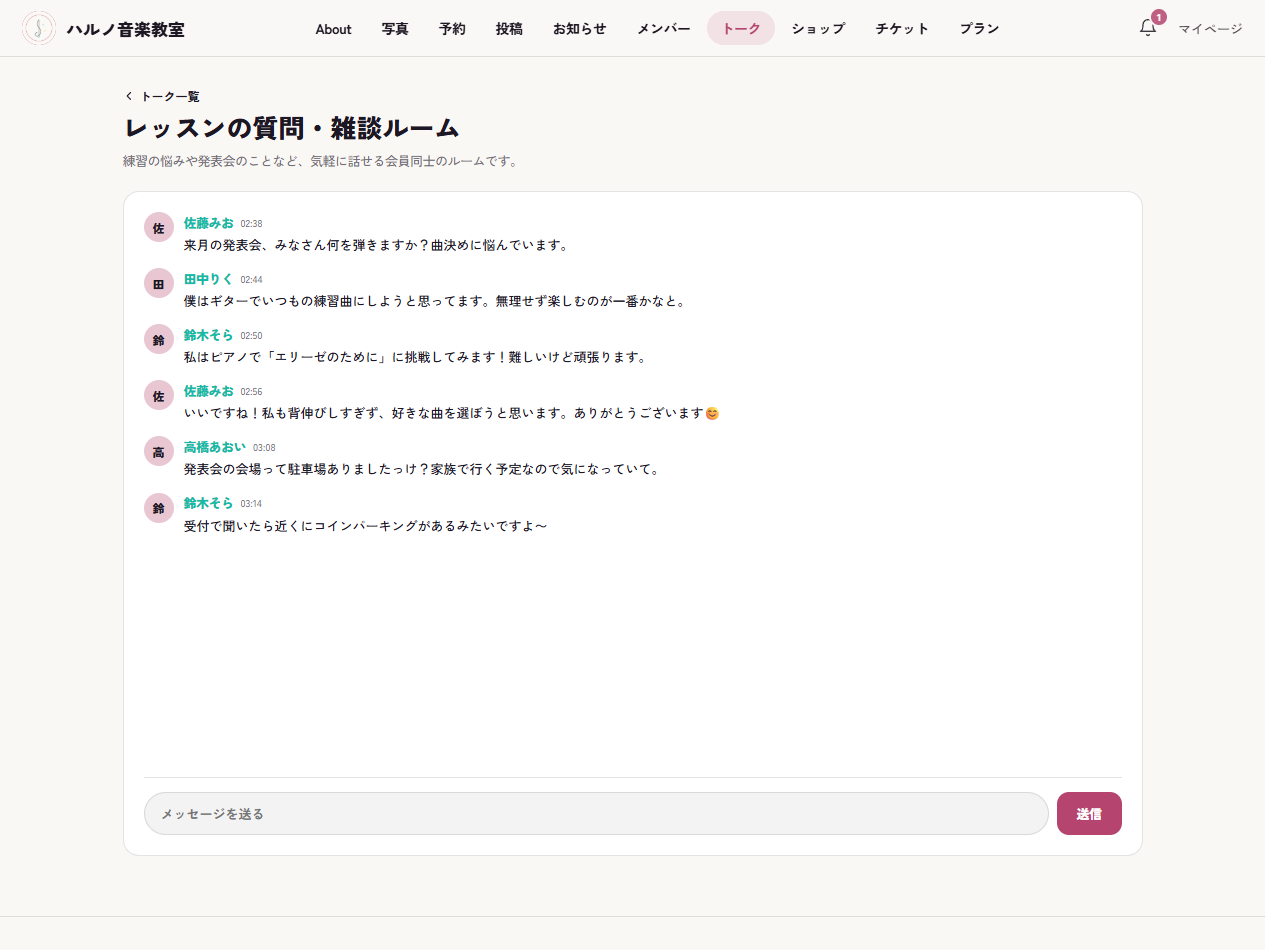
運営者の発言にはオーナーの印が付くので、会員は運営からの案内かどうかを見分けられます。
公開ページに「トーク」のタブが出るのは、公開中のルームが1つ以上あるときだけです(サイト設定のメニューで「トーク」を出す設定にしていることも条件です。ヘルプ記事「公開サイトのメニューを整える」)。「ルームを作ったのにタブが出ない」ときは、そのルームが下書き(「公開する」がオフ)になっていないか確かめてください。また、トークは入会した会員だけの場所です。会員でない訪問者は、読むこともできません。
トークは短いやりとり向けです。1回に送れるのは200文字までで、画像やファイルの添付はできません(写真を見せたいときはギャラリー、資料を渡したいときはファイル配布をお使いください)。長めのお知らせは投稿(お知らせ)の方が読まれやすく、あとから探すのも簡単です。
短いやりとり向けといっても、過去の発言が消えることはありません。ルームを開くと最近の発言が表示され、上へスクロールすると「過去の発言を読み込む」で古い分が50件ずつ読み込まれます(あとから参加した会員も、それまでの会話をさかのぼって読めます)。ただし、通報対応などで非表示にした発言は、さかのぼっても出てきません。逆に、ルームごと削除すると発言も一緒に消えますので、記録を残したいルームは削除ではなく「公開する」をオフにしてください。
4. 通報の扱い
会員は、不適切だと感じた発言を通報できます。通報があると、ルーム一覧の行と編集画面の「通報」タブに件数が表示されます。「通報」タブでは、通報された発言・理由・コメントを確認し、対応できます。
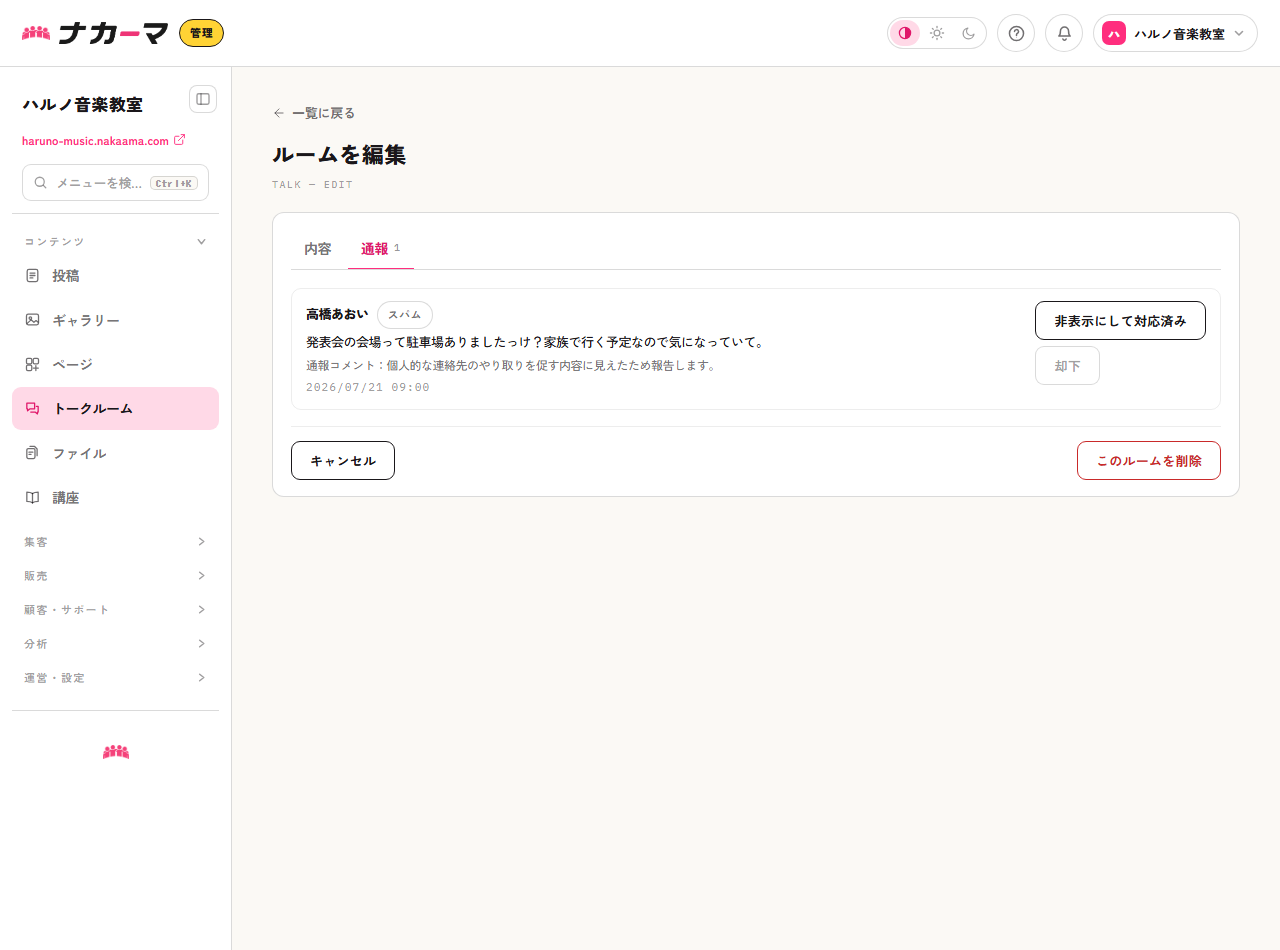
- 非表示にして対応済み:その発言をルームから隠し、通報を対応済みにします。
- 却下:問題がないと判断したときに、通報を閉じます(発言はそのまま残ります)。
内容を確認したうえで、コミュニティのルールに沿って対応してください。安心して交流できる場を保つことが、活発なコミュニティにつながります。未対応の通報が並ぶのは、新しいものから200件までです。ためこむと古い通報が一覧に出てこなくなるので、気づいたら早めに「非表示にして対応済み」か「却下」で片付けてください(対応済みにすると一覧から外れ、その分だけ古い通報が入ってきます)。通報にコメントが添えられているときは、そちらも500文字まで表示されます。
通報を待たずに発言全体を見回したいときは、運営コンソールの「チャットログ」からまとめて確認できます。使い方はヘルプ記事「チャットログで発言を確認・非表示にする」をご覧ください。