

コミュニティを開設する
ナカーマは、あなたのファンや会員が集まる「コミュニティ」を作るところから始まります。この記事では、コミュニティを新しく開設して、管理画面(ダッシュボード)が開くまでの流れを説明します。所要時間は1分ほどです。
1. 「新しいコミュニティ」を開く
ログインすると「マイコミュニティ」の一覧が開きます。ここの「新しいコミュニティ」から作成フォームに進みます。まだ1つも持っていない場合も、同じ入口から始められます。
1つ目のコミュニティは、どのプランでも無料で作れます。2つ目以降を作りたいときは追加コミュニティ(1つにつき月¥300・税抜)の購入が必要で、上限に達した状態でこの画面を開くと、作成フォームの代わりに購入ボタン付きの案内が表示されます。ボタンからそのままお支払いに進むと、すぐに新しいコミュニティを作成できます(解約は「アカウント > サブスク」からいつでもできます)。プランはコミュニティごとに選べますので、たとえば1つ目は有料プラン、2つ目は無料プランといった使い分けもできます。
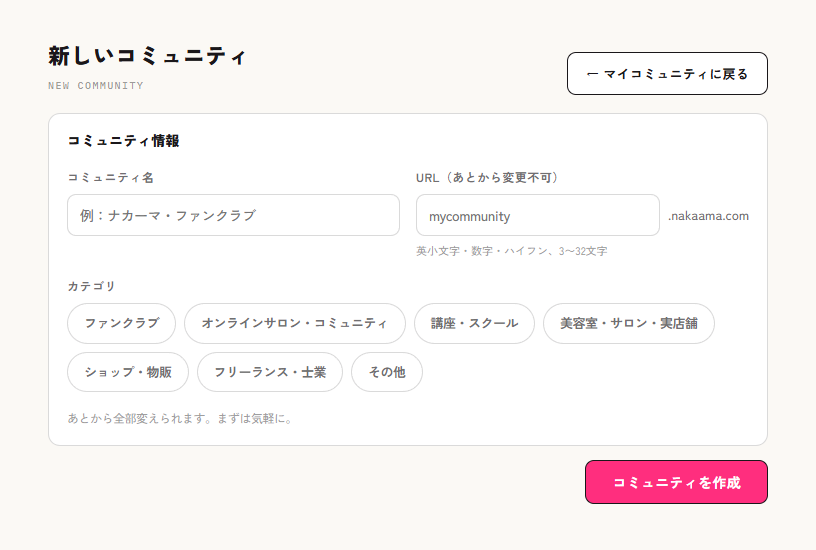
入力するのはコミュニティ名・URL・カテゴリの3つだけです。上から順に決めていきましょう。
2. コミュニティ名とURLを決める
コミュニティ名は、公開ページや管理画面に表示される名前です(60文字まで・あとから自由に変更できます)。
URLは、あなたのコミュニティの住所になる部分です。英小文字・数字・ハイフンで3〜32文字を入力すると、あなたの指定.nakaama.com というアドレスになります。
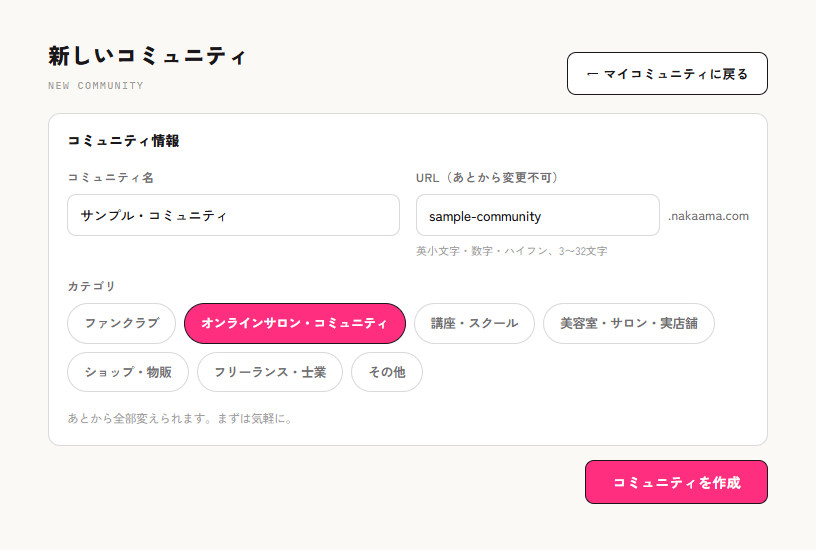
先頭は英字か数字にしてください。また、www・app・api・admin・help・blog・nakaama など、サービス全体で使っている言葉は選べません。すでに他のコミュニティが使っているURLも選べないので、その場合は別の言葉を試してください。
URLはあとから変更できません。会員に共有したり検索で見つけてもらう際の目印になるので、短く覚えやすいものを選んでください。名前やカテゴリと違い、ここだけは最初によく考えて決めましょう。
3. カテゴリを選ぶ
あなたのコミュニティに一番近いカテゴリを1つ選びます。ファンクラブ・オンラインサロン・講座スクール・実店舗サロン・物販・士業などから選べます。
- 公開ページの初期メニュー:選んだカテゴリに合わせて、公開ページに表示するメニュー(投稿・ショップ・予約など)の初期状態が最適な組み合わせに設定されます。
- 公開ページでの参加者の呼び方:ファンクラブ・オンラインサロンでは「会員」、講座・スクール/美容室・サロン・実店舗/ショップ・物販/フリーランス・士業では「メンバー」になります。限定コンテンツのタグも「会員限定」または「メンバー限定」と、選んだカテゴリに合わせて変わります。どのカテゴリにも当てはまらない「その他」を選んだ場合は「会員」です。運営コンソール側の表示は、どのカテゴリでも「会員」で統一されています。
- あとから変更できます:カテゴリも表示するメニューも、開設後に設定画面から自由に切り替えられます。まずは近いものを選べば十分です(呼び方もカテゴリの変更に合わせて切り替わります)。
4. コミュニティを作成する
「コミュニティを作成」を押すと、そのまま管理画面(ダッシュボード)が開きます。これでコミュニティの開設は完了です。
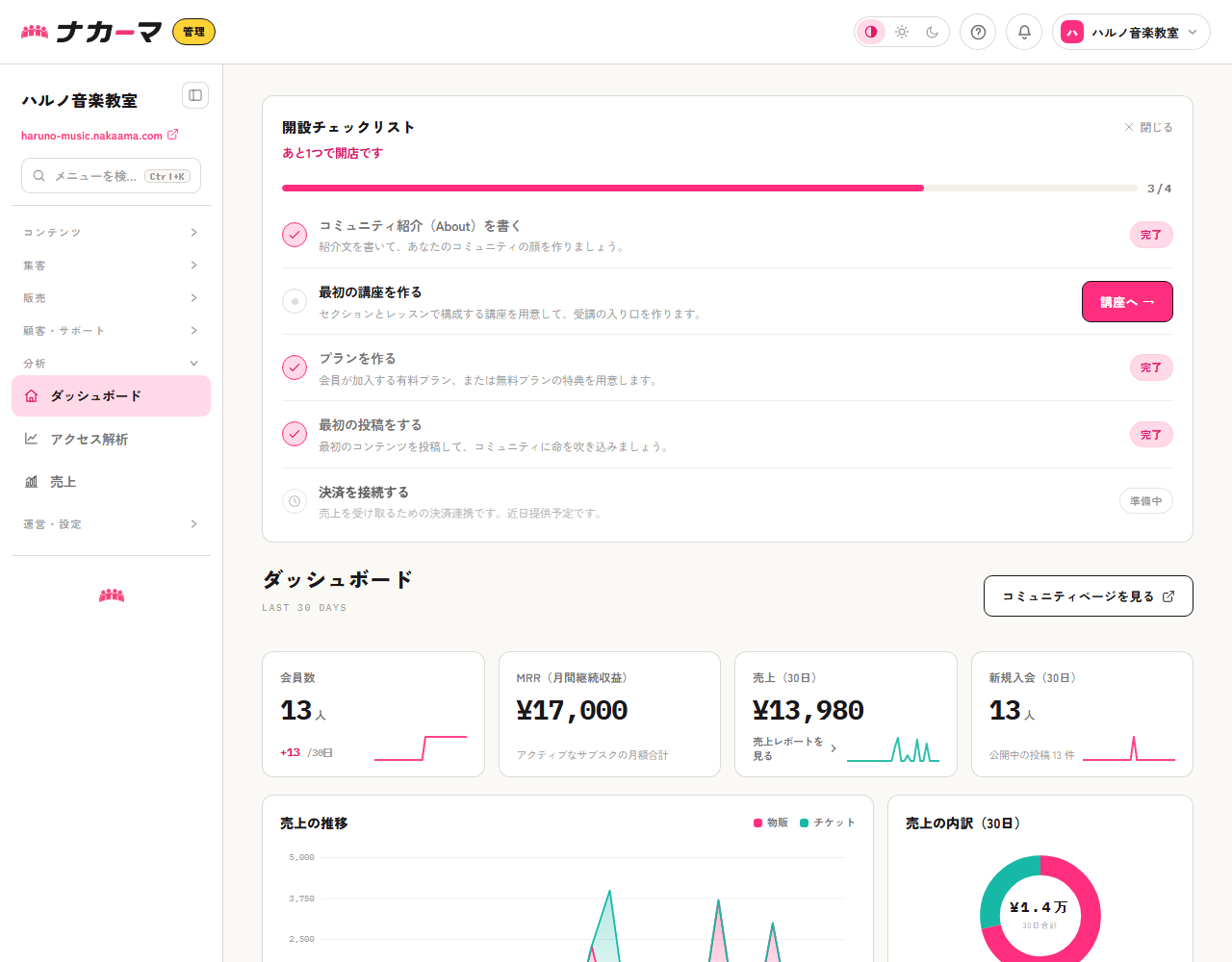
作成直後は会員数も売上も0からのスタートです。画面上部の開設チェックリストが、最初にやるべきことを順番に案内してくれます。
次にやること
ダッシュボードが開いたら、まずはコミュニティの中身を整えていきましょう。
- プロフィールを設定する:アイコンと紹介文で、コミュニティの「顔」を作ります。
- プランを作る:会員が加入する有料プラン、または無料プランの特典を用意します。
- 最初の投稿をする:1本目のコンテンツを投稿して、公開ページに中身を入れます。
それぞれの手順は「開設後にまずやること」で詳しく説明しています。管理画面のどこに何があるかはヘルプ記事「管理画面の歩き方」にまとめているので、最初に一度目を通しておくと迷いにくくなります。
コミュニティは何個まで作れる?
コミュニティは1つ目を無料で作れます。2つ目以降を運営するには、1コミュニティあたり月¥300(税抜)の追加料金がかかります。増設は「新しいコミュニティ」画面の購入ボタンからそのままお手続きできます(解約は「アカウント > サブスク」から)。プラン(Free/Standard/Pro)はコミュニティごとに選べるので、片方だけを上位プランにする、といった使い方もできます。まずは1つのコミュニティをじっくり育てるところから始めるのがおすすめです。