

開設後にまずやること
コミュニティを開設したら、公開する前に最低限そろえておきたいことがあります。この記事では、管理画面が案内してくれる「開設チェックリスト」に沿って、コミュニティ紹介とデザインを整えるところまでを説明します。
1. 開設チェックリストで進める
作成直後のダッシュボードには、いちばん上に開設チェックリストが表示されます。「まず何をすればいいか」を上から順に案内してくれるので、これに沿って進めれば迷いません。各項目のボタンから、その設定画面へ直接移動できます。
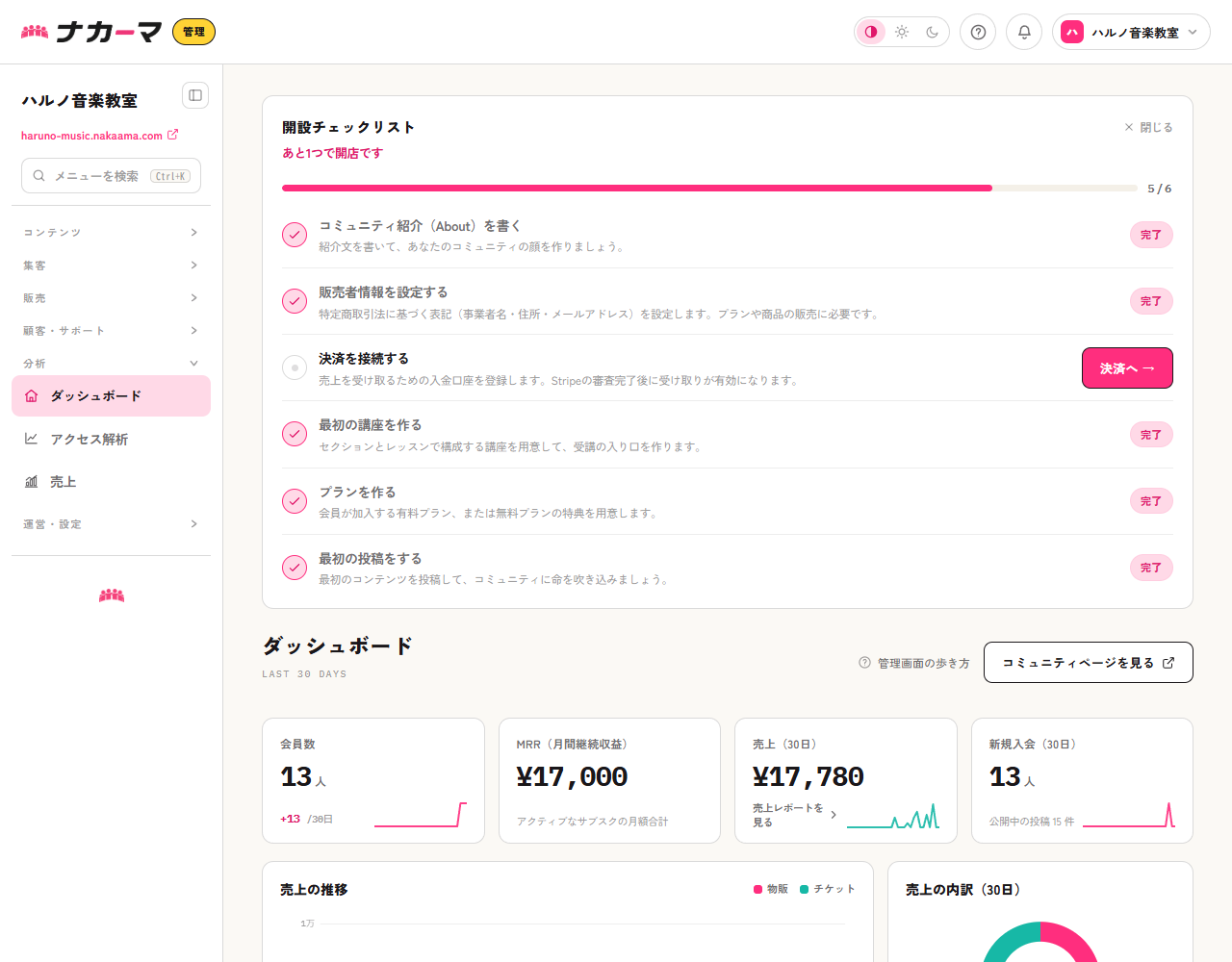
- 達成は自動で判定されます:各項目は、実際に紹介文を書いたり投稿を作ったりすると自動でチェックが付きます。手動でチェックする必要はありません。
- 並ぶ項目は、開設時に選んだカテゴリで変わります:たとえば講座・スクールなら「最初の講座を作る」、美容室・サロンなどの実店舗やフリーランス・士業なら「予約メニューと担当を登録」、ショップ・物販なら「商品を登録する」が入ります。どのカテゴリでも「コミュニティ紹介(About)を書く」から始まります。カテゴリを変えると、チェックリストの並びも切り替わります。
- 「販売者情報を設定する」は最初のほうに出ます:どのカテゴリでも「コミュニティ紹介(About)」のすぐ次に並びます。ここで設定するのは特定商取引法に基づく表記(事業者名・所在地・連絡先)で、プランや商品を売り出すときの前提になります(未設定のままだと、プラン作成や有料の公開でブロックされます)。ボタン「設定へ →」から事業者情報の画面に進み、保存するとチェックが付きます(ヘルプ記事「事業者情報と特商法ページ」)。
- 「決済を接続する」は入金設定のことで、3番目に出ます:どのカテゴリでも「販売者情報を設定する」のすぐ次です。早めに置かれているのは、口座を登録してから審査が終わるまで待ち時間があるからです(チェックが付くのは登録した時点ではなく審査が承認されたとき)。コンテンツを全部作り終えてから登録すると、審査待ちのあいだ売り出せません。先に登録だけ済ませて、待っているあいだに残りの項目を進めるのがおすすめです。行のボタン「決済へ →」から入金設定に進めます。無料で運営するあいだは、この項目だけ未チェックのままでも問題ありません。手順はヘルプ記事「入金設定(Stripe連携と審査)」をご覧ください。
- 閉じても大丈夫:右上の「閉じる」でいつでも非表示にできます。すべて完了しても自動的に消えます。
2. コミュニティ紹介(About)を書く
チェックリストの「コミュニティ紹介(About)を書く」の「Aboutへ」ボタン(または左メニューの「運営・設定」→「サイト設定」→「About」タブ)から、公開ページに表示されるコミュニティ紹介の本文を編集できます。あなたやコミュニティの活動内容・想いを紹介する場所です。
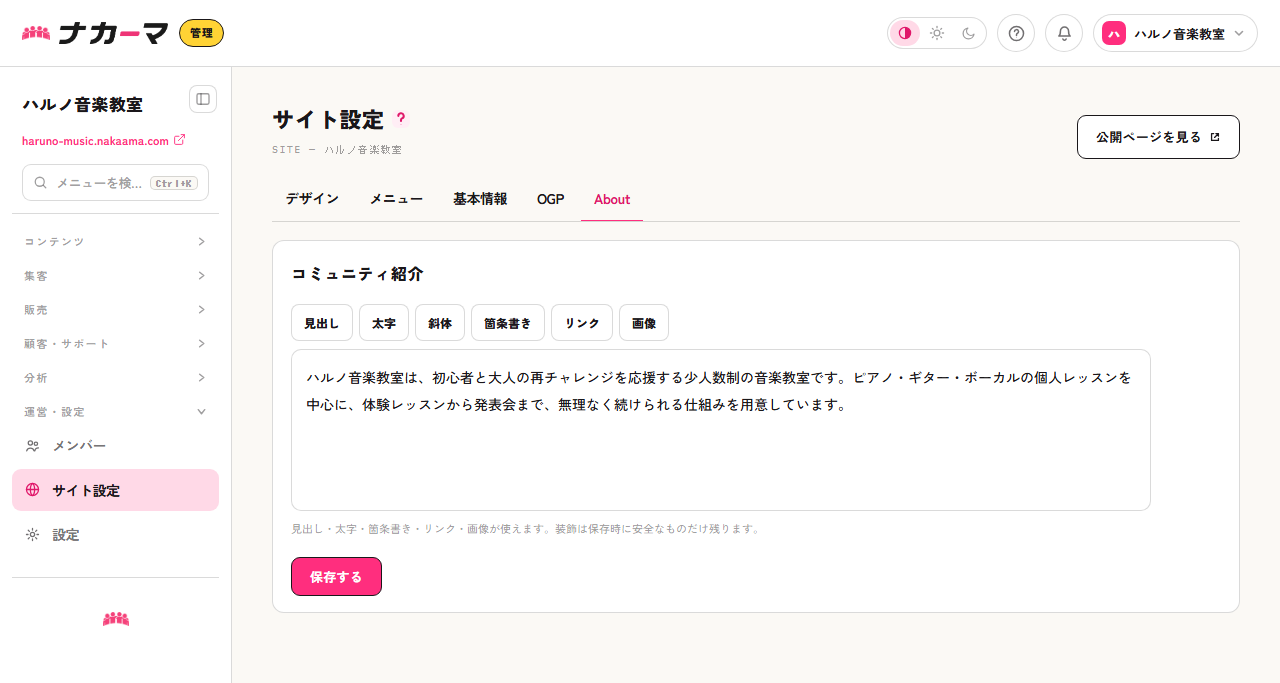
見出し・太字・箇条書き・リンク・画像を使って自由に書けます。「保存する」を押すと、すぐに公開ページに反映されます。まずは数行の自己紹介だけでも十分です。右上の「公開ページを見る」で、会員に見える実際の表示を確認できます。
3. デザイン(テーマの色)を整える
左メニューの「運営・設定」→「サイト設定」→「デザイン」タブから、公開ページの見た目をコミュニティの雰囲気に合わせられます。
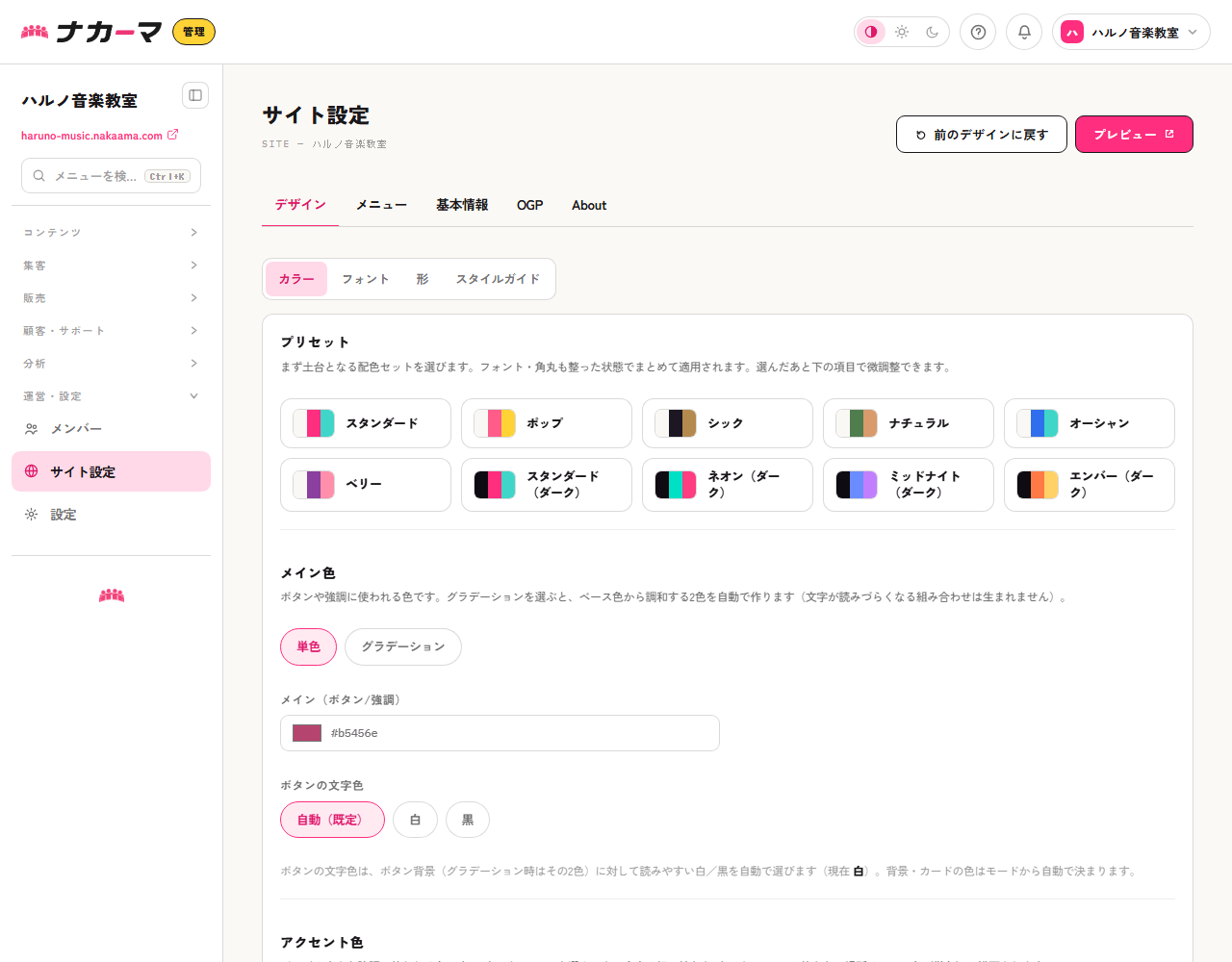
- まずはプリセットから:土台となる配色セット(スタンダード・ポップ・シック・ナチュラルなど)を選ぶと、色・フォント・角丸がまとめて整った状態で適用されます。迷ったらここから選ぶのが早道です。
- メイン色・アクセント色:ボタンや強調に使う「メイン色」、バッジなどに使う「アクセント色」を個別に微調整できます。色が薄すぎると読みにくくなる旨の注意が出たときは、もう少し濃い色を選びましょう。
- ライト/ダーク:全体の明るさをモードで切り替えられます。背景やカードの色はモードから自動で決まります。
右上の「プレビュー」で、公開ページにどう反映されるかを確認しながら調整できます。配色やフォント・角丸の詳しい設定は、ヘルプ記事「サイトのデザインを変える」をご覧ください。
次のステップ
コミュニティ紹介とデザインが整ったら、コミュニティの中身を作っていきましょう。チェックリストの残りの項目が入口になります。
- プランを作る:会員が加入する有料プラン、または無料プランの特典を用意します。
- 最初の投稿をする:1本目のコンテンツを投稿して、公開ページに中身を入れます。
- 販売をはじめる:商品・チケット・予約メニュー・講座のいずれかを登録します。
- 会員を集める:公開ページのURLを共有して、最初の会員に登録してもらいます(ヘルプ記事「会員を集める(無料会員とURL共有)」)。
管理画面のどこに何があるかは、ヘルプ記事「管理画面の歩き方」で全体像を説明しています。
それぞれの詳しい手順は各機能のヘルプ記事で説明しています。開設そのものからやり直したいときはヘルプ記事「コミュニティを開設する」、1本目の記事はヘルプ記事「投稿を書く(公開範囲の使い分け)」、講座を売るならヘルプ記事「講座(オンラインコース)を作る」、運営を分担するならヘルプ記事「運営メンバーと権限」が入口になります。