

講座(オンラインコース)を作る
講座(オンラインコース)は、レッスンをセクション(章)ごとにまとめた学習コンテンツです。買い切りやサブスクで販売でき、受講者は自分のペースで進められます。この記事では、講座の作成、カリキュラムの組み立て、レッスン本文と公開設定、そして受講側での見え方までを説明します。
1. 講座を作る
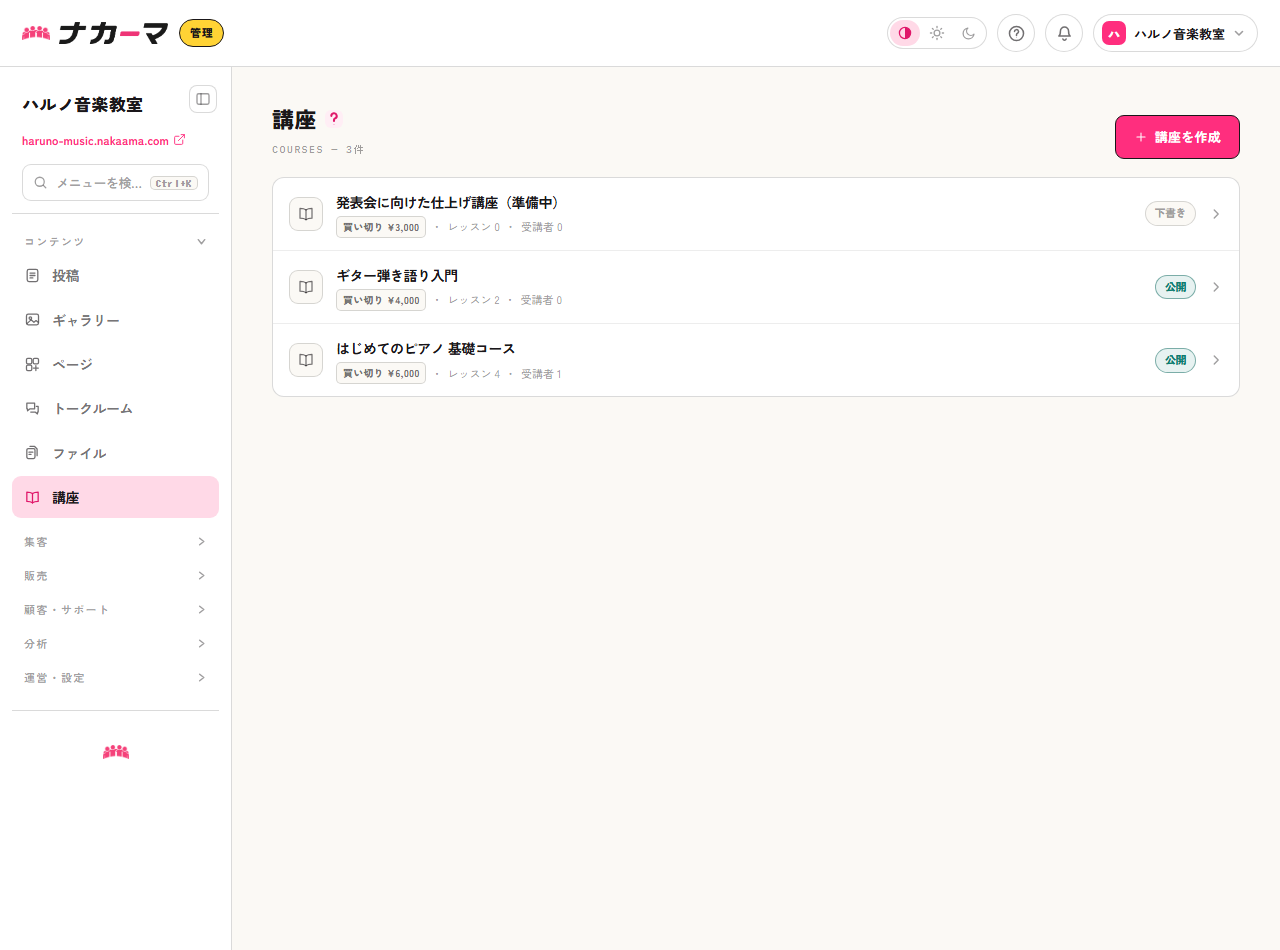
左メニューの「講座」を開き、右上の「講座を作成」を押します。基本情報と販売設定を入力します。
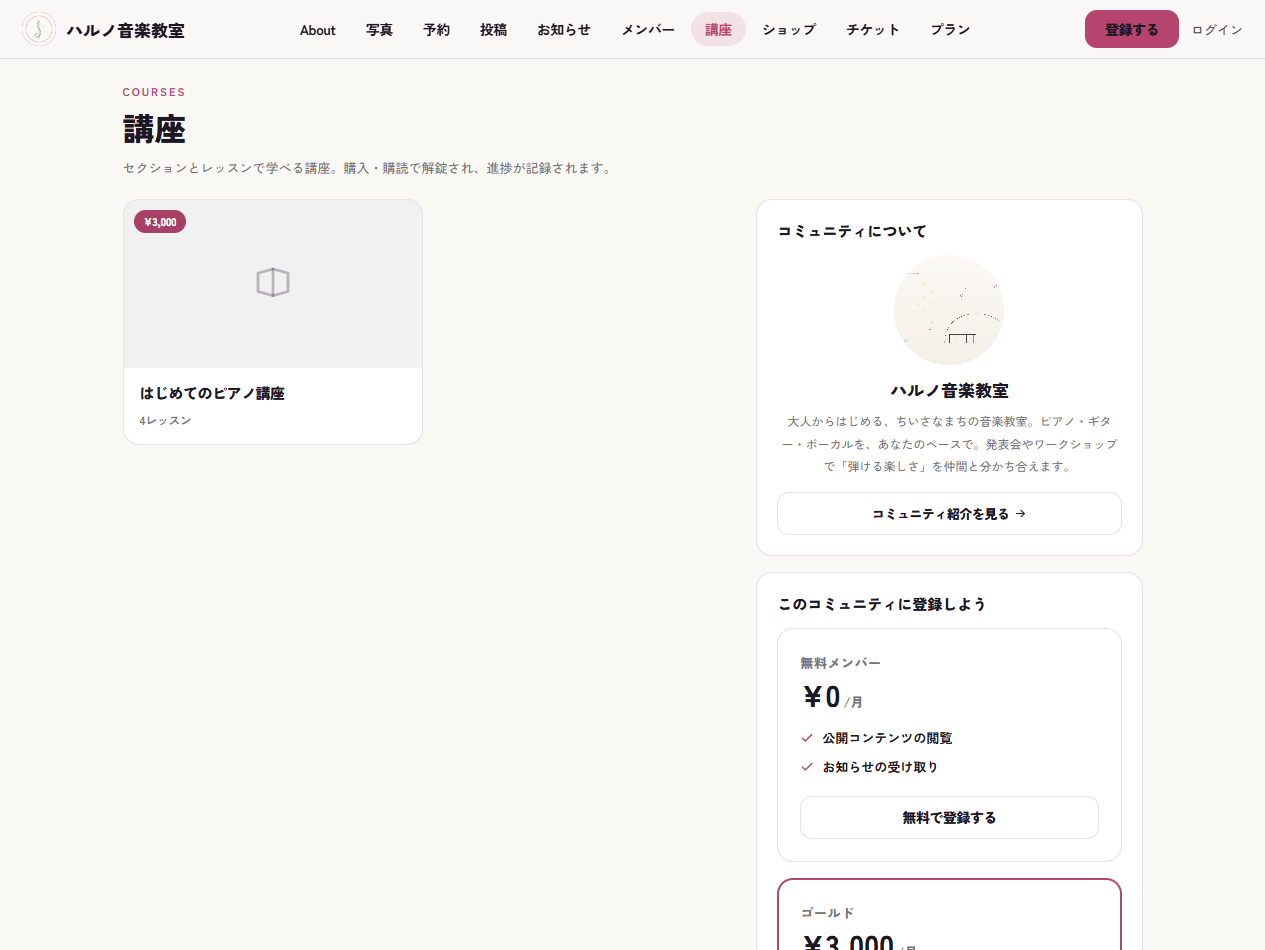
- タイトル・説明・カバー画像:公開ページに表示されます。カバー画像は横長がおすすめです。公開ページの講座一覧では、カバー画像とタイトルの下に「◯レッスン」とレッスン数が自動で表示されます。
- 課金方式:買い切り(1回の支払いで全レッスンが解錠)か、サブスク(対象の月額商品を購読している間だけ解錠)を選べます。買い切りは1円以上の価格が必要です。サブスクにするときは、先にショップで月額のサービス(継続商品)を作っておき、それを講座に結び付けます(有効な月額商品が1つも無いと保存できません)。「この講座だけを見たい人向けの月額」を作るか、既存のプランに相当する商品を使い回すかは、運営の考え方しだいです。サブスクの講座を解約した受講者も、支払い済みの期間が終わるまでは受講を続けられます(解約した瞬間に見られなくなるわけではありません)。
- 公開状態:はじめは「下書き」でカリキュラムを整え、準備ができたら「公開」に切り替えられます。下書きは公開ページに表示されませんが、運営者は公開ページの見え方をそのまま確認できます(下書きのまま公開ページの講座を開くと、受講者に見せる形で表示されます)。会員や訪問者には「ページが見つかりません」となるので、仕上がりを見てから公開に切り替えられます。
「作成する」を押すと講座ができ、編集画面が開きます。
2. カリキュラムを組み立てる
編集画面の「カリキュラム」タブで、セクション(章)とレッスンを並べます。「セクションを追加」で章を作り、その中で「レッスンを追加」してレッスン名を入力します。
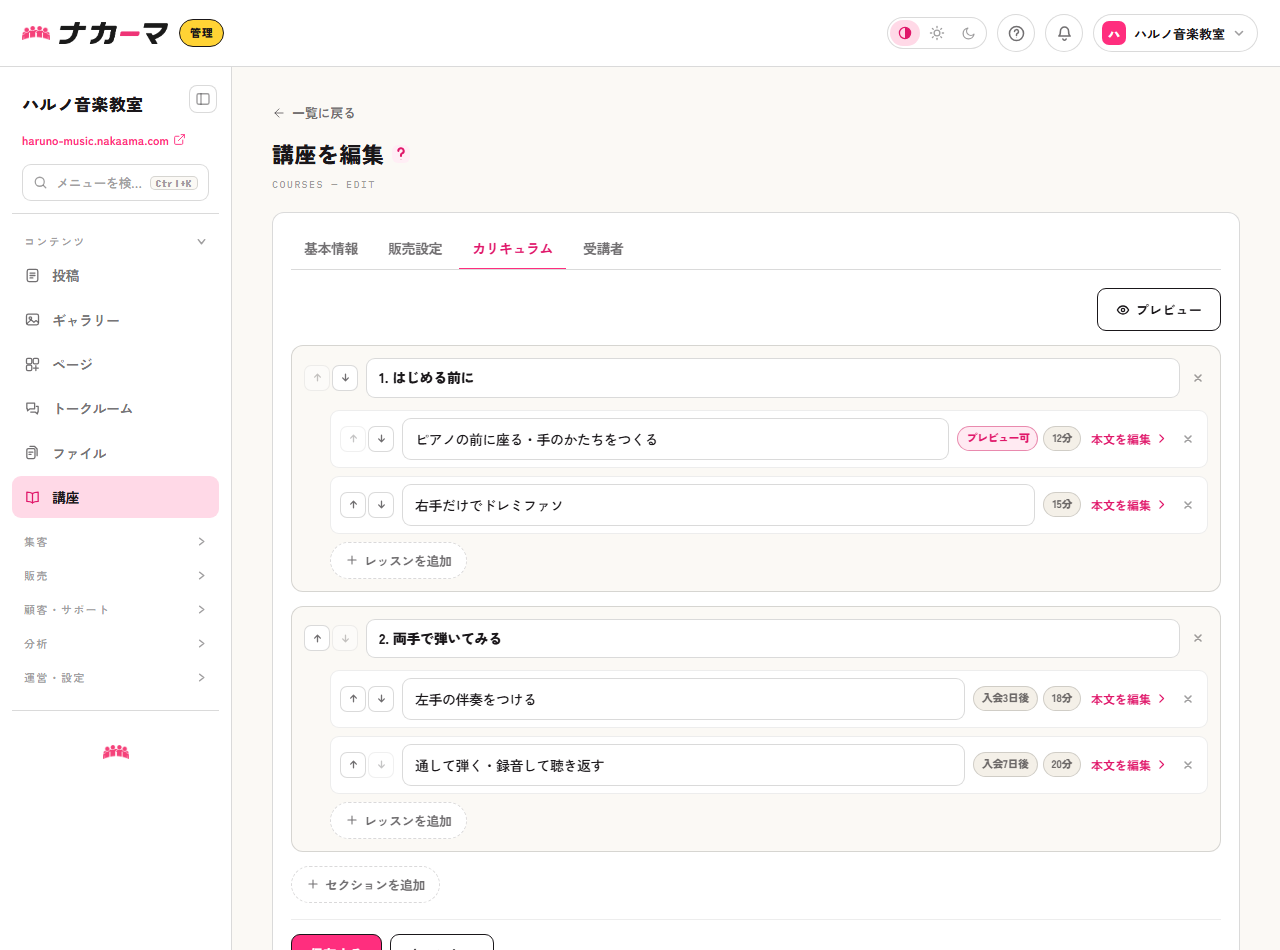
- 左の矢印で並べ替えられます。レッスンはセクションの端で矢印を押すと、隣のセクションへ移動します。
- 「保存する」を押すと、構成と並び順が公開ページに反映されます。
- 保存すると各レッスンに「本文を編集」が表示され、中身を作り込めます。
3. レッスンの本文と公開設定
「本文を編集」を押すと、そのレッスンの編集画面が開きます。本文はブロック(テキスト・見出し・画像・動画・音声・ファイル)を積み上げて作ります。
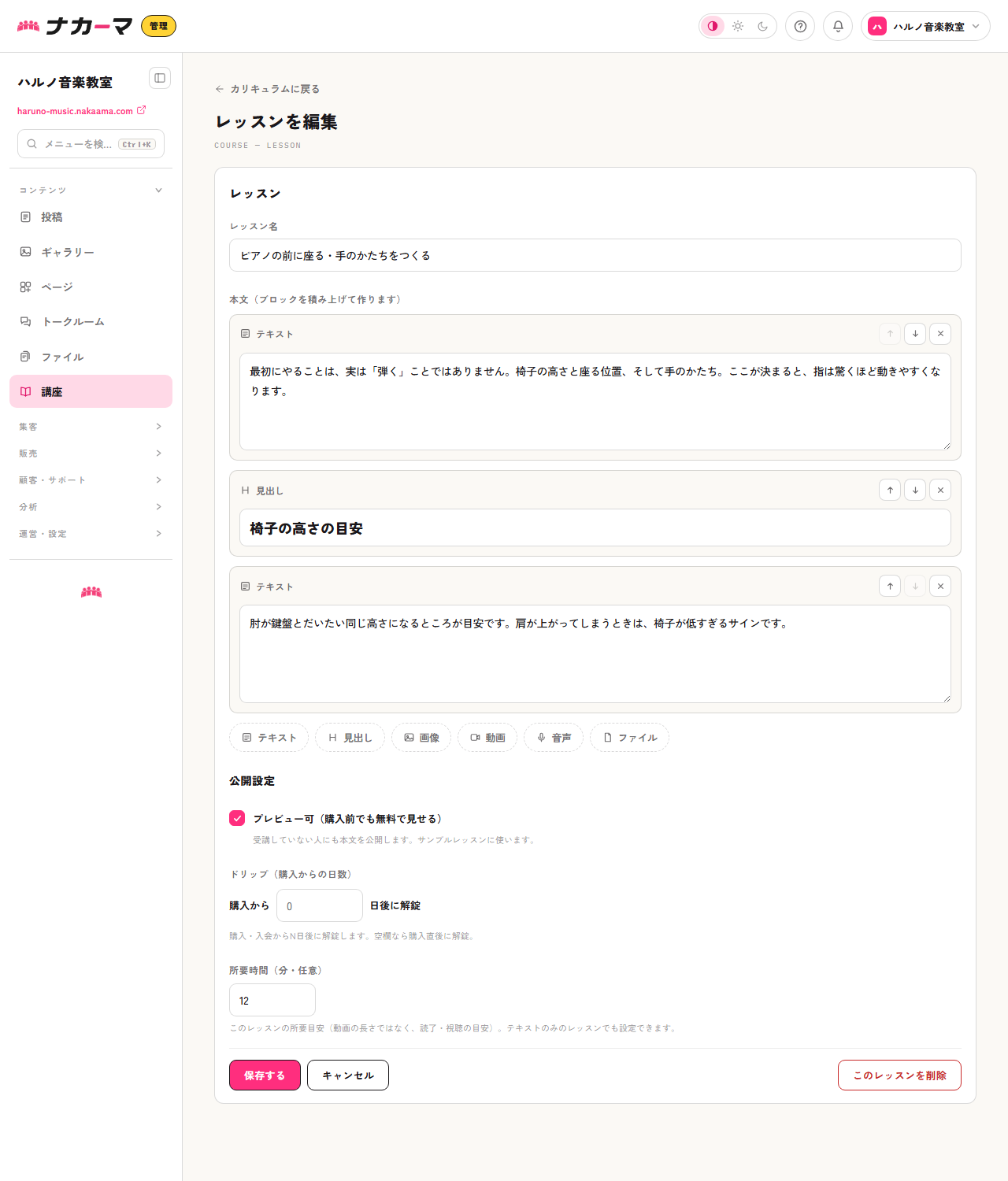
レッスンごとに次の公開設定ができます。
- プレビュー可:購入前でも無料で見せられます。サンプルレッスンとして、講座の雰囲気を伝えるのに使います。
- ドリップ:購入・入会からN日後に解錠します。少しずつ配信したいときに使います(空欄なら購入直後に解錠)。
- 所要時間:読了・視聴の目安です。すべてのレッスンに入れると、講座全体の合計時間が公開ページに表示されます。
4. 一覧と公開状態
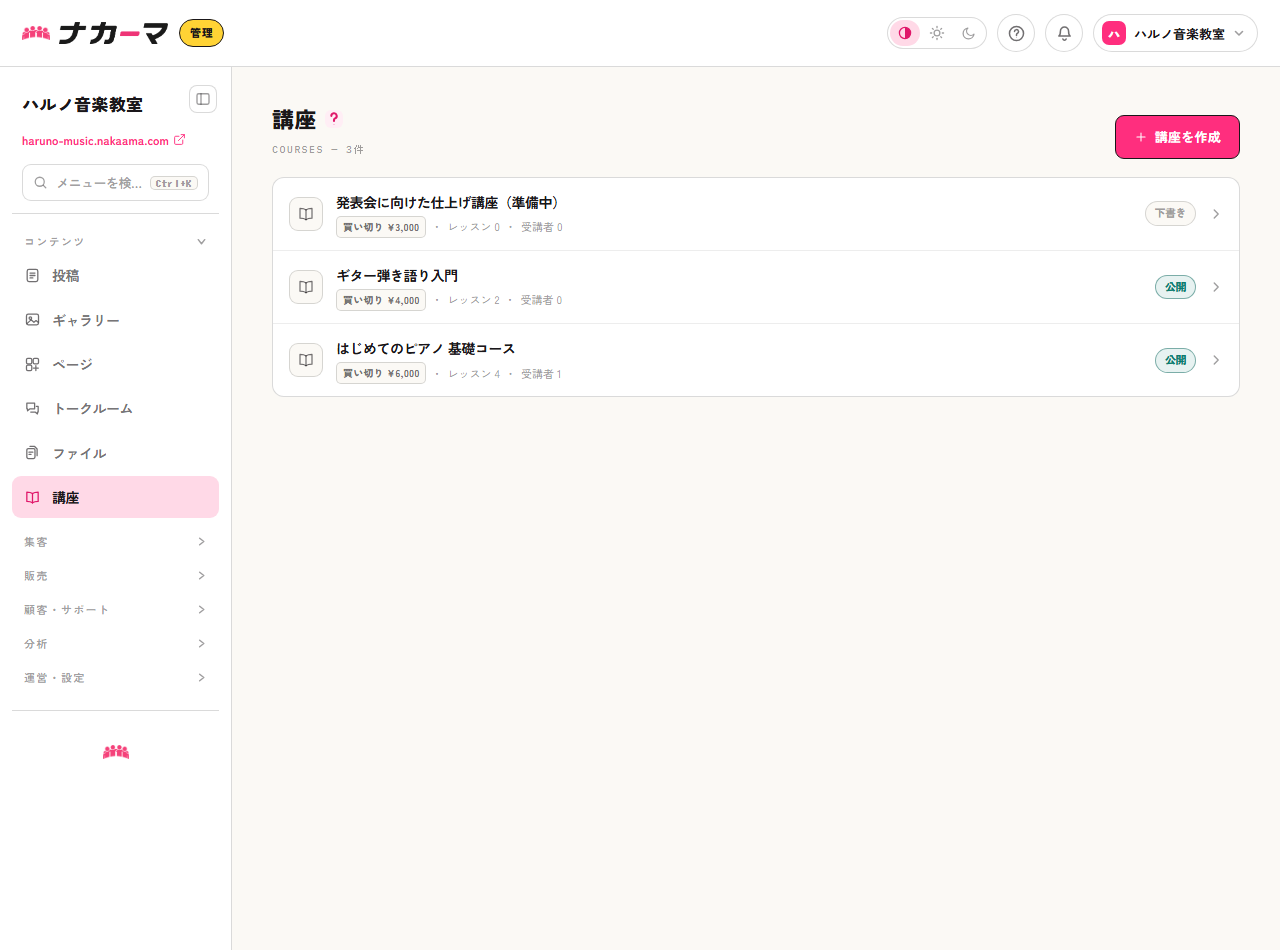
講座一覧では、課金方式・レッスン数・受講者数・公開状態がひと目で分かります。カリキュラムが整ったら、講座を「公開」にして受講者に届けましょう。
一覧の「受講者数」は、いま受講できる人の数です。買い切りの講座では失効させた方と期限が切れた方を除いた人数、サブスクの講座ではいま購読が続いている人数を数えます。これまでに何人が買ったかの累計ではありませんので、解約が続くと数字は下がります。売れ行きの累計を見たいときはヘルプ記事「売上と入金の見方」の明細をご覧ください。
だれが受講しているかは、講座を開いて「受講者」タブで確認できます。閲覧できる状態の人が一覧で並び、それぞれにどうやって受講権を得たか(購入/手動付与/サブスク)と進捗(%と「◯/◯レッスン」)が表示されます。買い切りの講座では、この画面から「手動で付与」もできます。顧客を選ぶとその人にこの講座の閲覧権が付き、現地払いや招待で受講してもらう場合に使えます。サブスク講座は購読の有無で自動的に決まるため、手動付与はありません。
受講権は「失効」で取り消せます。取り消せるのは購入と手動付与の両方で(サブスクの方には出ません。購読状況で決まるためです)、確認のうえ実行するとその方は以後この講座を開けなくなります。失効はお金を戻す操作ではありませんので、購入した方の受講権を取り消すときは、返金が必要かどうかを別に判断して手続きしてください(ヘルプ記事「返金する(注文・チケット・予約・会費)」)。
募集をやめるときの注意です。講座の状態は「下書き」と「公開」の2つだけで、「売るのはやめるが、受講中の方は続けて見られる」という状態はありません。公開状態を下書きに戻すと公開ページから消えて新しく買われなくなりますが、すでに購入した方もその講座を開けなくなります(下書きは運営者だけが見られる状態のためです)。受講中の方がいる講座を下げるときは、先にお知らせして、区切りのよい時期に切り替えるようにしてください。
編集画面の下部にある「この講座を削除」は、さらに強い操作です。確認のメッセージが出ますが、そこで進めると元に戻す画面はありません(確認には受講者の人数も表示されます)。購入した方も開けなくなり、受講者の進捗も見られなくなりますので、押す前に受講者タブを必ず確認してください。レッスン単位で消したいときは、そのレッスンの編集画面にある「このレッスンを削除」を使います(こちらは確認が出ます)。
5. 受講側での見え方
公開した講座は、コミュニティの公開ページ「講座」に並びます。訪問者はカバー画像・タイトル・レッスン数を見て選べます。
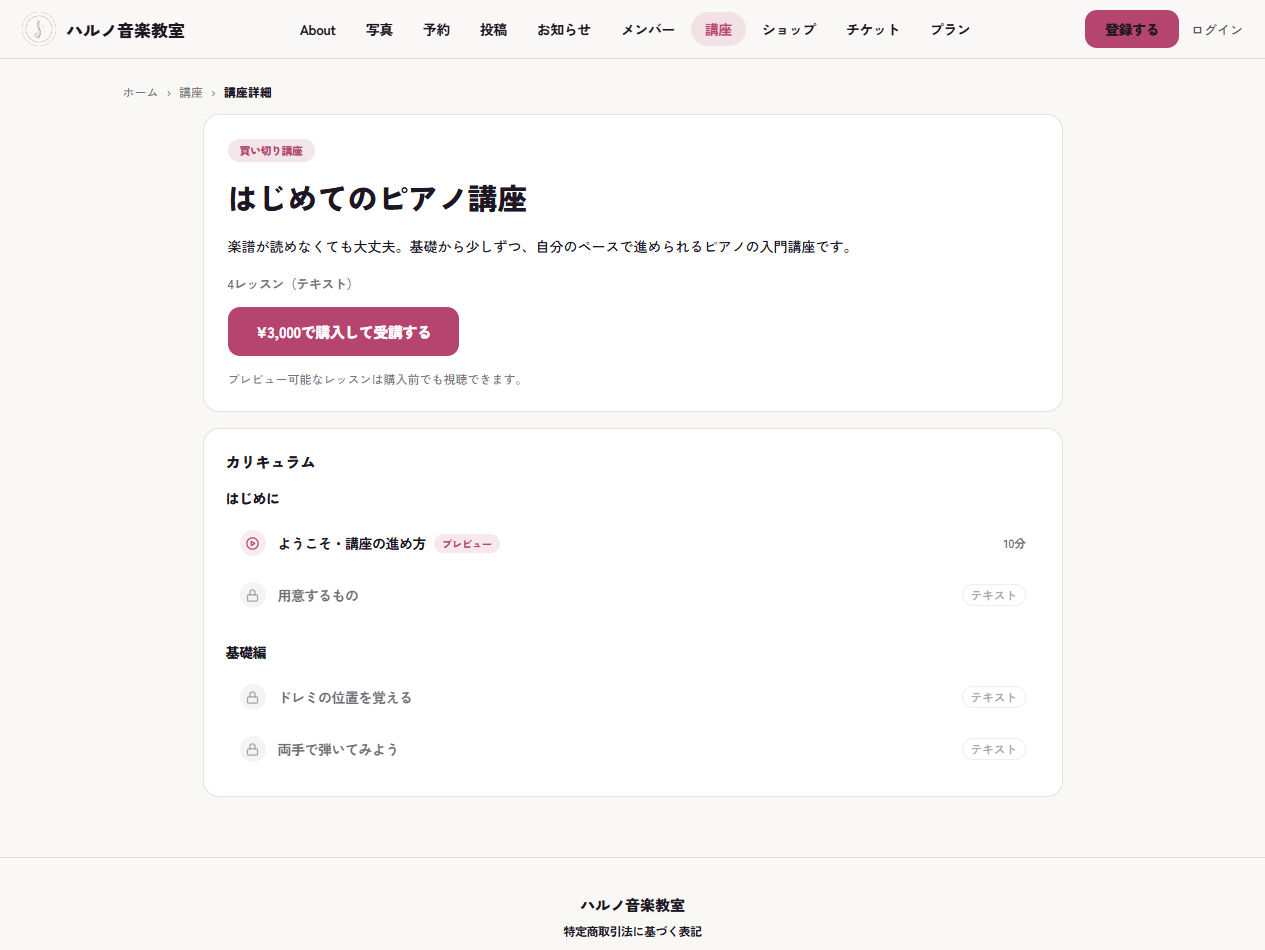
講座を開くと、カリキュラムと購入(受講)の導線が表示されます。買い切り講座では「購入して受講する」ボタンが出ます。「プレビュー可」にしたレッスンは購入前でも視聴でき、それ以外は解錠されるまでロックされた状態で並びます。なおレッスンのタイトルと所要時間は、購入前の方にも見えます(カリキュラムの全体像を見て購入を判断してもらうためです)。本文は解錠した方だけが読めます。タイトルに手の内を明かしたくない情報が入らないよう、章立てを決めるときに気をつけてください。購入・入会すると全レッスンが解錠され、進捗が記録されます。
進捗は受講者が自分で付けます。レッスンを読み終えたら、本文の下の「完了する」(続きがあるときは「完了して次へ」)を押してもらう形です。完了したレッスンにはチェックが付き、講座の画面には達成率と「続きから受講する」が出ます。自動では完了になりません(開いただけ・再生しただけでは進みません)ので、案内文で「読み終えたら完了を押してください」と添えておくと進捗が正しく貯まります。すべてのレッスンが完了になると、ワークフローの「講座完了」のきっかけが動きます(同じ人・同じ講座では1回だけ。ヘルプ記事「ワークフローで自動化する」)。
販売には決済の設定が必要です。あわせてヘルプ記事「入金設定(Stripe連携と審査)」もご確認ください。
教材のファイルを受講者に渡す方法は、ヘルプ記事「ファイルを配布する(アップロードから受け取りまで)」で説明しています。