

管理画面の歩き方
ナカーマの管理画面(コンソール)は、コミュニティの運営に必要な機能がすべて集まった作業場所です。ここでは、画面の基本的な構成と、目的の機能にすばやくたどり着く方法を説明します。
1. サイドバーは6つのグループに分かれています
画面の左側にあるサイドバーが、すべての機能への入口です。機能は役割ごとに6つのグループにまとめられています。グループの見出しをクリックすると、開いたり閉じたりできます。
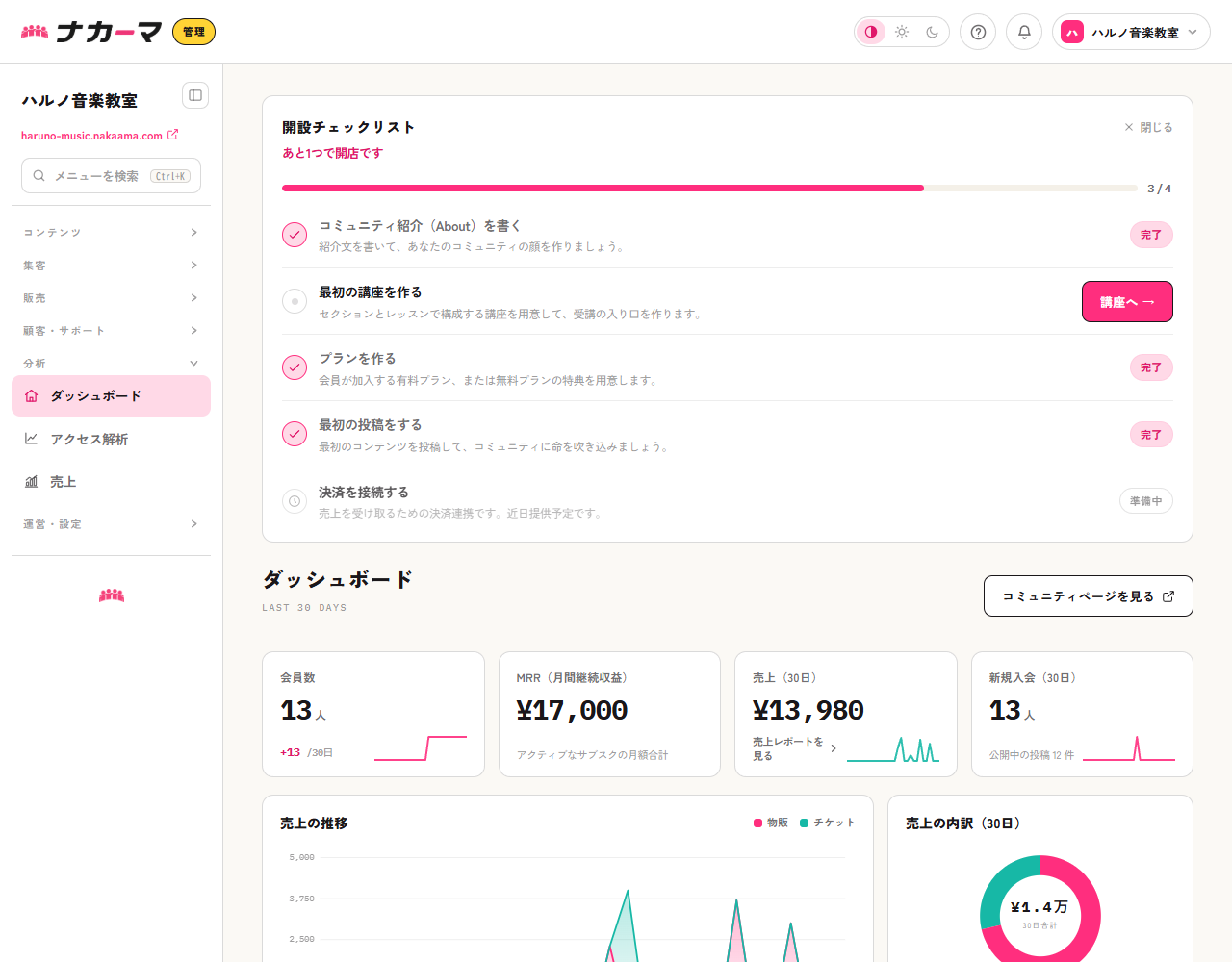
- コンテンツ:投稿・ギャラリー・ページ・トークルーム・ファイル・講座など、公開ページの中身を作る機能です。
- 集客:ワークフロー(自動化)・LINE・メルマガなど、会員を集める・つながる機能です。
- 販売:ショップ・チケット・予約・プラン・クーポンなど、売り物を扱う機能です。
- 顧客・サポート:顧客・フォーム・サポート(問い合わせ・FAQ・チャットボットなど)といった、顧客管理と問い合わせ対応の機能です。
- 分析:ダッシュボード・アクセス解析・売上など、数字を見るための画面です。
- 運営・設定:メンバー・サイト設定・設定(事業者情報・入金設定・決済手段・独自ドメインなど)といった、コミュニティ全体の設定です。
いま開いている画面は、サイドバーで色が付いてハイライトされます。運営メンバーの権限によっては、一部のグループや項目が表示されないことがあります。また、コンテンツが0件のメニューは公開ナビには自動で出ない仕組みになっています。
作業スペースを広く使いたいときは、サイドバー見出しの右上にあるボタンでサイドバーを畳めます。もう一度押すと元に戻ります。スマートフォンでは、左上のボタンでサイドバーを開きます。
なお、サイドバーに並ばない画面もいくつかあります(チャットログなど)。見当たらないときは、次のコマンドパレットから名前で探してください。
2. コマンドパレットで一発移動(Ctrl+K)
機能が多くて「あの画面どこだっけ?」となったときは、コマンドパレットが便利です。サイドバー上部の「メニューを検索」を押すか、キーボードの Ctrl+K(Macは ⌘+K)でどこからでも開けます。
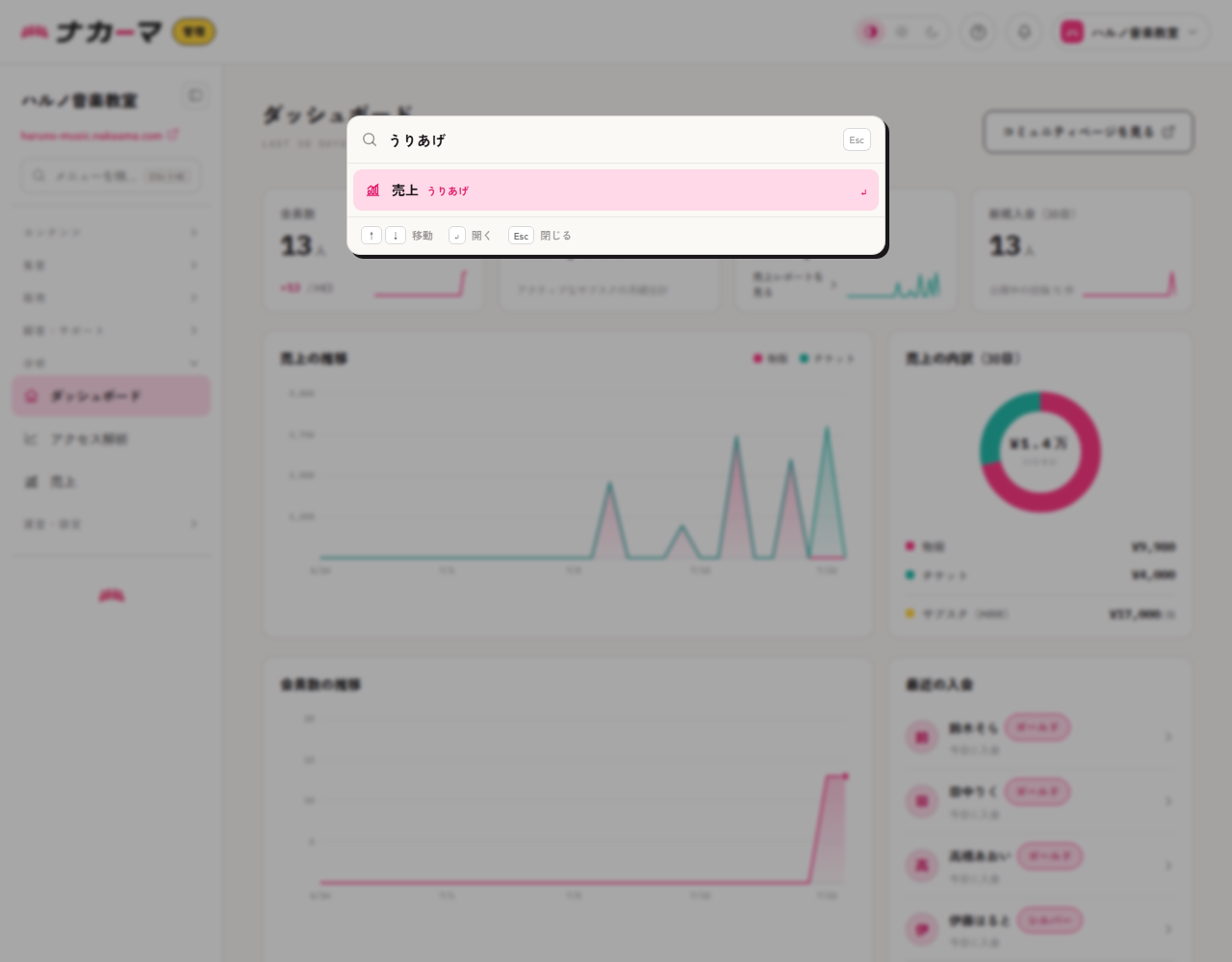
キーワードを入力すると、候補が絞り込まれます。正式な名前を覚えていなくても大丈夫です。たとえば「うりあげ」とひらがなで打っても「売上」が出てきますし、「経理」「入金」のような言い換えでも見つかります。カタカナとひらがなは同じものとして扱われ、スペースや「・」は無視されますので、「めるまが」でも「メルマガ」でも、「チャット ボット」と空けて打っても同じ結果になります。矢印キーで選んで Enter を押せば、その画面へ移動します。
候補が出ないときは、言い換えを1〜2語に短くしてみてください。入力が長いほど一致の判定が厳しくなるので、「お客様の一覧を見たい」より「顧客」のほうが確実です。それでも出てこない画面は、いまのロールでは使えないか、まだ提供されていないものです(権限で隠れている画面は、パレットにも出ません)。
3. 一覧と編集画面の共通の作法
投稿・商品・チケット・FAQなど、どの機能もだいたい同じ形をしています。一度覚えれば、はじめて開く画面でも迷いません。
- 一覧は行をクリックすると開きます:行の中に編集ボタンは並んでいません。詳しく見たい・直したい行をそのままクリックしてください。
- 新しく作るときは、一覧の右上のボタンから始めます。
- 編集画面の上には「← 一覧に戻る」があります。これで戻ると、さっき見ていた位置のまま一覧が開きます(長い一覧の途中から編集に入っても、探し直しになりません)。
- 下には「保存」と「キャンセル」が並びます。キャンセルも「← 一覧に戻る」と同じ動きで、変更を保存せずに一覧へ戻ります。
- 削除は、その編集画面の下の右端にあります。うっかり押さないよう、保存ボタンから離れた位置に置いています。一覧の行には削除ボタンはありません。
保存すると、画面上部の中央に「保存しました」と短いお知らせが出て、しばらくすると消えます。うまくいかなかったときも同じ場所に理由が出るので、押したあとはそこを確認してください。
逆にいうと、保存を押さずに「キャンセル」や「← 一覧に戻る」で離れた入力は残りません。ほとんどの編集画面は確認をはさまずに戻りますので、書きかけの内容があるときは先に保存してください(ページを組み立てるページビルダーだけは、離れる前に確認が出ます)。
4. コミュニティを切り替える
ひとつのアカウントで、複数のコミュニティを運営したり、他のコミュニティに会員として参加したりできます。行き来するときは、画面右上のコミュニティ名を押してください。
- 運営中:あなたが運営しているコミュニティです。選ぶとそのコミュニティの管理画面に切り替わります。いま開いているものには印が付きます。
- 加入中:会員として参加しているコミュニティです。こちらは管理画面ではなく、会員として見る公開ページが開きます。
- アカウント設定:ログイン方法や購入履歴など、コミュニティをまたぐご自身の設定です(ヘルプ記事「アカウント設定でできること」)。
- 新しいコミュニティ:2つ目以降のコミュニティを作ります(ヘルプ記事「コミュニティを開設する」)。
同じメニューからログアウトもできます。
5. 公開ページを確認する
運営中は、会員から見た公開ページがどう見えているかをこまめに確認するのがおすすめです。ダッシュボード右上の「コミュニティページを見る」を押すと、公開ページが新しいタブで開きます。
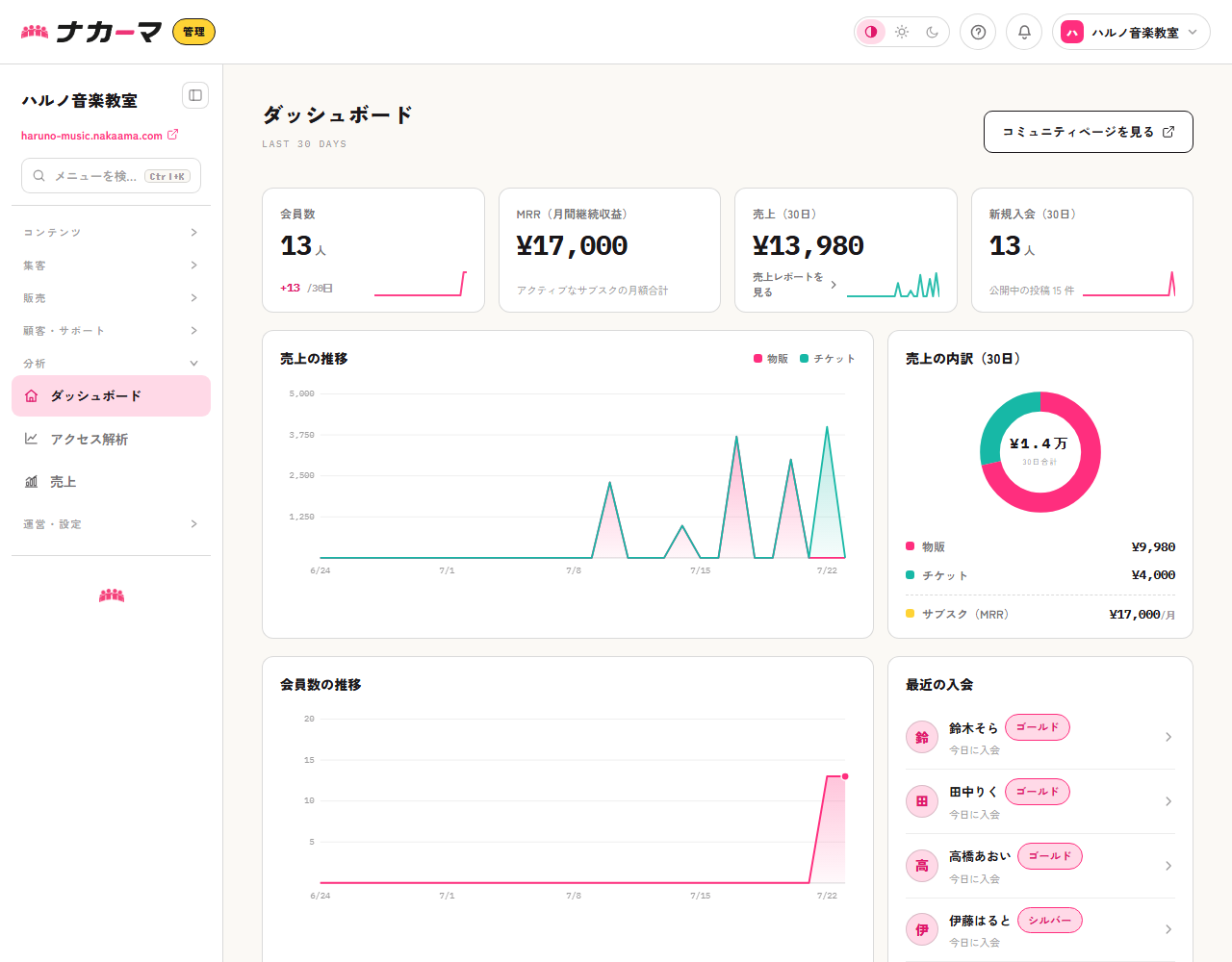
各機能の編集画面にも「公開ページを見る」ボタンがあり、その機能の公開側の表示をすぐに確認できます。編集と確認を行き来しながら、コミュニティを育てていきましょう。
6. 管理画面の明るさを切り替える(ライト/ダーク)
画面右上(コミュニティ切り替えの隣)に、自動・ライト・ダークの3つから選ぶ小さなボタンがあります。はじめは「自動」で、お使いのパソコン・スマートフォンの設定に合わせて明るさが切り替わります。夜の作業で暗くしたいときは「ダーク」を選んでください。
この設定が変わるのは管理画面の見た目だけです。会員が見る公開ページの色は変わりません(公開ページの配色は「サイト設定」のデザインで別に決めます。ヘルプ記事「サイトのデザインを変える」)。また、選んだ明るさはいま使っているブラウザに保存されますので、別のパソコンやスマートフォンで開いたときは、そちらでもう一度選んでください。
7. 「二段階認証が未設定です」の表示について
二段階認証を設定していない状態でログインすると、コンソールの上部に「二段階認証(2FA)が未設定です」というお知らせが出ます。運営アカウントは、乗っ取られると売上や会員情報にまで届いてしまうため、設定を強くおすすめする案内です。「設定する」を押すとアカウント設定のログインとセキュリティが開きます(ヘルプ記事「アカウントのセキュリティ(二段階認証・2FA)」)。
右上の「×」で閉じることもできますが、閉じた記録はいま使っているブラウザだけに残ります。別のパソコンやシークレットウィンドウで開くと、また表示されます。二段階認証を設定すると、以後は表示されなくなります。
8. 困ったときは「?」ヘルプメニューから
使い方に迷ったときは、画面右上の「?」(ヘルプ)を押してください。ヘルプセンター・マガジン・お問い合わせへの入口がまとまっています。いずれも新しいタブで開くので、コンソールの作業を中断せずに確認できます。
また、いま開いている画面の見出しの右側にも、その画面の説明にあたるヘルプ記事へのリンクが出ます。記事が1本の画面では「ヘルプ」、複数ある画面では「ヘルプ: 注文から発送まで / 返金 / デジタル商品の配信」のように記事名が並びます。こちらも新しいタブで開くので、操作の途中でそのまま読めます(対応する記事がない画面には出ません)。
各画面の詳しい使い方は、それぞれのヘルプ記事にあります。
- 数字の見方:ヘルプ記事「ダッシュボードとアクセス解析の見方」
- お知らせの受け取り:ヘルプ記事「通知センターの使い方」
- 運営操作の記録:ヘルプ記事「操作ログで運営の記録を確認する」
- いまのプランと上限:ヘルプ記事「プランと使用量を確認する」
うまくいかない症状から探したいときは、ヘルプ記事「困ったときは(よくあるつまずき)」に確認事項をまとめています。