

投稿を書く(公開範囲の使い分け)
投稿は、コミュニティにコンテンツを届ける基本の機能です。お知らせやブログ記事を書いて公開できます。ナカーマの投稿は公開範囲を1本ごとに選べるのが特徴で、「誰でも読める記事」と「会員だけの限定記事」を使い分けられます。この記事では、投稿の書き方と公開範囲の使い分けを説明します。
1. 投稿を書く
左メニューの「投稿」から「新規投稿」を開きます。タイトルを入れ、本文はブロックを積み上げて作ります。テキスト・見出しのほか、画像・動画・音声・ファイルのブロックを追加できます。
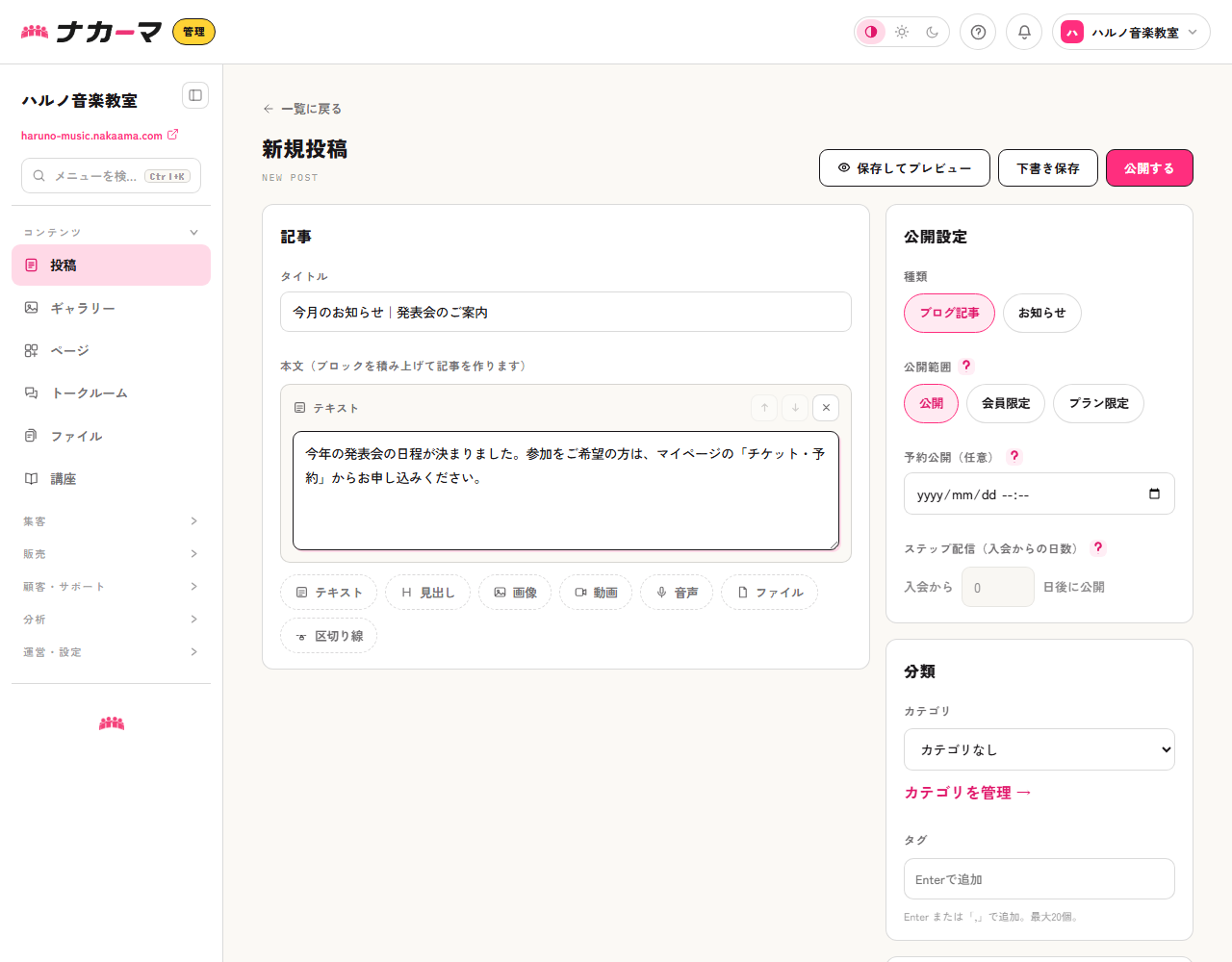
- 種類:右の「公開設定」で「ブログ記事」か「お知らせ」を選べます。お知らせは会員への連絡向けです。公開ページでは、この2つは別のメニューに分かれて並びます(ブログ記事は「投稿」、お知らせは「お知らせ」)。同じ一覧に混ざらないので、読み物と連絡事項をきれいに分けられます。
- サムネイル:一覧やヒーローに表示される画像を設定できます(任意)。設定すると下に「フォーカルポイント」が出て、画像の上の点をドラッグ(または矢印キー)で動かせます。これは16:9で切り抜かれて表示されるときに、どこを中心に残すかの指定です。人物の顔が端にある写真などで、切り落とされないように寄せてください。はじめは中央で、動かしたあとは「中央に戻す」で戻せます。小さい画像は全体が収まるので影響しません。
- 下書き保存:まだ公開したくないときは「下書き保存」で保存し、あとで仕上げられます。
- 長さの上限:タイトルは120文字、本文は合わせて50,000文字までです。原稿用紙125枚ぶんにあたるので、通常の記事で足りなくなることはまずありません。
管理画面の投稿一覧は、ブログ記事とお知らせが混ざって並びます。行には種類のバッジが付き、上部の絞り込みで「すべて/ブログ/お知らせ」を切り替えられます。お知らせで絞り込んでいるときに「新規投稿」を押すと、お知らせとして作成が始まります(それ以外のときはブログ記事です)。種類は編集画面でいつでも変えられるので、間違えても選び直せます。
2. 公開範囲を選ぶ(3種類)
「公開設定」の公開範囲で、その投稿を誰に見せるかを決めます。3種類から選べます。
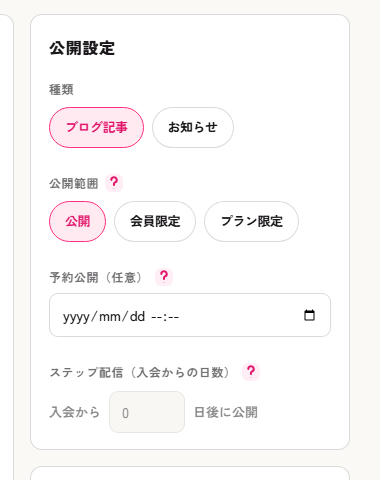
- 公開:会員登録していない訪問者を含め、誰でも読めます。コミュニティの魅力を伝える集客用の記事に向いています。
- 会員限定:登録した会員だけが読めます。無料会員も含めた「参加してくれた人へのコンテンツ」です。いわゆる限定公開にしたいときはこれを選びます(検索結果にも出なくなります)。
- プラン限定:選ぶとプランを指定する欄が出ます。読めるのは指定したプランの加入者と、そのプランを「含まれるプラン」にしてあるプランの加入者です。値段が高いプランなら自動で読める、という仕組みではありませんので、段階のあるプランを作るときは先に含める関係を設定してください(ヘルプ記事「料金プランの設計」)。特典コンテンツに使います。
会員限定・プラン限定の投稿では、「ステップ配信(入会からの日数)」で公開タイミングを遅らせることもできます(0=すぐ公開)。詳しくは「プラン限定投稿とドリップ配信」で説明します。
3. 会員・非会員での見え方
公開範囲は、実際の公開ページにそのまま反映されます。下は、会員登録していない訪問者から見た投稿一覧です。
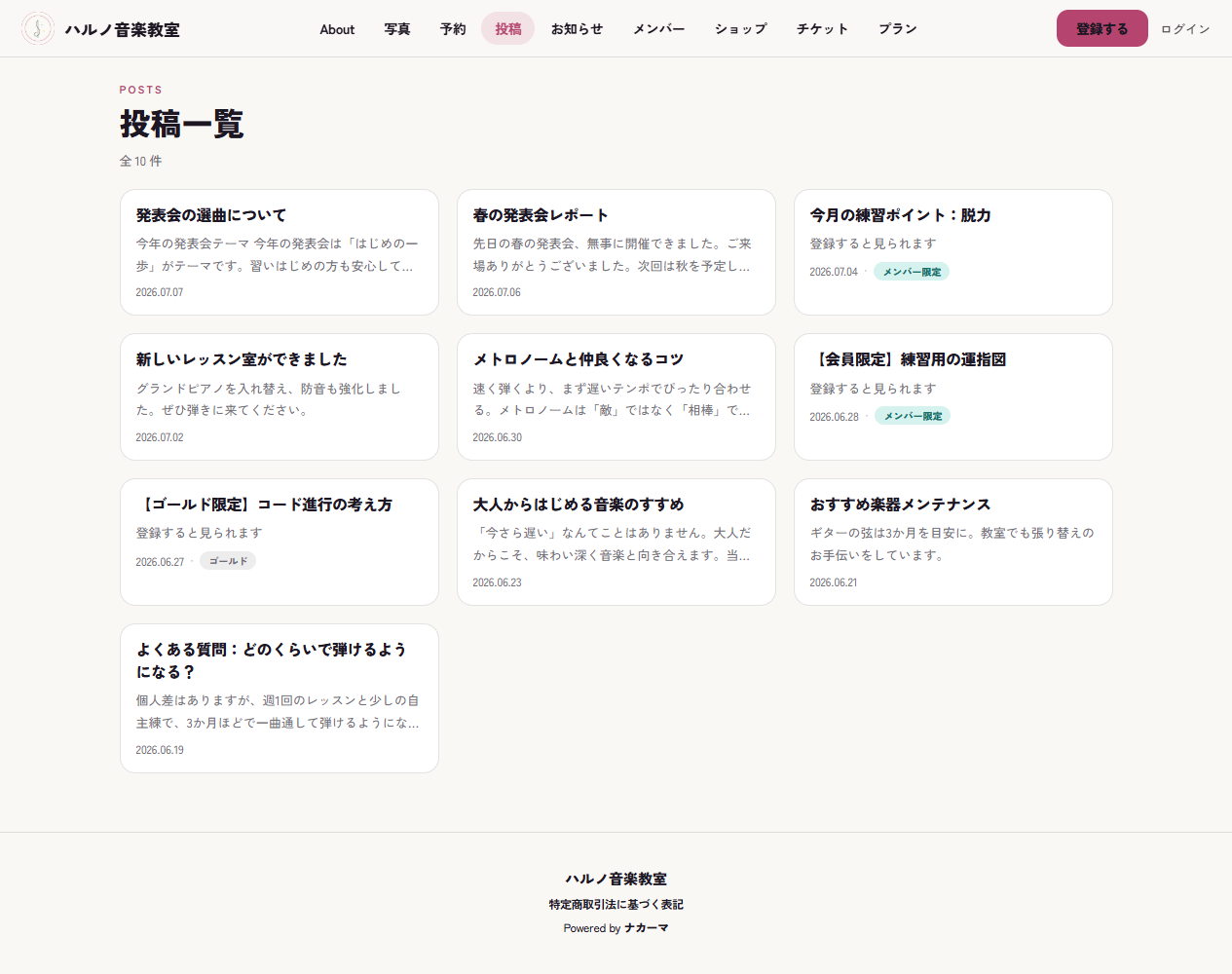
「公開」の投稿はそのまま読めますが、「会員限定」「プラン限定」の投稿は本文が伏せられ、「登録すると見られます」の表示と、会員種別のタグ(会員限定/プラン名)が付きます。訪問者が会員登録すると、その内容が読めるようになります。伏せられた投稿には「登録して続きを見る」「プランを見る」の2つのボタンが出るので、そのまま登録やプラン比較に進んでもらえます。この状態では、付いているコメントも読めません(「コメントは登録すると見られます」と出ます)。限定記事のやり取りは、参加した人だけの場になります。なお公開ページに出るこの「会員」という言い方は、開設時に選んだカテゴリによって「メンバー」に変わります(ヘルプ記事「コミュニティを開設する」)。コンソール側の表示は、どのカテゴリでも「会員限定」のままです。
いいね・コメントは会員だけが使えます。ログインしていない方が押すとログイン画面に進み、ログインしていてもそのコミュニティに参加していない方には「いいねするには登録が必要です。」「コメントするには登録が必要です。」と表示されます。本文は誰でも読める「公開」の投稿でも、反応するには参加が必要、という形です。コメントは1件1,000文字までです。困ったコメントが付いたときは、オーナー・管理者・編集者が公開ページのそのコメントの「削除」から消せます(書いた本人も自分の分を消せます)。経理・サポート・スタッフのロールの方には削除は出ません(ヘルプ記事「運営メンバーと権限」)。投稿ごとにコメントやいいねを閉じる設定はありません。コメントを付けてほしくない内容は、公開範囲を絞る(会員限定・プラン限定にして読める人を限定する)か、本文に「この投稿へのご質問はお問い合わせからお願いします」と書き添える運用でお願いします。
同じ場所に「シェアする」もあり、押すとその投稿のURLがコピーされます(ボタンの文字が「コピーしました!」に変わります)。こちらは会員でなくても使えますので、公開記事を読んだ人がSNSで広めてくれる導線になります。
このように、公開記事で興味を持ってもらい、限定記事で会員登録をうながす、という流れを1つの投稿一覧の中で作れます。まずは「公開」の記事をいくつか用意して、コミュニティの入口を充実させましょう。
ひとつ気をつけたいのが、公開ページの投稿一覧に並ぶのは新しい順に50件までで、「次のページ」はないという点です。記事が増えると、古いものは一覧からあふれてしまいます。ただしカテゴリやタグで絞り込むと、その中の新しい50件が並び直すので、あふれた記事もたどれます(絞り込みは、一覧に出ている50件の中からではなく、投稿全体から行われます)。ですので、記事が50本に近づいてきたらカテゴリを付けておくことが、読者が過去の記事にたどりつくための備えになります。もちろん記事そのもののURLはずっと有効ですので、メルマガやSNSで紹介した古い記事のリンクが切れることはありません。
4. 日時を決めて公開する(予約公開)
投稿の編集画面には「予約公開(任意)」の欄があります。ここに日時を入れると、ボタンの文字が「公開する」から「予約公開する」に変わり、押した時点ではなく指定した時刻に自動で公開されます。空欄のままなら、これまでどおり押した瞬間に公開されます。
過去の日時も入れられます(ほかのサービスから記事を移してくるときに、もとの掲載日をそのまま残せます)。この場合は保存した時点ですぐ公開されますが、入れた日時が24時間より前だと「新着投稿」のお知らせは届きません。お知らせの対象は「直近24時間のうちに公開時刻を迎えた投稿」だからです。会員に知らせたい記事では、日時を空欄のままにする(またはこれからの日時にする)ようにしてください。
- 指定した時刻が来るまで、その投稿は公開ページに出てきません。会員にも表示されないので、告知の解禁時刻を決めておきたいときに使えます。
- 投稿一覧では、状態の絞り込みで「予約」を選ぶと、公開待ちの投稿だけを確認できます。
- 一覧に出る日時は、公開中と予約の投稿は公開日時、下書きは更新日時です。予約した投稿の日時は、これから公開される時刻を指しています。
5. 公開したあとに直す(未公開の変更)
すでに公開している投稿を直すときは、「下書き保存」で保存した内容はまだ公開ページに出ません。読者には元の記事が表示されたままで、直した内容は「次に公開する変更」として取っておかれます。読者に見せるには「公開する」を押してください。
この状態の投稿は、一覧で「公開中」のタグの隣に「未公開の変更あり」と表示されます。編集画面をもう一度開くと、直しかけの内容から続けられます。仕上がりを先に見たいときは、上部の「下書き保存してプレビュー」から、読者に出さずに確認できます。途中まで直したまま忘れていないかは、この一覧のバッジで見分けてください。
投稿を公開すると、読める会員に「新着投稿」のお知らせが自動で届きます(公開ページのベルとメール)。予約公開のときは、公開時刻になってから届きます。届く相手はその投稿を読める人だけで、プラン限定の投稿ならそのプランに加入している方に限られます。お知らせを出すために別の操作をする必要はありません。
- ご自身(オーナー)には届きません。書いた本人に通知しても意味がないためです。
- 受け取り方は会員が決められます。マイページの「通知設定」で「新着投稿・お知らせ」をオフにしている方には届きません。
- お知らせのメールは、今月のメール配信通数を使います。読める会員が100人いれば100通ぶんです。上限に近づいているときは、ヘルプ記事「プランと使用量を確認する」で残りを確かめてください(アプリ内のベルだけの方は通数に数えません)。
- まとめてお知らせしたいときは、通知とは別にヘルプ記事「メルマガを配信する」のメール配信も使えます。
記事の途中から先だけを有料にしたいときはヘルプ記事「記事の途中から有料にする(区切り線)」を、写真や動画をまとめて見せたいときはヘルプ記事「ギャラリーを使う(写真・動画)」をご覧ください。