

記事の途中から有料にする(区切り線)
記事の全体ではなく、途中から先だけを有料・限定にすることもできます。本文に「区切り線」を1本入れると、その上が誰でも読める無料部分、その下が条件を満たした人だけの部分になります。冒頭で興味を持ってもらい、続きで支えてもらう、という売り方ができます。この記事では、区切り線の入れ方と条件の選び方、読者側の見え方を説明します。
1. 本文に区切り線を入れる
投稿の編集画面で、本文ブロックの下にある「区切り線」を押すと、区切り線が挿入され、その下に条件の設定パネルが開きます。区切り線は1つの記事に1本だけ入れられます。
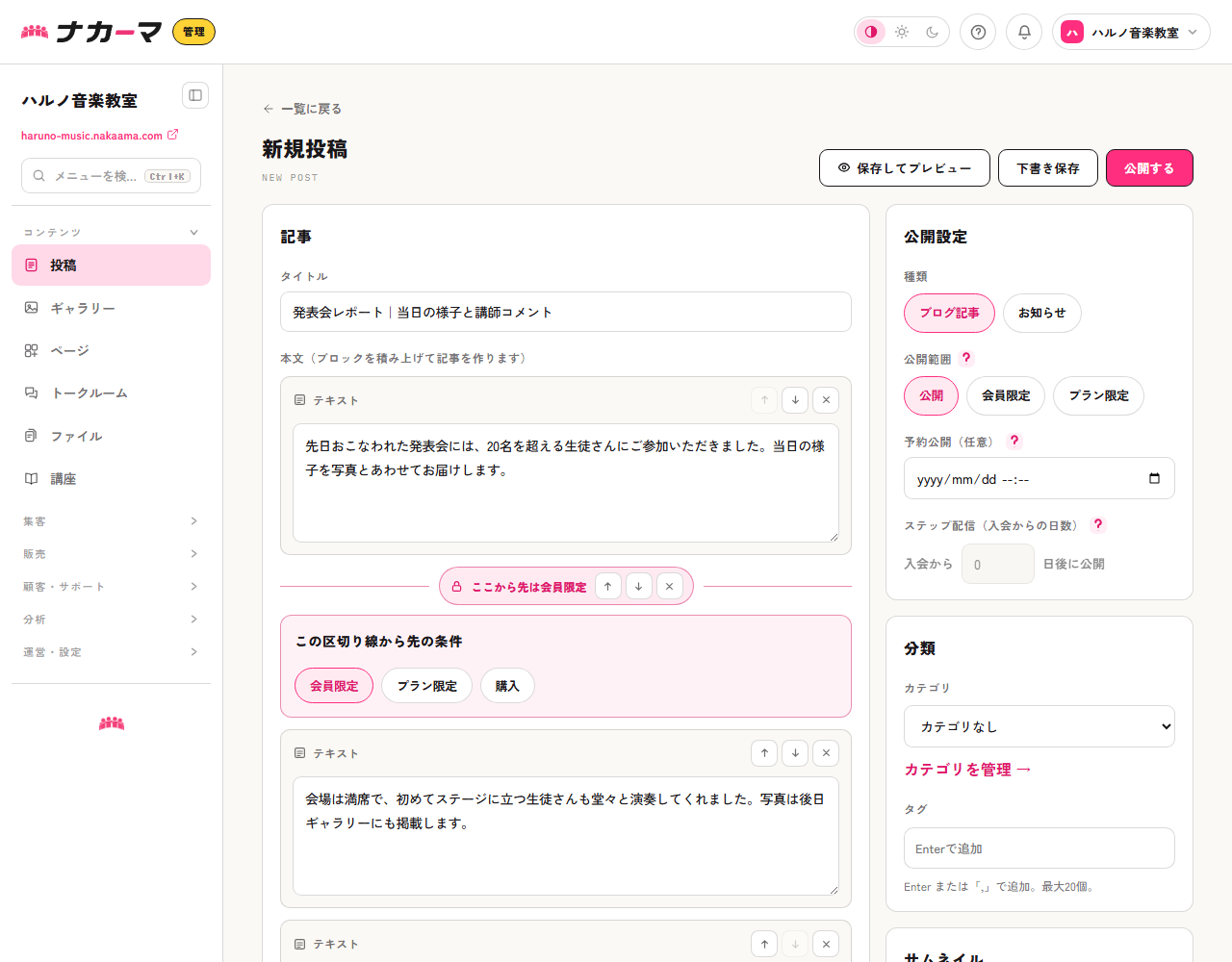
- 区切り線より上が無料部分:ここは誰でも読めます。読者が続きを読みたくなる導入を置きましょう。
- 位置を動かす:区切り線の「↑」「↓」で、ブロックの間を上下に移動できます。無料で見せる範囲はいつでも変えられます。
- やめるとき:「×」を押すと区切り線が外れ、記事全体が公開範囲どおりの扱いに戻ります。
区切り線に表示されるラベル(「ここから先は会員限定」など)は、選んだ条件に合わせて自動で変わります。
2. 「ここから先」の条件を選ぶ
設定パネルの「この区切り線から先の条件」で、続きを読める人を決めます。3つから選べます。
- 会員限定:登録した会員なら誰でも続きを読めます。
- プラン限定:指定した有料プランの加入者と、そのプランを「含まれるプラン」にしてあるプランの加入者だけが読めます(値段の順ではありません。ヘルプ記事「料金プランの設計」)。この条件のときは購入では読めません。
- 購入:1本ごとに値段を付けて売ります。買った人だけが続きを読めます。
「購入」を選ぶと、価格と販売のしかたを設定できます。
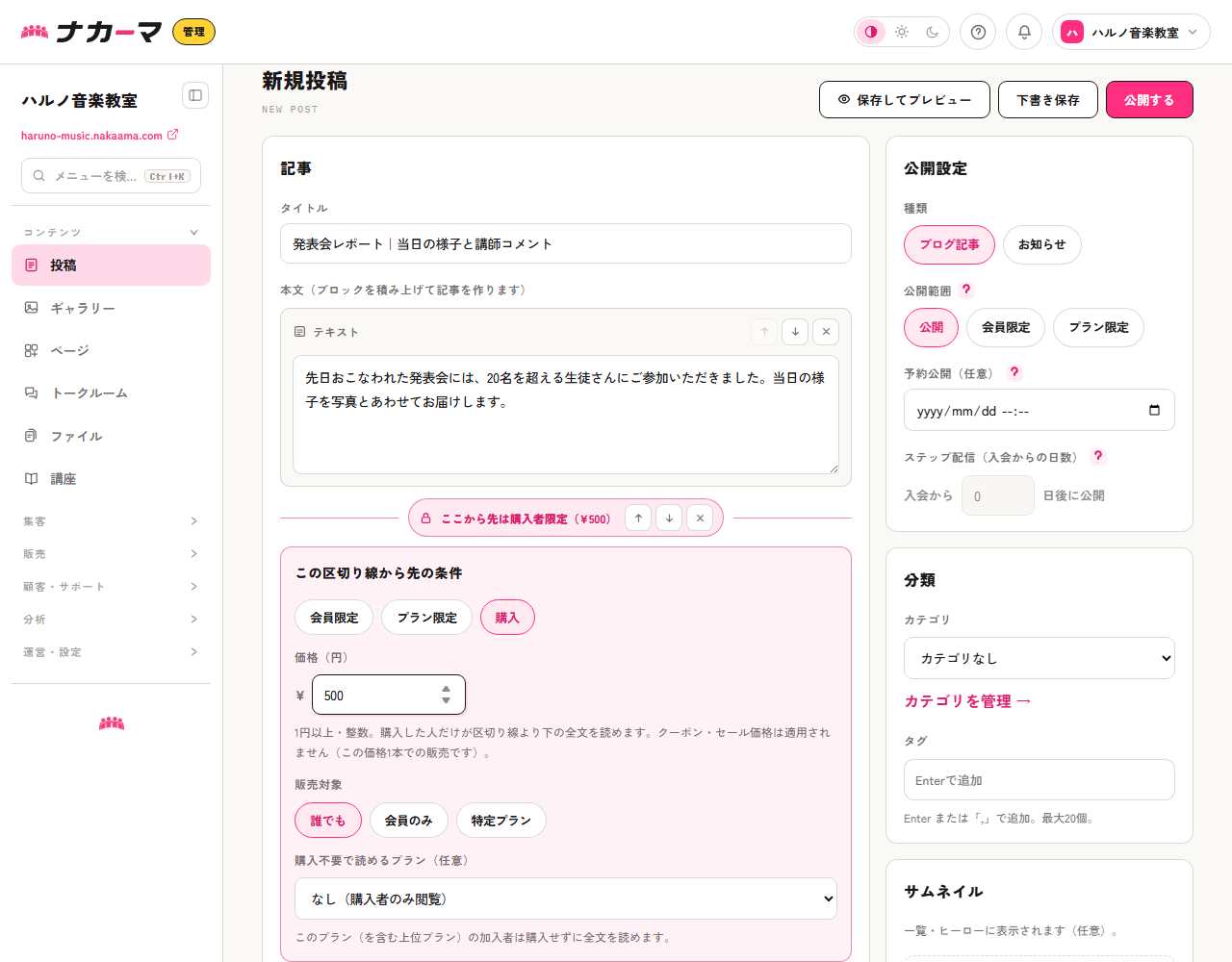
- 価格(円):1円〜1,000,000円の整数を入力できますが、実際に売れるのは50円以上です。決済会社が50円未満の請求を扱えないため、49円以下にすると読者側で「お支払い金額が50円未満のため、ご購入いただけません。」と表示されます。この価格1本での販売となり、クーポンやセール価格は適用されません。
- 販売対象:「誰でも」「会員のみ」「特定プラン」から選べます。特定プランを選ぶと、そのプランの加入者と、そのプランを「含まれるプラン」にしてあるプランの加入者だけが購入できます。
- 購入不要で読めるプラン(任意):ここでプランを指定すると、その加入者は購入せずに全文を読めます。「上のプランの会員には特典として無料で開放し、それ以外の方には単品で売る」という形にできます。ただし販売対象に指定したプランの加入者が、そのまま無料で読めてしまう組み合わせ(購入できる人が全員「購入不要で読めるプラン」に含まれる状態)は、買える人がいなくなるため保存できません。「購入対象プランの加入者が全員無料で読めるため販売できません」と出たときは、販売対象か無料開放のどちらかを見直してください。
なお、区切り線の条件は、記事全体の公開範囲(公開/会員限定/プラン限定)とは別の設定です。たとえば公開範囲を「公開」にしたまま、区切り線から先だけを購入者限定にできます。
ただし、続きの条件は記事全体より狭くなければいけません。記事そのものを読めない人には、続きも売れないからです。次の組み合わせは保存できず、その場で理由が表示されます。
- 公開範囲が会員限定の記事で、販売対象を「誰でも」にする(非会員はその記事自体を開けません)。
- 公開範囲がプラン限定の記事で、販売対象をプラン以外にする(購入対象もプランに揃える必要があります)。
- 続きの条件を公開範囲と同じプランにする(絞り込みにならないためです)。プランで絞るときは、公開範囲のプランを「含まれるプラン」にしている上のプランを選んでください。
迷ったときは、記事全体は広めに(公開・会員限定)、続きだけを狭くすると、組み合わせで悩まずに済みます。
3. 読者にはこう見えます
公開すると、区切り線より上の無料部分はそのまま読め、その下は条件の案内に置き換わります。下は、会員登録していない訪問者から見た「購入」条件の記事です。
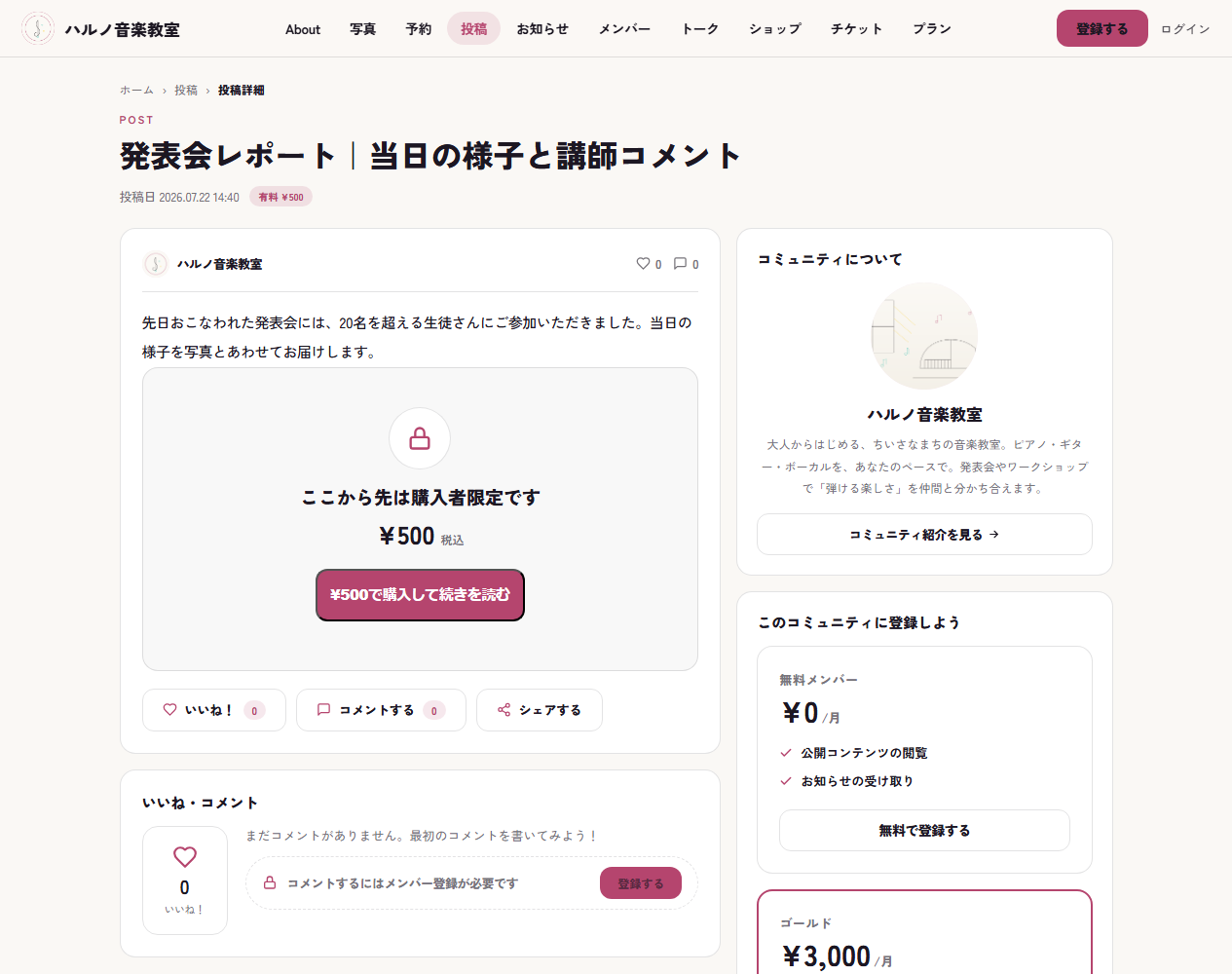
タイトルの下に「有料 ¥500」の表示が付き、本文の途中から「ここから先は購入者限定です」の案内と「¥500で購入して続きを読む」ボタンが表示されます。会員限定・プラン限定の条件にした場合も、同じ位置にそれぞれの案内が出ます。
まずは、無料部分に「何がわかる記事か」を書ききってから区切り線を入れるのがおすすめです。続きに何があるのかが伝わるほど、購入や登録につながりやすくなります。
投稿そのものの書き方と公開範囲の使い分けはヘルプ記事「投稿を書く(公開範囲の使い分け)」、売れた記事の集計はヘルプ記事「売上と入金の見方」をご覧ください。