

問い合わせのAI返信案
お問い合わせへの返信は、AIに下書きを作らせることができます。生成された文章はそのまま送らず、内容を確認・編集してから送信する使い方が前提です。この記事では、AI返信案の使い方を説明します。
1. 問い合わせを開く
コンソールの「問い合わせ」を開くと、公開ページのお問い合わせフォームから届いた内容が一覧で表示されます。対応したい問い合わせを開いて、相手の名前・会員かどうか・これまでのやりとりを確認します。
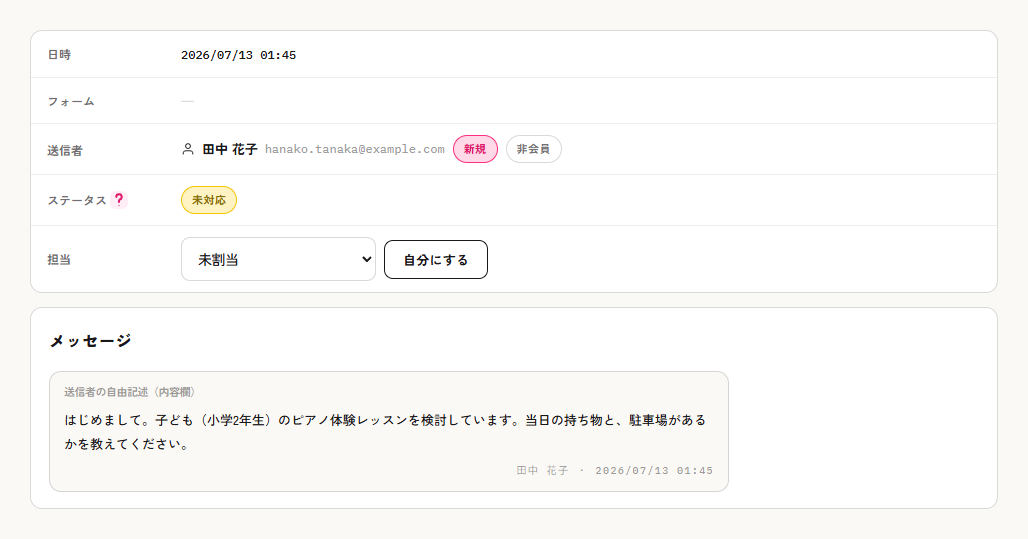
2. AI返信案を作成する
詳細ページ下部の「返信する」で「AI返信案を作成」を押すと、問い合わせの内容をもとにAIが返信の下書きを生成します。読ませるのは最初の1通だけではなく、そのスレッドのこれまでのやりとり全体です。何度か往復したあとでも、話の流れを踏まえた続きの文面になります。ただしとても長いスレッド(目安として合計12,000文字を超えるもの)では、新しいやりとりを優先して渡し、古い部分は省略されます(最後のお客様のメッセージは必ず含まれます)。ずっと前に伝えた条件を踏まえてほしいときは、その内容を返信案の生成前にスレッドへ書き足しておくか、下書きを自分で補ってください。
返信の根拠になる知識は、件名とお客様の最新のメッセージを手がかりに自動で探します(どのFAQを見るかを選ぶ必要はありません)。その問い合わせに話題(トピック)が付いているときは、その話題と全般の知識から先に探し、見つからなければ全体から探し直します。話題の選び間違いで根拠が拾えない、ということが起きないようになっています。
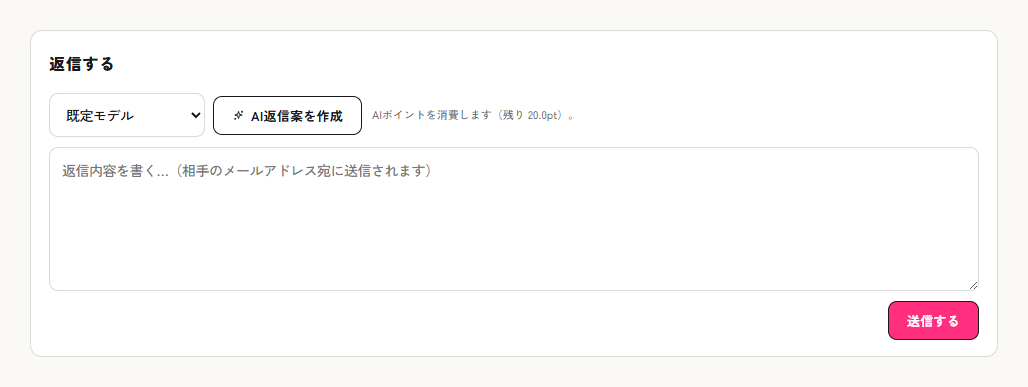
生成には、実際のAI利用コストに応じたAIポイントを消費します(消費量は返信の長さで変動し、通常はごくわずかです)。ボタンの横に、消費の目安(残りポイント)が表示されます。BYOK(ご自身のAPIキー)を登録している場合はそのキーで生成され、ポイントを消費しません。生成に使うプロバイダ・モデルはその場で選べます。選べるのはいま提供されているものと、ご自身のAPIキーを登録したものだけです(提供が終わったものを設定に残していても、実行時は自動で代わりのモデルに切り替わって動きます。詳しくはヘルプ記事「AIポイントと追加購入」)。ポイントの仕組みはヘルプ記事「AIポイントと追加購入」をご覧ください。当月のポイントを使い切ると、「今月のAIポイント枠を使い切りました」と表示されて生成できません。ポイントを追加購入するか、ご自身のAPIキーを登録すると、その場から再び使えます。「一時的に利用できません」と出たときも同じで、ナカーマ側でポイントの計算に使う情報が止まっているあいだの表示です。ご自身のAPIキーを登録しておくと、この影響を受けません(ヘルプ記事「AIポイントと追加購入」)。
この画面を開いてAI返信案を使えるのは、オーナー・管理者・サポートのロールです(問い合わせの受信箱と同じ範囲です。編集・経理のロールには表示されません。ヘルプ記事「運営メンバーと権限」)。
FAQやドキュメントに登録した知識が回答に使われた場合は、生成後に「参照した知識」として出典が表示されます(この表示は運営者向けの参考で、返信文そのものには含まれません)。
逆に、参照できる知識が見つからなかったときは、「参照できるFAQ・ドキュメントが見つかりませんでした」という案内が出ます。その話題がまだ登録されていないサインなので、FAQかドキュメントに追加しておくと、次回から根拠つきの返信案になります。この案内も運営者向けで、お客様に送る返信文には「資料に記載がありません」といった内部の事情は書かれません(知識が無いときは、いったんお礼と受け止めを述べて「確認してあらためてご案内します」という一次受けの文面になります)。
3. 内容を確認して送信する
生成された返信案は、返信の入力欄にそのまま入ります。宛名や事実関係(料金・日時・設備など)が正しいかを必ず確認し、あなたの言葉に整えてから「送信する」を押してください。送信すると相手のメールアドレス宛てに届きます。
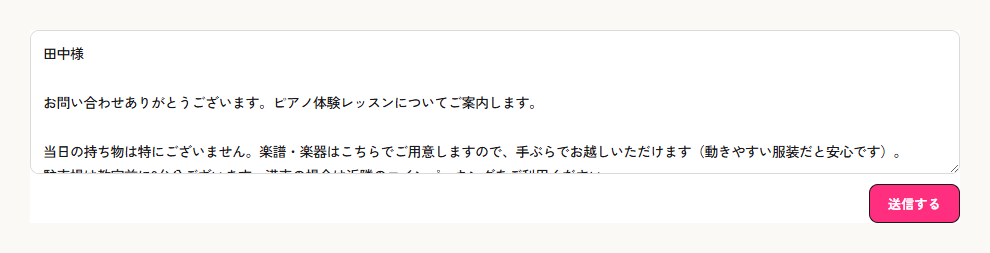
AIの下書きはあくまで叩き台です。特に金額・日程・約束ごとは、送信前に事実と合っているかをご自身で確かめてください。よくある質問はFAQに登録しておくと、チャットボットが一次対応してくれるため、問い合わせ自体を減らすこともできます(ヘルプ記事「チャットボットを設置する」参照)。