

チャットボットを設置する
チャットボットを設置すると、公開ページの右下にチャットボタンが表示され、訪問者からのよくある質問にAIが自動で答えてくれます。回答は、あなたが登録したFAQやドキュメントをもとに作られます。利用にはご自身のAIのAPIキー(BYOK)が必要です。この記事では、設置の手順を説明します。
1. AIのAPIキーを登録する(BYOK)
チャットボットは、あなた自身のAIプロバイダのAPIキーで動きます(BYOK=Bring Your Own Key)。左メニューの「設定」を開き、「AI」の「APIキー」タブでキーを登録します。キーが未登録のあいだは、チャットボットを有効にできません。一度APIキーを登録したプロバイダは、そのあとナカーマ側の提供が終わっても引き続き使えます(提供中のプロバイダと並んで、既定のプロバイダ・モデルの選択肢に出ます)。なお新しくキーを登録できるのは、いま提供中のプロバイダの分だけです。
登録したキーはサーバー側で暗号化して保存され、画面には末尾4桁しか表示されません。あとから全体を読み出すことはできない作りなので、キーの控えはご自身の手元(プロバイダの管理画面や、お使いのパスワード管理ソフト)に保管してください。別のキーに変えたいときは、同じ欄に新しいキーを入れて登録し直します。いちばん最初に登録したプロバイダは、そのまま「既定のプロバイダ」になります(すでに既定を選んでいる場合は変わりません)。
なお、問い合わせのAI返信案やページビルダーのAIアシストなど、チャットボット以外のAI機能はAIポイントでも利用できます(ヘルプ記事「AIポイントと追加購入」)。チャットボットだけは、ご自身のキーの登録が必要です。
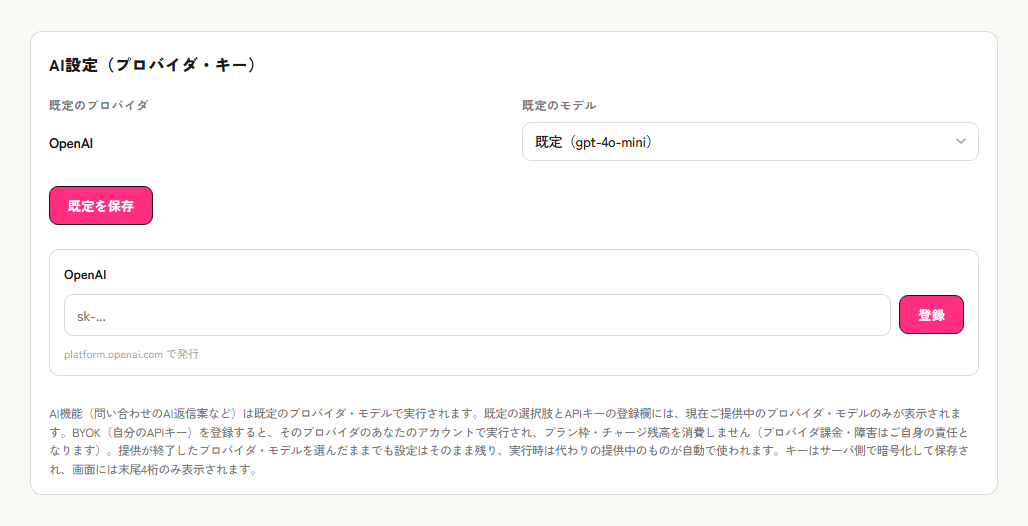
各プロバイダの管理画面で発行したキーを入力し、「登録」を押します。並ぶのは、そのときナカーマが提供しているプロバイダ(と、すでにあなたがキーを登録したプロバイダ)だけなので、時期によって顔ぶれが変わります。上の例では提供中が1つだけの状態で、このときはプロバイダの選択欄は出ずそのプロバイダに固定されます。「既定のモデル」は選択式で、空欄にあたる「既定(モデル名)」を選ぶと、そのプロバイダの推奨モデルで実行されます。よく使う組み合わせを選んだら「既定を保存」を押してください。
2. FAQ・知識を用意する
チャットボットは、登録された知識をもとに回答します。左メニューの「サポート」を開き、「FAQ」タブに、よくある質問と答えを登録しておきましょう。10件ほどあると、答えられる幅が広がります。登録の手順と、公開ページに出さずボットにだけ答えさせる「ボットのみ」の使い分けは、ヘルプ記事「FAQを整備する(チャットボットの知識になる)」で説明しています。
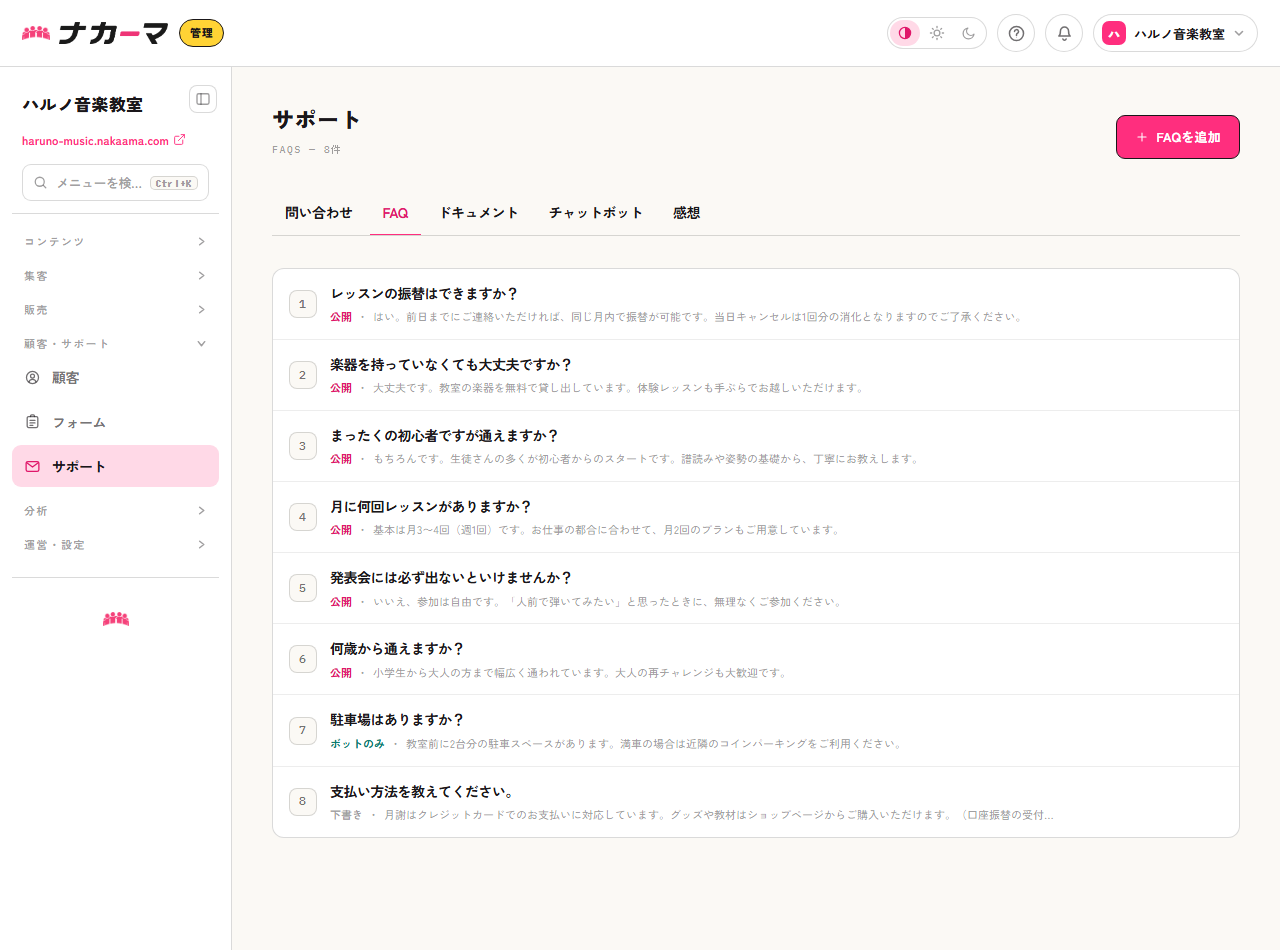
FAQのほか、「ドキュメント」に登録したマニュアルなども知識として使われます。知識が空のあいだは、チャットボットは回答を生成せず「準備中です」とだけ案内します。
3. チャットボットを設定して有効にする
左メニューの「サポート」を開き、「チャットボット」タブの「設定」で、ボット名や答え方・公開範囲などを決めて、「チャットボットを有効にする」をオンにします。
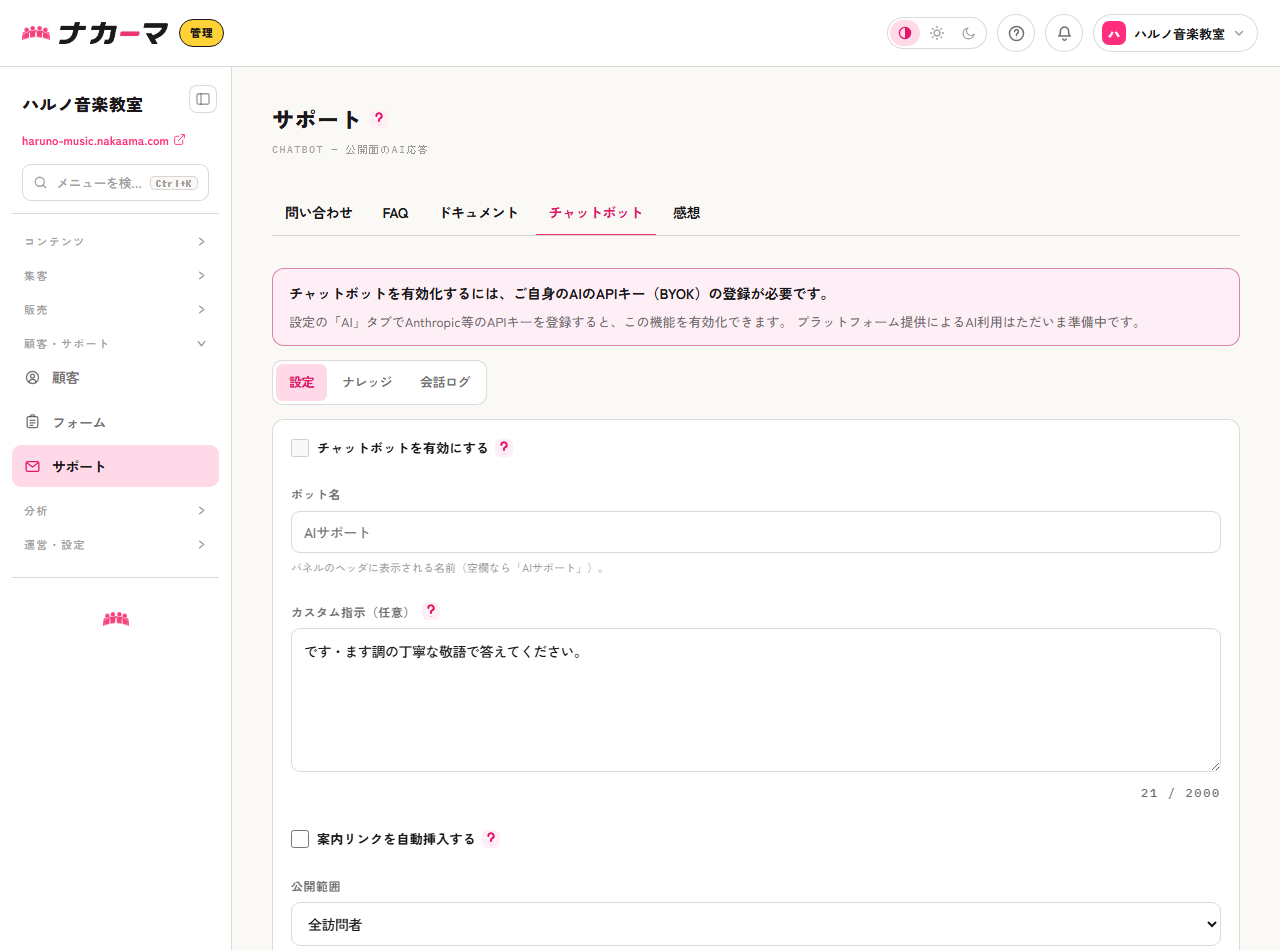
- ボット名:チャットパネルのヘッダに表示される名前です(空欄なら「AIサポート」・40文字まで)。
- カスタム指示(任意):答え方を文章で指示できます(2000字まで)。「です・ます調の丁寧な敬語で答えてください」「わからないことは断定せず、運営への問い合わせを案内してください」のように書くと、そのとおりの口調・方針で回答します。APIキーや、公開していない内部の情報をここに書かないでください。カスタム指示はボットの回答のもとになるため、訪問者とのやりとりから内容が推測されることがあります。
- 案内リンクを自動挿入:料金・空き状況などの質問に、料金プランや予約ページへのリンクで誘導できます。
- 公開範囲:チャットボットを使える相手を全訪問者/会員のみ/特定プラン(を含む上位プラン)の3つから選べます。
- ゲストと月間の上限:想定外の利用を防ぐ安全弁です。ゲスト(ログインしていない訪問者)は既定で4往復までで、そこから先は「続きはお問い合わせへ」というご案内に切り替わります(ログイン済みの会員にはこの上限はかかりません)。月間の応答数は既定で500件で、達するとAIは回答をやめ、お問い合わせへのご案内だけを返します(月が変わると自動で戻ります)。どちらも数字を変えられるので、様子を見ながら調整してください。
- プラン限定にするときの「基準プラン」:使えるのはそのプランの加入者と、プランの設定で「含まれるプラン」としてそのプランを含めてあるプランの加入者です。値段が高いプランなら自動で使える、という仕組みではありませんので、段階のあるプランを運営している場合は、先に含める関係を作っておいてください(ヘルプ記事「料金プランの設計」)。なお基準プランにしていたプランを削除すると、条件が判定できなくなり「会員のみ」と同じ扱いに戻ります(締め出しではなく開く側に倒れます)。基準プランを整理したときは、この設定も見直してください。
- 「全訪問者」以外を選んだときの注意:会員のみ・特定プランのどちらでも、ログインしていない訪問者は使えません。特定プランにしたときは、選んだプランの加入者に加えて、そのプランを「含まれるプラン」にしてあるプランの加入者も使えます。
話題ごとの入口を作る(トピック)
「ナレッジ」タブではトピックを作れます。トピックは、チャットパネルに出る入口のボタンです。「レッスンについて」「料金・お支払い」のように分けておくと、訪問者は最初のひとことを考えずに押すだけで質問を始められます。
- トピック名:ボタンに出る文字です(60文字まで)。ボタンとして押しやすいよう、短くまとめてください。
- 並び順:数が小さいほどボタンが左(先頭)に出ます。よく聞かれる話題を前に置いてください。
- 表示条件:トピックごとに見せる相手を決められます。ウィジェット全体の公開範囲とは別に重なるので、「ボットは全訪問者に見せるが、この話題は会員だけ」といった出し分けができます。プラン限定にすると、ここでも上と同じ判定(選んだプランの加入者+そのプランを「含まれるプラン」にしてあるプランの加入者)になります。トピックには「購読者限定(サブスク商品)」という条件もあり、特定のサブスク商品を購読している方だけに見せられます(この条件はコミュニティの会員かどうかを見ません。購読していれば会員でなくても対象で、逆に会員でも購読していなければ対象外です。解約した方も、支払い済みの期間が終わるまでは購読者として扱われます)。
4. 公開ページでの見え方
有効にすると、公開ページの右下にチャットボタンが表示されます。訪問者がボタンを押すと、チャットパネルが開いて質問できます。
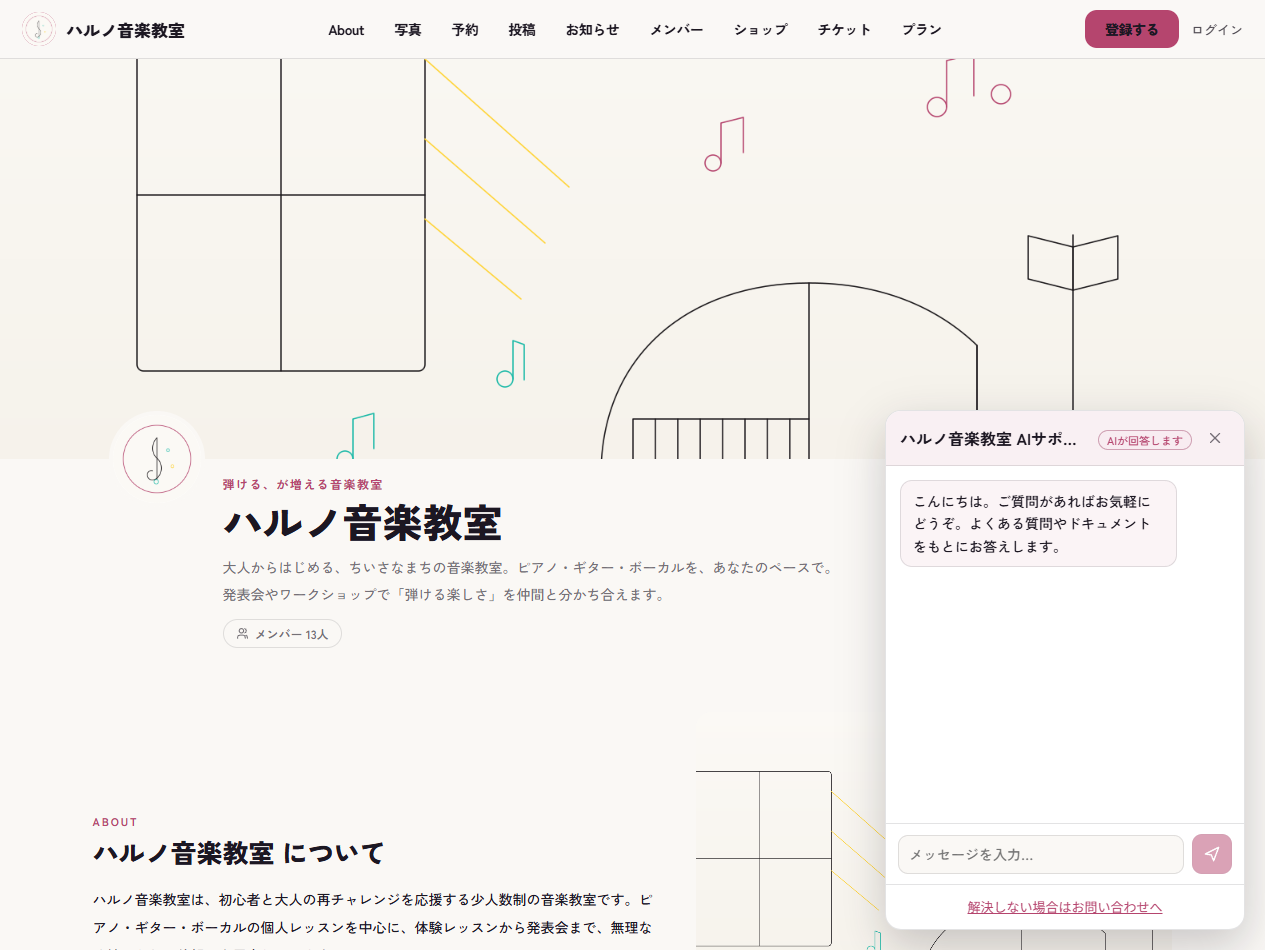
ボットにはあらかじめ答えないと決めている領域があります。料金・在庫・空き状況のように変わりうることは断定せず、料金プランや予約のページへ案内します。法律・医療・税務・投資といった専門的な助言も行わず、専門家への相談を案内します。個人情報(氏名・住所・電話番号・カード番号など)を訪問者に書かせることもしません。知識に無いことは「わかりかねます」と伝えてお問い合わせへ誘導します。AIの応答がうまく取れなかったときも、「申し訳ありません、うまくお答えできませんでした。お問い合わせフォームからご連絡ください。」という定型の返事になり、その質問は「答えられなかった質問」として記録されます(無言で止まることはありません)。「金額を聞いたのに答えてくれない」のは不具合ではありません。古い金額を言い切ってお客様を混乱させないための動きで、カスタム指示で「金額を答えて」と書いてもこの方針が優先されます。金額をはっきり見せたいときは、料金プランやショップのページを整えて、そこへ誘導してもらうのが確実です。
AIは登録した知識をもとに回答し、解決しない場合は「お問い合わせへ」誘導できます。まずはFAQをいくつか用意して有効にし、実際の質問を見ながら知識を足していくと、だんだん賢いチャットボットになっていきます。
5. ボットで解決しなかったときの引き継ぎ
会話の下にある「解決しない場合はお問い合わせへ」を押すと、訪問者はその場から運営者へ問い合わせを送れます。入力するのはお名前・メールアドレス・お問い合わせ内容で、3つとも必須です(返信はメールでお送りするため、返信先が要ります)。
- これまでの会話ログが自動で添えられます:問い合わせの本文の末尾に、ボットとのやりとりが全文つきます。「ボットが何をどう答えたか」を読んでから返信できるので、同じ説明の繰り返しを避けられます。
- 受信箱に「チャットボットからのお問い合わせ」として届きます:通常の問い合わせと同じ扱いなので、オーナー宛のお知らせメールも届き、AI返信案もそのまま使えます(ヘルプ記事「問い合わせ・フォーム受信箱の使い方」)。
- 話していた話題(トピック)も引き継がれます:AI返信案が最初からその話題の知識をもとに下書きを作ります。
ゲストの往復上限や月間の応答上限に達したときも、この引き継ぎへの案内に切り替わります。ボットが答えきれなかった相談を取りこぼさないための出口なので、受信箱は定期的に開く運用にしておくと安心です。
6. 答えられなかった質問から育てる
「知識が足りているか」は、想像しなくても画面で分かります。「チャットボット」の「ナレッジ」タブにある「答えられなかった質問」に、ボットが知識から答えられなかった質問が聞かれた回数の多い順で並びます。1件も無いあいだは、この一覧自体が表示されません。
- 各行には聞かれた回数・その質問が出た話題・最後に聞かれた日時が表示されます。回数が多いものから手を付けると効果的です。
- 行の右の「FAQにする」を押すと、質問が入った状態でFAQの作成画面が開きます。答えを書いて保存すると公開FAQになり、次から同じ質問に答えられるようになります。
実際にどんなやり取りが行われたかは、同じ画面の「会話ログ」タブで確認できます。会話の一覧が並び、行を押すと個別のやり取りを読めます(読み取り専用です)。まだ使われていないときは「まだ会話がありません」と表示されます。
この「答えられなかった質問を見る → FAQにする」をときどき繰り返すのが、チャットボットを育てるいちばん確実な方法です。
ボットに覚えさせる知識を増やすにはヘルプ記事「ドキュメント取込でAIの知識を増やす」を、ボットで解決しなかった質問を受け取る場所はヘルプ記事「問い合わせ・フォーム受信箱の使い方」をご覧ください。