

ドキュメント取込でAIの知識を増やす
ドキュメントは、規約・ポリシー・料金表・利用ガイドなどをナカーマに登録しておく機能です。登録したドキュメントは、チャットボットと問い合わせのAI返信案の「知識」になります。ファイルやWebページから取り込めるので、すでにある資料をそのまま活用できます。この記事では、ファイル・URLからの取り込み、CSVの取り込み方(ドキュメント/FAQ)、取り込んだ内容の確認までを説明します。
1. ドキュメント一覧
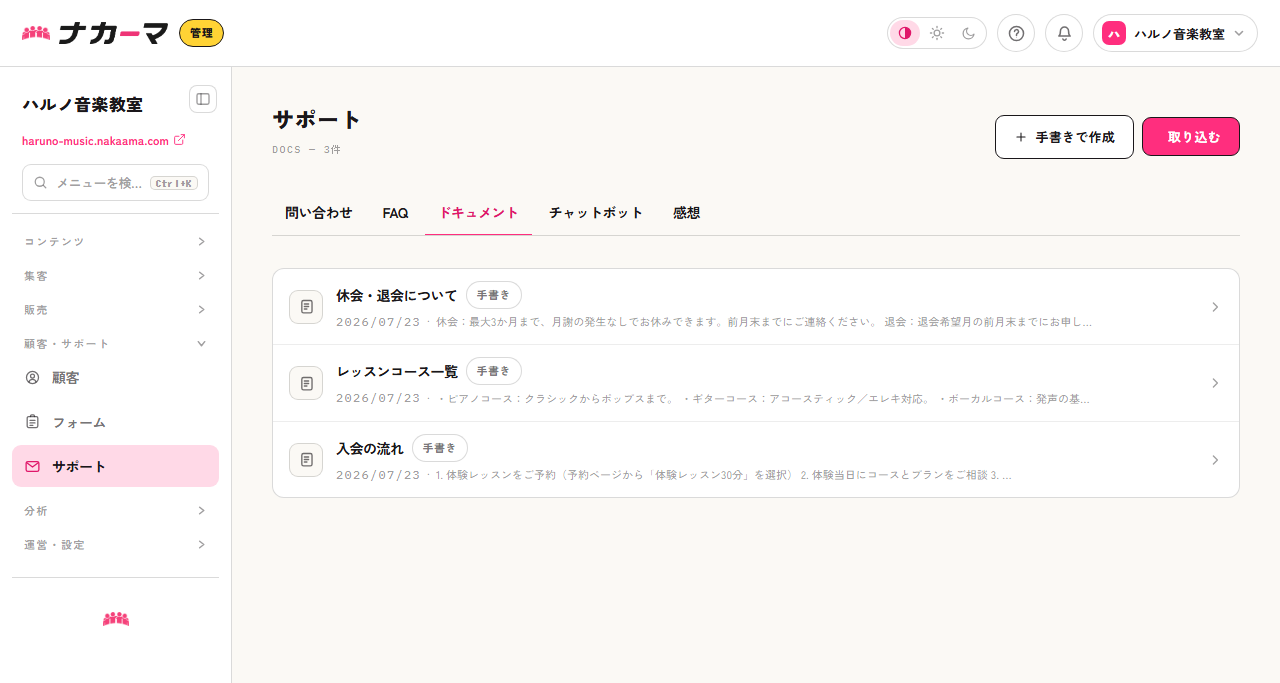
左メニューの「サポート」→「ドキュメント」タブを開きます。登録済みのドキュメントが並び、右上の「取り込む」でファイルやURLから取り込み、「手書きで作成」で直接入力もできます。手書きで作る場合、タイトルは200文字まで、本文は200,000文字まで登録できます。ファイルやURLから取り込んだときも本文は200,000文字までで、超えた分は自動で切り捨てられます(エラーにはなりません)。とても長い資料は、章ごとに分けて取り込むと、あとから直すときも探しやすくなります。
2. ファイル・URLから取り込む
「取り込む」を押すと、取り込み方を選ぶ画面が開きます。「ファイル」タブではファイルを、「URL」タブでは公開ページのURLを指定できます。
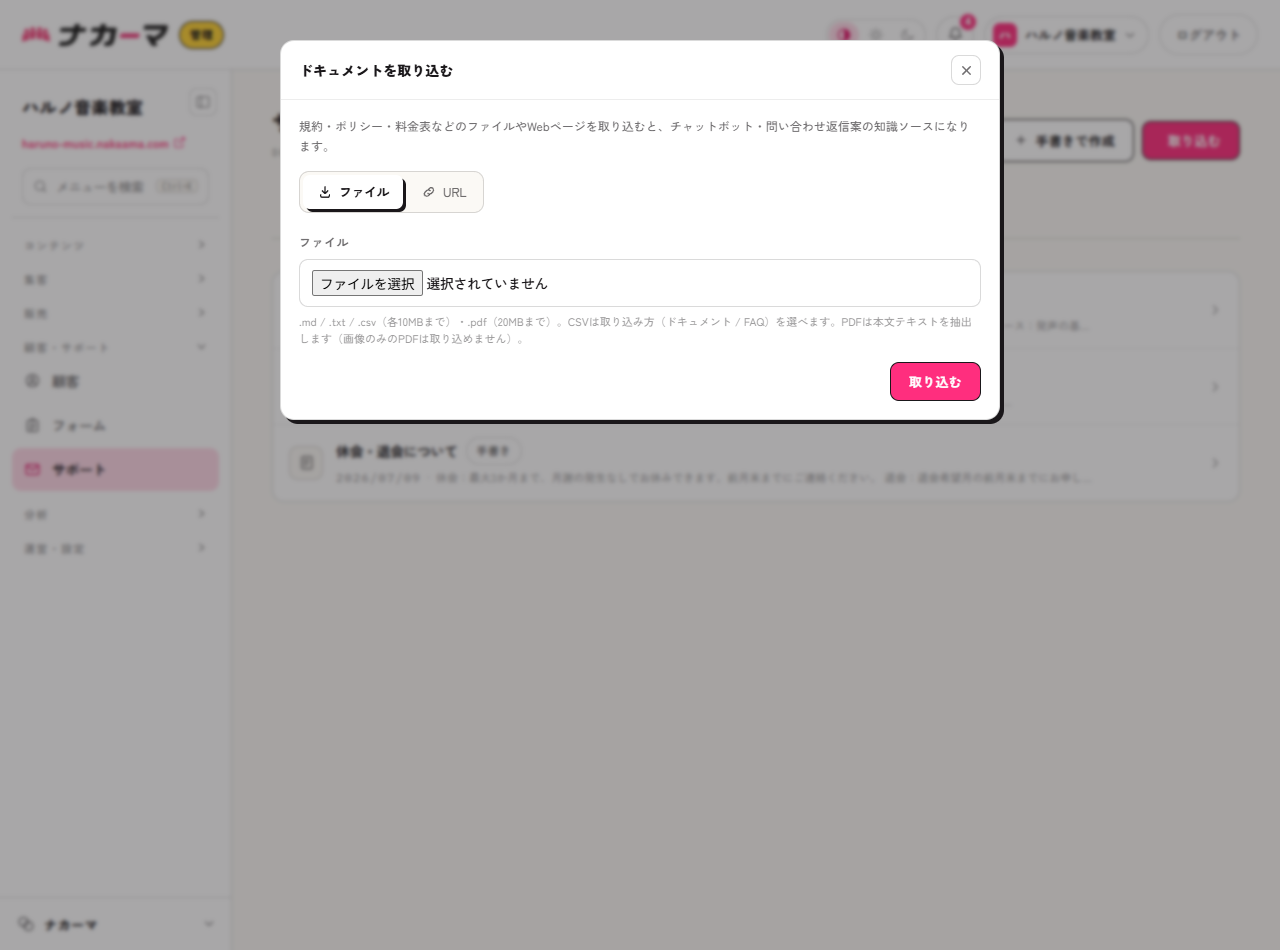
- ファイル:Markdown(.md)・テキスト(.txt)・CSV(.csv)は各10MBまで、PDF(.pdf)は20MBまでです。PDFは本文テキストを抽出して取り込みます(画像だけのPDFは取り込めません)。受け付けるのはこの4つだけで、ほかの形式を選ぶと「対応形式は .md / .txt / .pdf のみです。」と表示されます。WordやExcelの資料は、PDFに書き出すか、テキストとして保存し直してから取り込んでください。また、拡張子だけを .pdf に変えたファイルや壊れたPDFは取り込めません(この場合はドキュメントもファイルも作られないので、やり直しで不要なデータが残ることはありません)。
- URL:公開ページのURLを入力すると、本文を抽出して取り込みます。規約ページやよくある質問ページなどをそのまま知識にできます。取り込めるのはインターネットから誰でも開けるページだけです(
http://・https://で始まるURLに限られ、社内ネットワーク向けのアドレスは取り込めません)。ログインしないと読めないページを指定すると、読みたい中身ではなくログイン画面のほうが取り込まれてしまいます。その場合は、ページを開いた状態でテキストとして保存し、ファイルから取り込んでください。 - タイトルは自動で付きます:ファイルからは拡張子を除いたファイル名、URLからはそのページのタイトル(取れないときはドメイン+パス)が入ります。どちらも取れなかったときは「取り込んだドキュメント」という名前になるので、一覧で見分けがつくように、取り込んだあとで分かりやすい名前に直しておくのがおすすめです。
3. CSVの取り込み方を選ぶ(ドキュメント/FAQ)
CSVファイルを選ぶと、取り込み方を選べます。料金表や仕様表のような表は「ドキュメント」、質問と回答が並んだ表は「FAQ」が向いています。CSVは1回につき5,000行までです。超えるときは「CSVの行数が上限(5,000行)を超えています。分割して取り込んでください。」と表示されるので、ファイルを分けて取り込んでください(ドキュメント・FAQのどちらでも同じ上限です)。
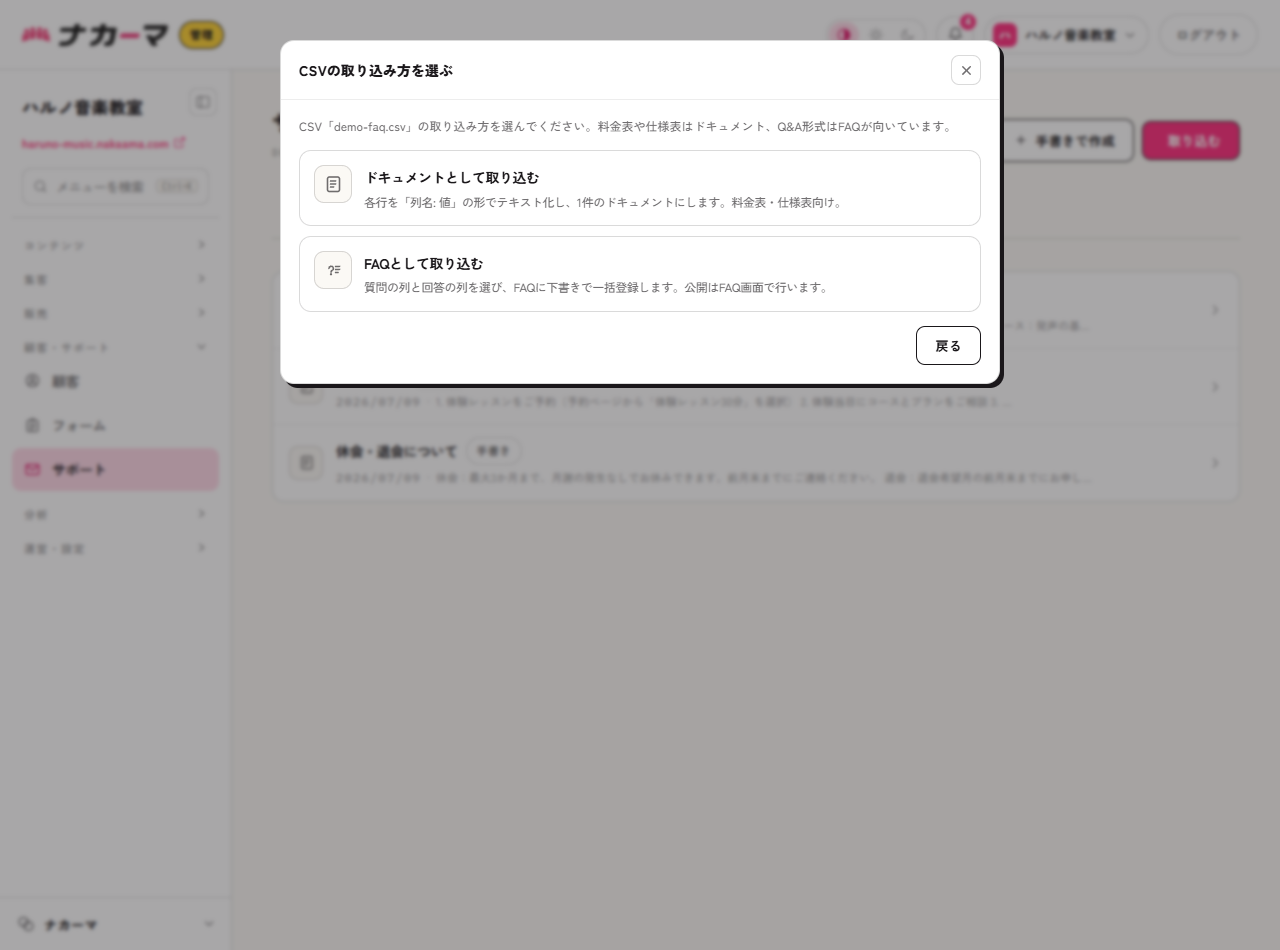
- ドキュメントとして取り込む:各行を「列名: 値」の形でテキスト化し、1件のドキュメントにまとめます。
- FAQとして取り込む:質問の列と回答の列を選んで、FAQに一括登録します。
4. FAQとして取り込む(列を割り当てる)
「FAQとして取り込む」を選ぶと、どの列が質問で、どの列が回答かを指定します。プレビューで割り当てを確認してから取り込めます。プレビューに出るのは先頭5行だけです(残りの行も取り込まれますので、5行しか登録されないという意味ではありません)。列の選び方が合っているかを、この5行で確かめてください。
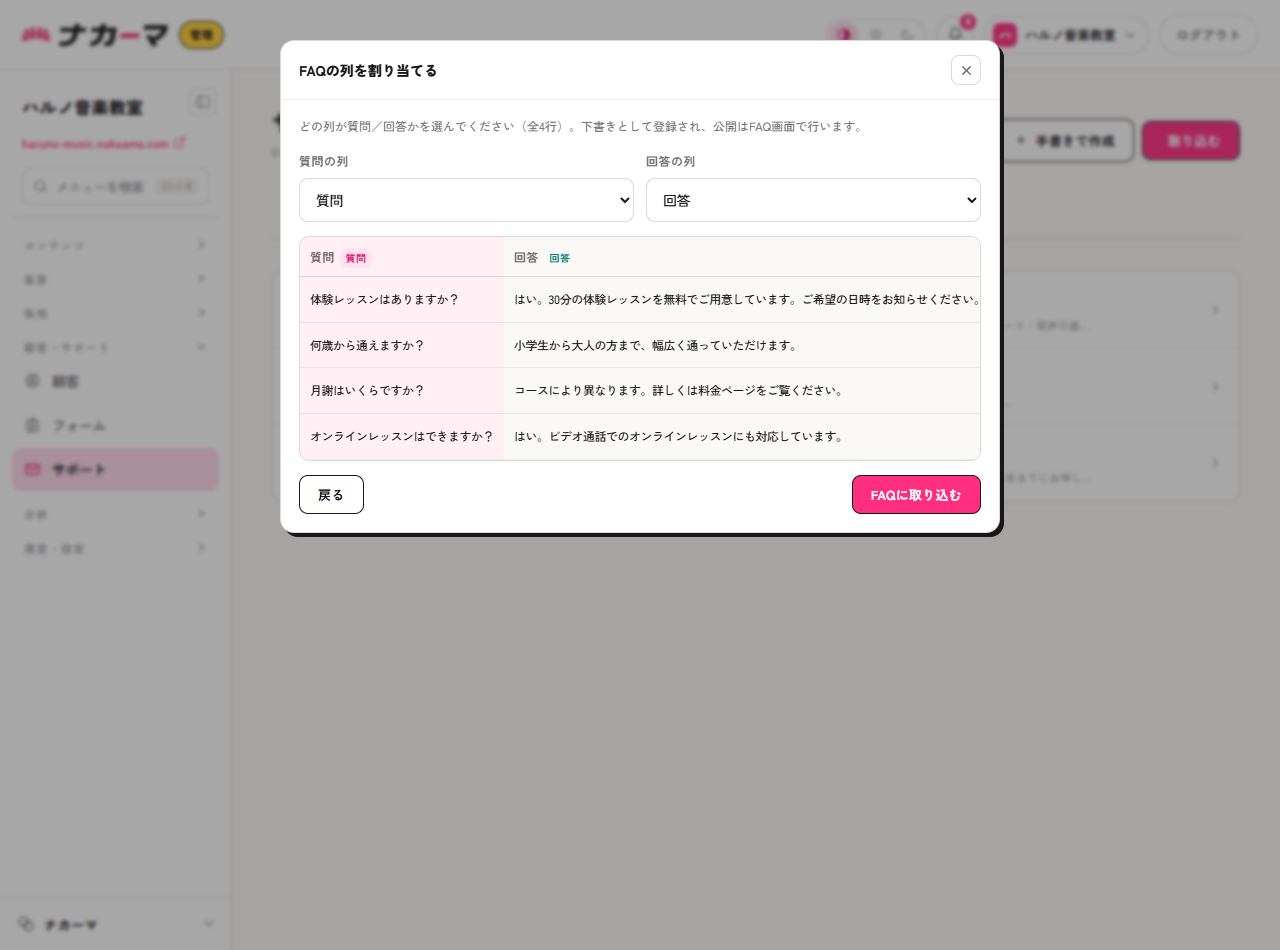
取り込んだFAQは下書きとして登録されます。内容を確認し、公開・ボットのみへの切り替えはFAQ画面で行います(詳しくはヘルプ記事「FAQを整備する(チャットボットの知識になる)」をご覧ください)。
5. 取り込んだ内容を確認する
取り込みが終わると、そのドキュメントの編集画面が開きます。抽出された本文を確認し、必要なら手直しできます。
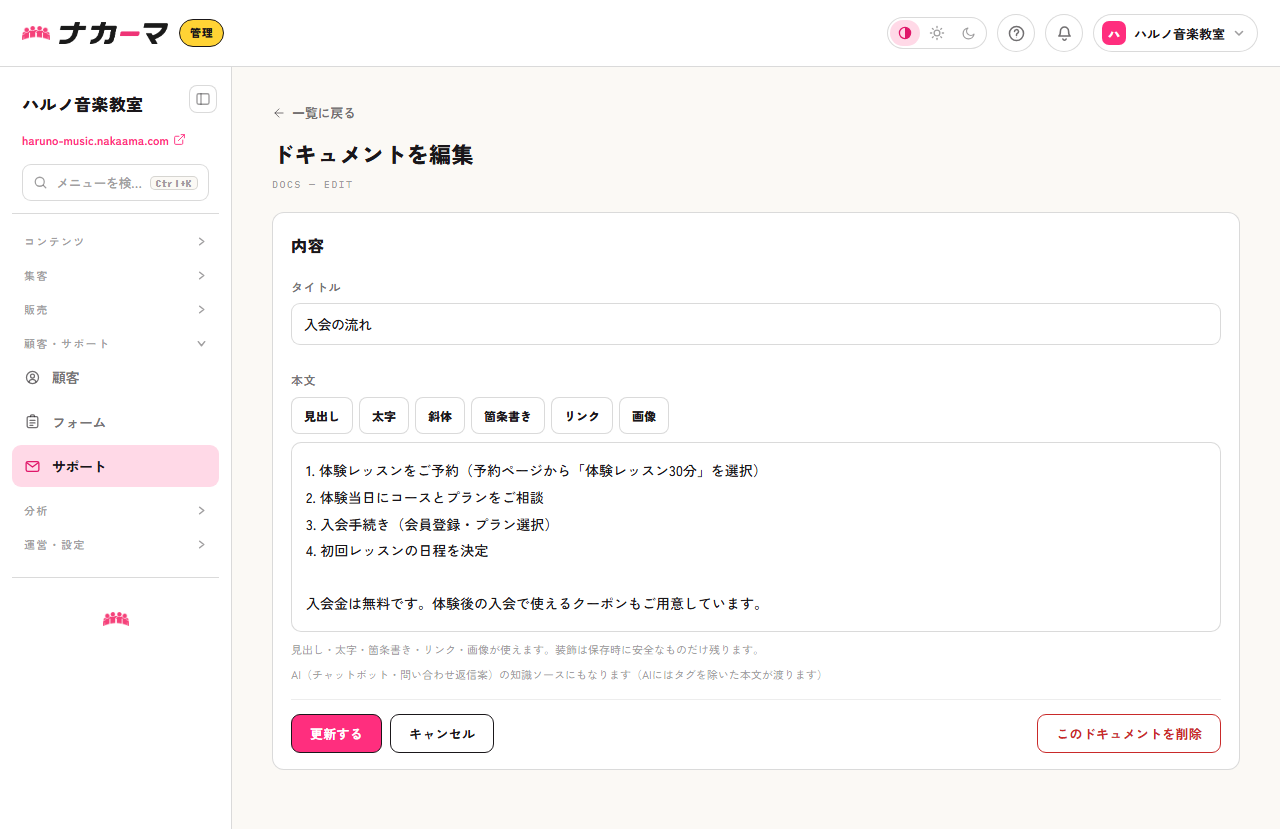
ドキュメントは自動的にチャットボットと問い合わせのAI返信案の知識ソースになります。うまく答えられない話題があれば、その資料を取り込んでおくと回答の精度が上がります。
古くなった資料は、同じ編集画面のいちばん下から削除できます(確認のうえ実行されます)。料金や手順が変わったのに古い資料が残っていると、AIがその古い内容で答えてしまうので、内容を差し替えるか削除してください。手直しで済む場合は、本文を直して保存すれば次の回答から新しい内容が使われます。
6. 知識が増えたときの動き
知識が少ないうちは資料の全文がAIに渡され、多くなると質問に近い部分だけを選んで渡す方式に自動で切り替わります(設定は不要です)。ご自身のAPIキー(BYOK)で動かしている場合、この「近い部分を選ぶ」検索に対応していないキー(現在はAnthropicのみ)では、全文のまま先頭から約12,000字で切り詰めて渡されます。このときFAQが先に渡るので、切り詰めで削られるのはドキュメント側です。ドキュメントは更新が新しい100件までが対象になり、それより古いものは渡りません。知識の多いコミュニティでは、OpenAIなど対応プロバイダのキーを併用するのがおすすめです(よく聞かれることはFAQに移しておくのも確実な手です)。
7. AIの回答に引用元が表示されます
チャットボットや問い合わせのAI返信案が、取り込んだドキュメント・FAQをもとに回答したときは、どの資料を参照したか(引用元)が表示されます。回答の根拠がひと目で分かるので、内容の確認や資料の見直しに役立ちます。AI返信案の使い方はヘルプ記事「問い合わせのAI返信案」を、チャットボットはヘルプ記事「チャットボットを設置する」をご覧ください。