

マイページの使い方
このページは、コミュニティに参加している会員の方向けのご案内です。マイページは、公開ページの右上「マイページ」から開けます。左側のメニューには「会員情報」「チケット・予約」「購入履歴」「受け取ったファイル」「通知設定」の5つのタブがあり、目的に応じて切り替えて使います。この記事では、それぞれのタブでできることを説明します。
1. 会員情報 ― プランと表示名
「会員情報」タブでは、いま加入しているプランの確認や、そのコミュニティでの表示名・アイコンの設定ができます。
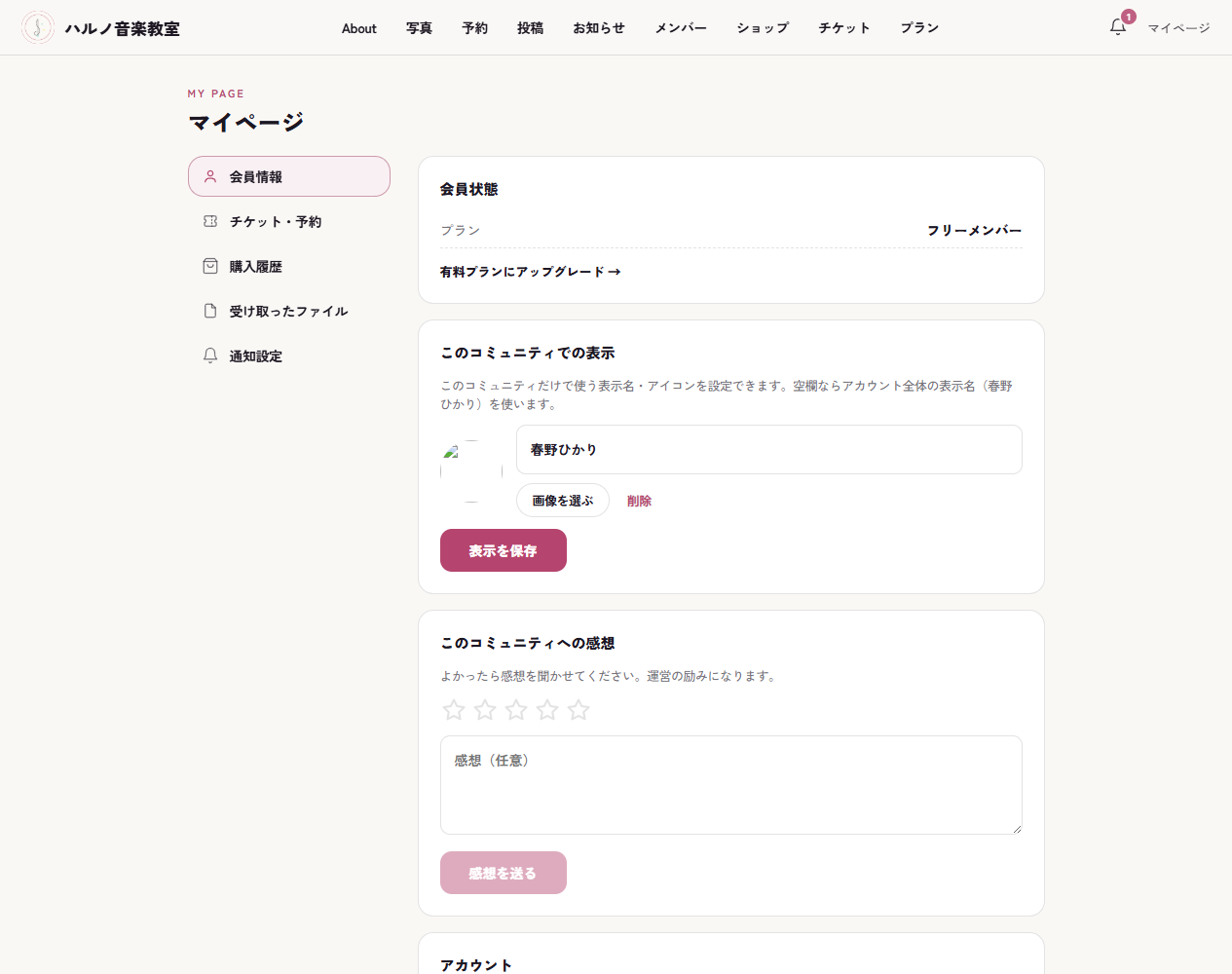
- 会員状態:加入中のプラン名と次回更新日(または利用期限)が表示されます。無料の「無料会員」(カテゴリによっては「無料メンバー」)の場合は、「有料プランにアップグレード」からいつでも有料プランに切り替えられます。有料プランに加入している場合は、次回更新日からのプラン変更や解約もこのタブから行えます(解約しても期間の終わりまでは引き続き利用できます)。解約したあとは、この欄が「解約済みです。◯月◯日まで引き続き利用できます。」という表示に変わり、日付の欄も「次回更新」から「利用期限」に切り替わります。期限が来る前に気が変わったら、公開ページの「プラン」にある「プランを再開する」で元に戻せます。
- このコミュニティでの表示:そのコミュニティだけで使う表示名とアイコンを設定できます。空欄のままなら、アカウント全体の表示名がそのまま使われます。コミュニティごとに違うニックネームで参加したいときに便利です。入力したら「表示を保存」を押します。
このタブの下のほうには、コミュニティへの「感想(レビュー)」の投稿欄や、メールアドレス・パスワード・二段階認証・退会などをまとめて扱う「アカウント設定」への入り口、ログアウトのボタンもあります。
2. チケット・予約
「チケット・予約」タブでは、購入したイベントチケットや、予約した内容を確認できます。
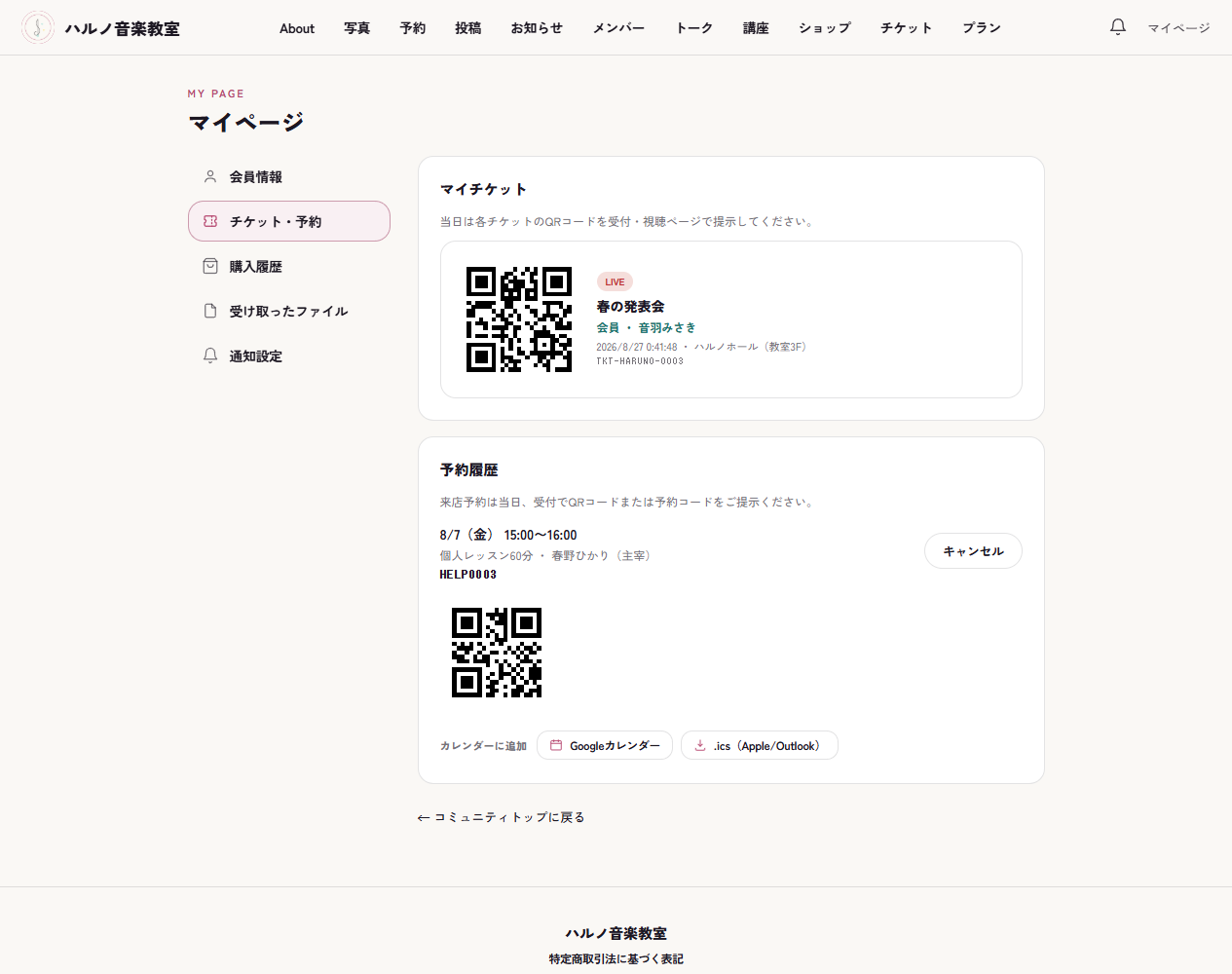
- マイチケット:チケットごとにQRコードが表示されます。イベント当日は、このQRコードを受付や視聴ページで提示して入場します。使用済みのチケットは「使用済み」と表示されます。ここに並ぶのは開催日の新しい順に100枚までです。長く参加していると古いイベントのチケットが表示から外れますが、表示されなくなるだけで購入の記録が消えたわけではありません。
- 予約履歴:予約した日時・メニューが一覧で表示されます。予約のキャンセルもここからできます。来店する予約には予約コードとQRコードが表示されますので、当日は受付でご提示ください(受付が済むと「来店済み」と表示され、QRは出なくなります)。オンラインの予約にはQRは出ません。事前にお支払い済みの予約には「事前決済済み」の印が付きます。
- カレンダーに追加:各予約の下にあるボタンから、Googleカレンダーに登録したり、カレンダーアプリ用のファイル(.ics)をダウンロードしたりできます。予定の入れ忘れ防止にお使いください。
- 回数券:回数券を購入していると、いちばん下に「◯◯:残り3回」のように残り回数が並びます。有効期限があるものは「2026/12/31 まで有効」と添えられます。1枚も持っていないときは、この欄自体が出ません。回数券は予約するときに自分で選んで使います。予約の確認画面に「回数券を使う」の選択肢が出るので、使いたい回数券を選んでください(初めは「使わない」が選ばれていますので、選ばないまま進めると回数券は減らず、通常どおりのお支払いになります)。ヘルプ記事「回数券を売る」もあわせてご覧ください。
予約変更(日時を変えたいとき):予約の日時をそのまま変更する操作はありません。いったんキャンセルして、取り直してください。「キャンセル」ボタンが出ていないときは、キャンセル期限を過ぎているか、そのメニューがオンラインでのキャンセルに対応していない場合です。画面に案内が出るので、運営者へ直接ご連絡ください。事前にお支払い済みの予約をキャンセルした場合、ご返金の取り扱いは運営者にお問い合わせください。
3. 購入履歴
「購入履歴」タブでは、これまでにショップで購入した商品の注文履歴を確認できます。商品名・金額・日付とあわせて、支払いや発送の状態が表示され、領収書もここから確認できます。支払い方法の更新や、支払いに失敗したときの再決済については、「支払い方法と購入履歴」の記事もあわせてご覧ください。このタブは、上からお気に入り・ご契約中のサービス・入金待ちのお支払い・購入/注文履歴・会費のお支払い(領収書)の順に並びます(中身が無いものは表示されません)。購入/注文履歴と会費のお支払いは、それぞれ新しい順に100件まで表示されます(ページ送りはありません)。それより前のものが必要なときは、コミュニティの運営者にお問い合わせください。
ご契約中のサービス:ショップで買った月額のサービス(継続商品)があるときに出ます。解約もここからできて、解約しても期間の終わりまでは引き続き利用できます(解約したあとは、そのサービスに「解約済み」と表示されます)。コミュニティの会費プランとは別の枠なので、会費の解約は「会員情報」タブから行ってください。契約中の継続商品があるあいだは、そのコミュニティを退会できません(退会するとこの画面に入れなくなり、解約できなくなるためです)。やめるときは先にここで解約してください。ログインできないなどでこの画面に入れないときは、コミュニティの運営者にご連絡ください(運営者の側から解約できます。解約しても期間の終わりまでは利用できます)。
入金待ちのお支払い:コンビニ払い・銀行振込を選んでまだ入金していないお支払いが並びます。期限を過ぎたものは「期限切れ」と表示され、その注文は自動でキャンセルされます。期限を過ぎたあとに入金した場合は「要確認」と表示されます。このときは商品や参加権が自動では渡らないので、運営者にご連絡ください。買ったはずの商品が届かない・見られないときは、まずここに残っていないかを確認してください。
領収書:注文の行に出る「領収書」と、いちばん下の「会費のお支払い(領収書)」の2か所から開けます。前者は支払い済みで返金のない注文だけに出ます(一部返金があると金額が合わないため出ません)。後者は会費(月額プラン)の支払い1回ごとです。どちらも画面で表示・印刷でき、PDFにしたいときはブラウザの印刷から保存してください。
お気に入り:ショップの商品ページにあるしおり(ブックマーク)のボタンを押すと、その商品をお気に入りに入れられます(もう一度押すと外れます)。ハートのボタンは「いいね」で別のものです。いいねは押した数がその場に出るだけで、このタブにはたまりません。お気に入りに入れた商品は、このタブの上のほうに写真・商品名・価格の一覧で並び、押すとその商品ページへ戻れます。気になる商品を見つけたときの「あとで買う」印としてお使いください。まだ1つも入れていないときは、この一覧自体が表示されません。
4. 受け取ったファイル
「受け取ったファイル」タブには、運営者から個別に配布されたファイルが一覧で表示されます。
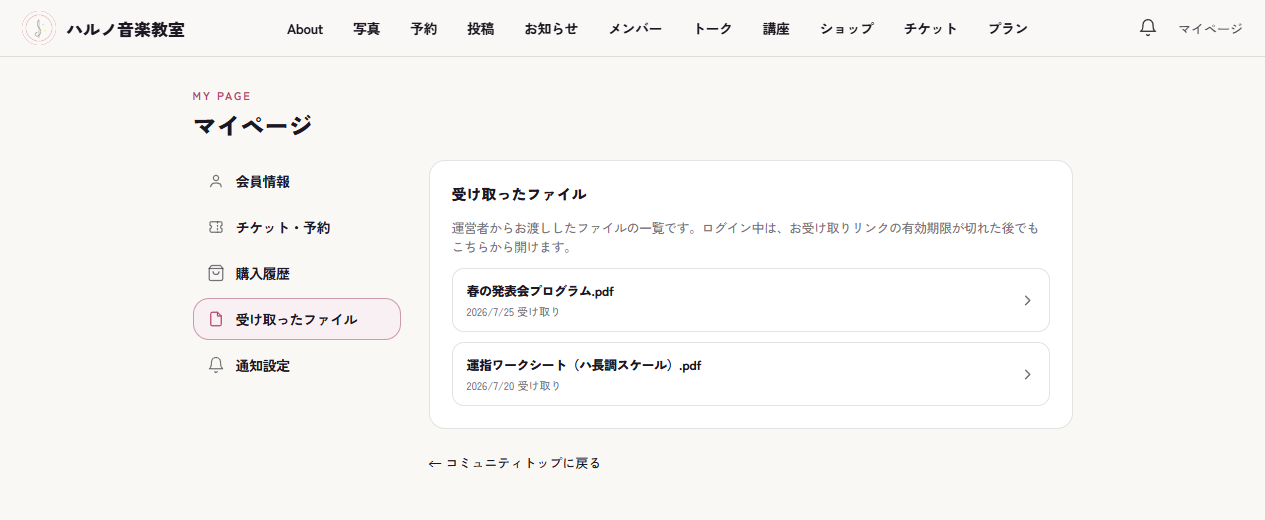
ファイルは、運営者から届いたお受け取りリンクからも開けますが、そのリンクの有効期限が切れてしまっても、ログインしていればこのタブからいつでも開き直せます。まだ何も受け取っていないときは「まだ受け取ったファイルはありません」と表示されます。
5. 通知設定・メルマガ
「通知設定」タブでは、お知らせの受け取り方を種類ごとに選べます。
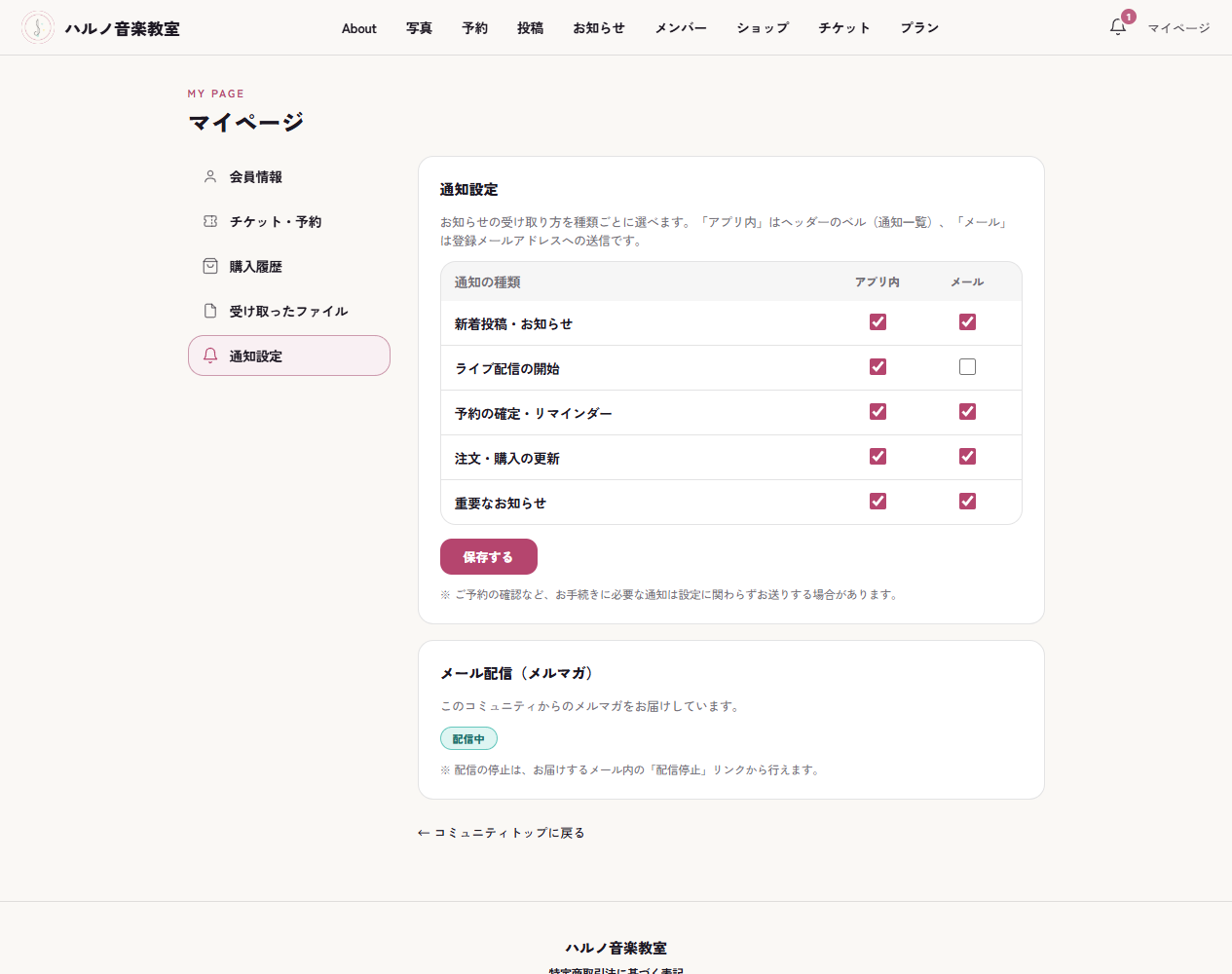
- 通知の種類ごとの切り替え:新着投稿・お知らせ、予約の確定・リマインダー、注文・購入の更新、重要なお知らせなど、種類ごとに「アプリ内(ヘッダーのベル)」と「メール」のオン・オフを選べます。変更したら「保存する」を押します。はじめは、どの種類もアプリ内・メールの両方がオンになっていますので、多いと感じたものだけを切っていくのがおすすめです。ここでオフにしたものは本当に届かなくなります。たとえば「予約の確定・リマインダー」を切ると、予約が取れたときの確認メールも届きません。お手続きに関わる通知は、オフにする前にご確認ください。いっぽうチケットの購入完了と返金のお知らせは、この設定とは別に必ずお送りします(当日の入場や返金の確認に必要なためです)。
- メール配信(メルマガ):コミュニティからのメルマガの配信状態が「配信中」「配信停止中」で表示されます。「配信停止中」になっているときは、このタブの「配信を再開する」から戻せます(再開すると次の配信から届きます)。停止したいときは、お届けするメール内の「配信停止」リンクから行えます。
6. 保有クーポン
運営者から配られたクーポンを持っていると、マイページに「保有クーポン」のカードが出ます(1枚も持っていないときは表示されません)。解約を止めるかどうか迷ったときに受け取った引き止めのクーポンも、ここに届きます。
- 1枚ごとに割引の内容・対象(ショップ/チケットなど)・最低金額・使える期限が表示されます。
- 右側の表示が状態です。未使用はこれから使えるもの、使用済みは使い終えたもの、期限切れは期限が過ぎた(または運営者が停止した)ものです。
- 使うときは、購入手続きの支払い画面で「保有クーポンから選ぶ」を押します。1枚につき1回だけ使えます。
マイページを活用して、参加しているコミュニティを快適に楽しみましょう。
参加しているコミュニティをまたいだ情報(住所・購入履歴・お問い合わせ・退会など)は、ヘルプ記事「アカウント設定でできること」にまとめています。ログインに使うメールアドレスやパスワードを変えたいときは、ヘルプ記事「メールアドレス・パスワード・ログイン連携を変更する」をご覧ください。
ログインできない・メールが届かないなど、うまくいかないことがあれば、ヘルプ記事「困ったときは(よくあるつまずき)」に症状別の確認事項をまとめています。
お知らせそのものは、公開ページのヘッダーにあるベルから見られます。未読があるとベルにバッジが付き、押すと「通知」のページが開いて新着投稿やイベントの案内などが新しい順に並びます。読んだものは既読になり、「すべて既読にする」でまとめて消すこともできます。マイページの「通知設定」タブは、この通知をどの種類だけ受け取るかを決める場所です。